


在 NetApp Ransomware Resilience 中监控工作负载运行状况

 建议更改
建议更改

 PDF
PDF
使用 NetApp Ransomware Resilience 仪表板可以快速查看工作负载保护运行状况,识别存在风险或正在恢复的工作负载,并衡量受保护的存储量。
使用控制面板查看保护建议、更改设置和下载报告。
必需的控制台角色 要执行此任务,您需要 "超级管理员"、Ransomware Resilience 管理员或 Ransomware Resilience 查看器角色。"了解NetApp Console的勒索软件恢复角色"。
使用控制面板查看工作负载运行状况
-
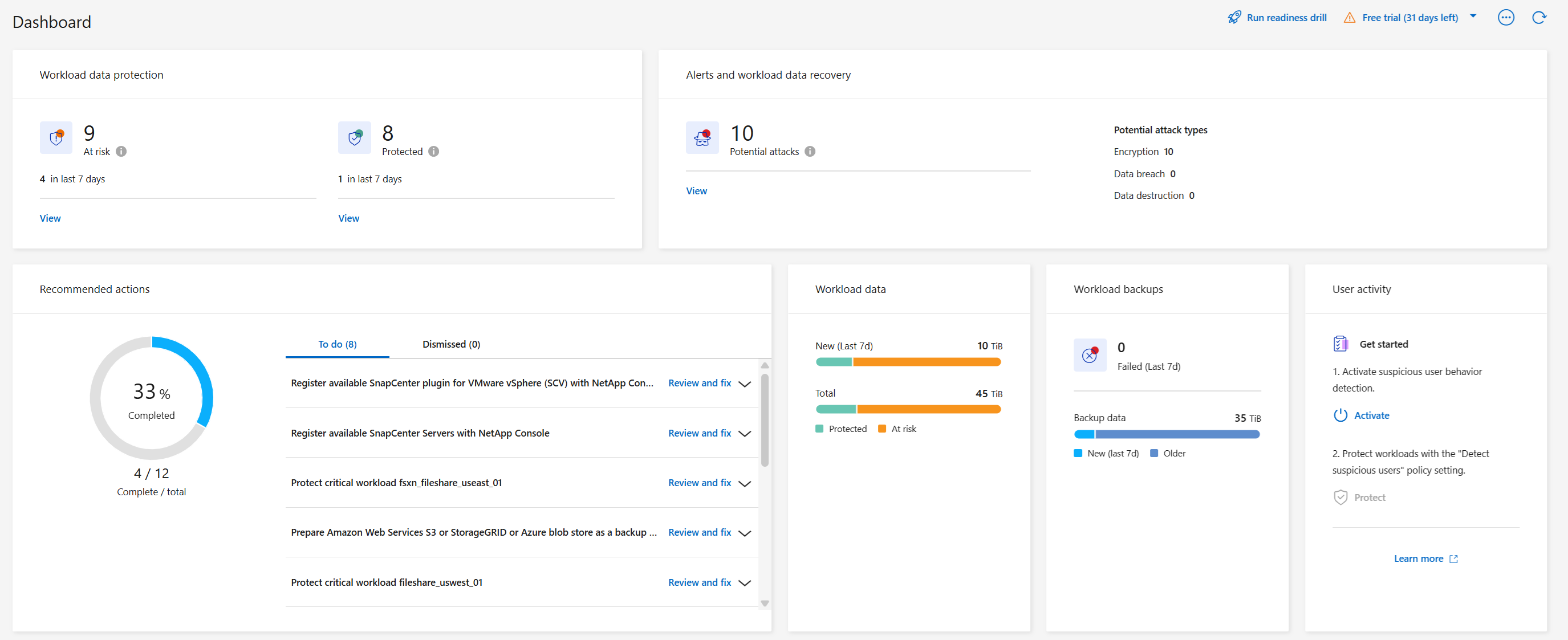
控制台发现您的工作负载后,勒索软件恢复仪表板将显示工作负载数据保护健康状况。
-
在控制面板中,您可以在每个窗格中执行以下操作:
-
工作负载数据保护:选择*查看全部*以在"保护"页面上查看存在风险或受保护的所有工作负载。如果没有加密检测或用户活动检测,则认为工作负载存在风险。请参阅 "保护工作负载"。

选择“i”工具提示即可查看有关此数据的提示。要增加工作量限制,请选择此 i 注释内的 增加工作量限制。选择此选项将带您进入控制台支持页面,您可以在其中创建案例单。 -
警报和工作负载数据恢复:选择*查看全部*可查看已影响您的工作负载的活动事件、在事件消除后准备恢复的事件或正在恢复的事件。请参阅"响应检测到的警报" 。
-
事件分为以下状态之一:
-
新增
-
已取消
-
解散
-
已解决
-
-
警报可以具有以下状态之一:
-
新增
-
非活动
-
-
工作负载可以具有以下还原状态之一:
-
需要恢复
-
进行中
-
已恢复
-
失败
-
-
-
建议措施:要增加保护,请查看每个建议并选择*查看并修复*。
请参见 "在控制面板上查看保护建议" 或 "保护工作负载"。
Ransomware Resilience 使用"New"标签显示自您上次访问仪表板以来 24 小时内的新推荐。操作按优先级顺序显示,最重要的显示在顶部。审查、采取行动或驳回每项建议。
总操作数不包括您已忽略的操作。
-
工作负载数据:监控过去 7 天内保护覆盖范围的变化。
-
工作负载备份:监控过去 7 天内由勒索软件恢复创建的失败或成功完成的工作负载备份的变化。
-
在控制面板上查看防护建议
勒索软件恢复能力会评估您工作负载的保护情况,并建议采取措施来改善保护。
您可以查看建议并采取行动,这会将建议状态更改为“完成”。或者,如果您想稍后采取行动,您可以忽略它。忽略某项操作会将建议移至已忽略操作列表中,以便您稍后查看。
以下是 Ransomware Resilience 提供的一些建议。
| 建议 | 描述 | 如何解决 |
|---|---|---|
添加勒索软件保护策略。 |
工作负载目前不受保护。 |
为工作负载分配策略。请参阅"保护工作负载免受勒索软件攻击" 。 |
连接到 SIEM 进行威胁报告。 |
将数据发送到安全和事件管理系统 (SIEM) 进行威胁分析和检测。 |
输入 SIEM/XDR 服务器详细信息以启用威胁检测。请参阅"连接到 SIEM"。 |
改善系统的安全态势 |
NetApp Digital Advisor已发现至少一个高或严重的安全风险。 |
审查NetApp Digital Advisor中的所有安全风险。参考 "Digital Advisor文档"。 |
使政策更加有力。 |
某些工作负载可能没有足够的保护。通过策略加强对工作负载的保护。 |
增加保留、添加备份、强制执行不可变备份、阻止可疑文件扩展名、启用二级存储检测等。请参阅"保护工作负载免受勒索软件攻击" 。 |
准备 <备份提供商> 作为备份目标来备份您的工作负载数据。 |
工作负载目前没有任何备份目标。 |
将备份目标添加到此工作负载以对其进行保护。请参阅 "添加备份目标"。 |
保护关键或非常重要的工作负载免受勒索软件的侵害。 |
Protect 页面显示未受保护的关键或高度重要的工作负载(基于分配的优先级)。 |
为这些工作负载分配策略。请参阅"保护工作负载免受勒索软件攻击" 。 |
保护关键或高度重要的文件共享工作负载免受勒索软件的侵害。 |
保护页面显示未受保护的文件共享或数据存储类型的关键或高度重要的工作负载。 |
为每个工作负载分配一个策略。请参阅 "保护工作负载免受勒索软件攻击"。请参阅 "保护工作负载免受勒索软件攻击"。请参阅 "保护工作负载免受勒索软件攻击"。 |
查看新警报。 |
存在新的警报。 |
查看新警报。请参阅"响应检测到的勒索软件警报" 。 |
-
从勒索软件恢复中的“推荐操作”窗格中,选择一个建议,然后选择“查看并修复”。
-
要稍后再取消该操作,请选择“取消”。
该建议将从“待办事项”列表中清除并出现在“已忽略”列表中。
您稍后可以将已消除的项目更改为待办事项。当您将某项标记为已完成或将已解除的项更改为待办事项时,总操作数会增加 1。 -
要查看有关如何根据建议采取行动的信息,请选择*信息*图标。
将保护数据导出到 CSV 文件
您可以导出数据并下载显示保护、警报和恢复详细信息的 CSV 文件。
您可以从任何主菜单选项下载 CSV 文件:
-
保护:包含所有工作负载的状态和详细信息,包括勒索软件弹性标记为受保护或处于危险中的工作负载总数。
-
警报:包括所有警报的状态和详细信息,包括警报总数和自动快照。
-
恢复:包括需要恢复的所有工作负载的状态和详细信息,包括勒索软件恢复标记为“需要恢复”、“进行中”、“恢复失败”和“成功恢复”的工作负载总数。
从网页下载的 CSV 文件仅包含该网页中的数据。
CSV 文件包含所有控制台系统上所有工作负载的数据。
-
在勒索软件恢复能力控制面板中,选择“刷新”。
 右上角有刷新文件中显示的数据的选项。
 -
执行以下操作之一:
-
从页面上选择“下载”按钮。
 选项。
选项。 -
从勒索软件恢复菜单中,选择*报告*。
-
-
如果您选择了“报告”选项,请选择一个预配置的命名文件,然后选择“下载(CSV)”或“下载(JSON)”。
访问技术文档
您可以从以下位置访问勒索软件恢复技术文档"docs.netapp.com"或从勒索软件恢复力内部。
-
从勒索软件恢复力仪表板中,选择垂直*操作*
 选项。
选项。 -
选择以下选项之一:
-
新功能 查看发行说明中当前或以前版本的功能信息。
-
文档 查看勒索软件恢复文档主页和此文档。
-