


查看Keystone订阅的消费趋势

 建议更改
建议更改

 PDF
PDF
您可以通过查看特定时间段内的Keystone订阅的历史数据来监控您的订阅使用情况。这使您可以深入了解您的使用模式。
您可以通过NetApp控制台或Digital Advisor查看Keystone订阅的历史数据:
-
从控制台左侧导航菜单中,选择*存储> Keystone >订阅*。
-
在*订阅号*栏中选择订阅号。
您将被重定向到“当前消耗”选项卡。
-
选择*消费趋势*选项卡。
-
从*查看*下拉菜单中选择*历史消耗*,然后使用*期间*字段中的日历图标选择时间范围来分析容量使用趋势。
每个性能服务级别的历史消耗数据根据所选的时间范围以折线图显示。如果修改或续订了Keystone订阅,您可以将开始日期设置为之前的日期以查看过去的消费数据。

如果您想查看已生成发票的历史突发使用数据,您可以从*查看*下拉菜单中选择*累计突发*。您可以使用此数据来分析发票中反映的计费使用情况。要了解更多信息,请参阅"查看累计突发事件"。
您可以使用 Forecast 切换在 Historical consumption 视图中查看预计容量使用情况,并在 Accrued burst 视图中查看预计应计突发。如需了解更多信息,请参阅 "查看预测数据"。
如果您已订阅高级数据保护 (ADP) 或 Data Infrastructure Insights (DII) 等附加服务,这些服务的消费数据将与您的基本性能服务级别一起显示在历史消耗和应计突发视图中。要了解有关附加服务的更多信息,请参阅"了解附加服务"。 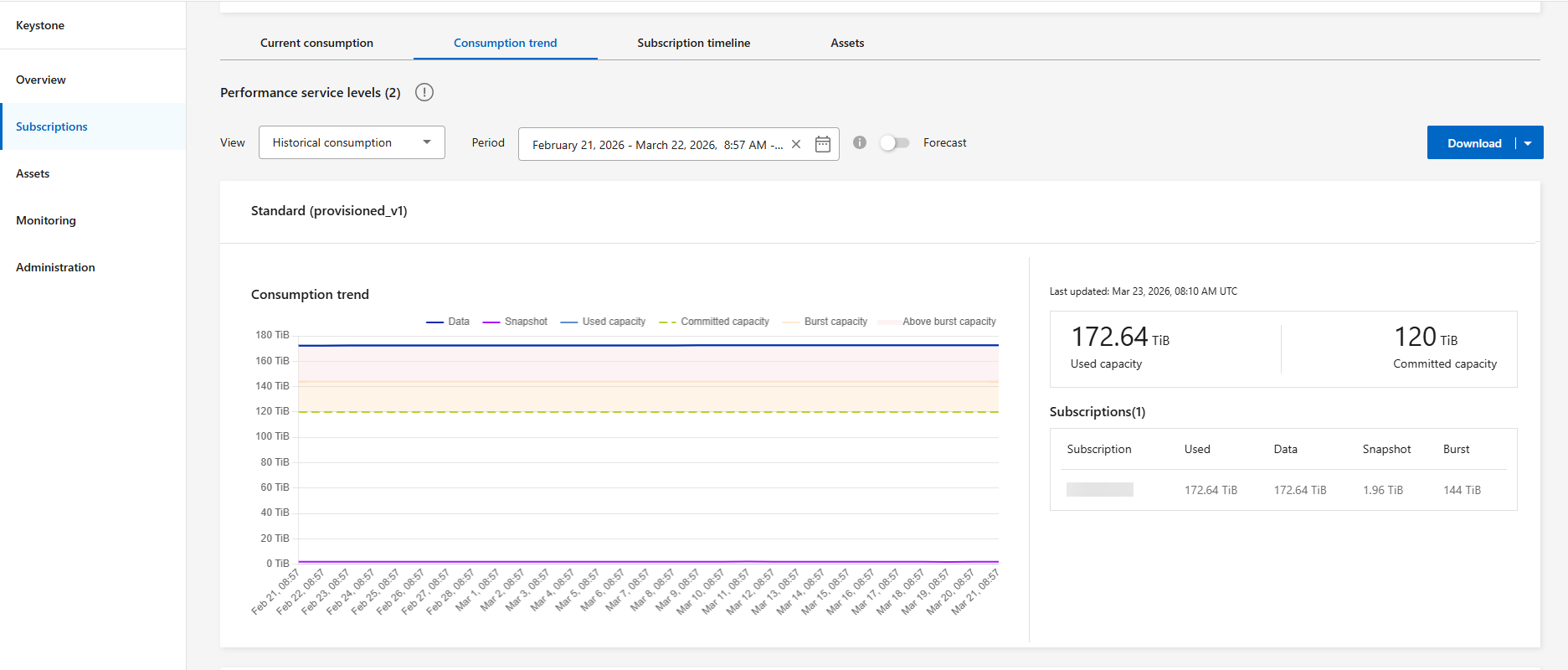
折线图显示历史消费数据,并允许用户分析选定日期范围内的趋势。图表显示了以下指标:
-
已用容量:正在使用的总存储容量,包括数据和快照容量。
-
Data:用户数据使用的存储容量。
-
Snapshot:快照数据使用的存储容量。
-
Committed:合同承诺容量。
-
突发容量:您的订阅允许的最大突发限制。
-
超出突发容量:超出突发限制的存储消耗。仅当超出突发限制时,才会显示此指标。
根据查询的日期范围,使用情况图表最多显示 30 个数据收集点。您可以将鼠标光标悬停在图形上,以查看每个数据收集点的使用情况明细。
您选择的日期范围决定了图表底部显示的详细信息级别。对于 30 天或更短的时间段,每个数据点都会显示日期和时间。对于大于 30 天的期间,仅显示日期。
您还可以查看当前消耗量和历史消耗量的摘要,以清楚了解您的使用情况。
-
-
单击*常规> Keystone订阅>消费趋势*。
-
选择您想要查看其详细信息的所需订阅。默认选择您帐户名中的第一个订阅。
-
如果您想查看历史数据并分析容量使用趋势,请选择*消耗趋势*。
如果您想查看已生成发票的历史突发使用数据,您可以选择*已开具发票的应计突发*。您可以使用此数据来分析发票中反映的计费使用情况。要了解更多信息,请参阅"查看累计突发事件"。 -
从 From Date 和 To Date 字段中的日历图标选择时间范围。默认情况下,日期范围是从今天开始的最近 30 天。您可以更改此范围,但不能选择未来日期。

为了获得最佳性能和用户体验,请将查询的日期范围限制为三个月。 -
单击“查看详细信息”。根据选择的时间范围,展示该订阅各个性能服务等级的历史消费数据。
条形图显示性能服务级别名称以及该日期范围内该性能服务级别所消耗的容量。收集的日期和时间显示在图表的底部。根据查询的日期范围,使用情况图表显示在 30 个数据收集点的范围内。您可以将鼠标光标悬停在图表上,以查看该数据收集点的已提交、已消耗、突发和超出突发限制数据的使用情况明细。
如果选择的日期范围小于 30 天,则图表仅显示所选日期每天的一个数据收集点。例如,4 天的范围显示 4 个数据收集点,而不是 30 个。对于任何选定的范围,只有日期显示在图表的底部。只有当您使用下面描述的放大功能放大图表时,才能看到时间戳。 条形图显示短期爆发,您可以使用放大功能查看这些爆发。当出现短期爆发时,相应条形上的蓝点会表示该爆发,如果没有消耗数据,则直接在 x 轴上表示该爆发。要查看详细信息,请单击并按住出现蓝点的条形图或 x 轴,然后将光标拖过图表以选择所需的时间间隔,然后松开以确认您的选择。此操作将放大数据,提供所选时间间隔内该性能服务级别所用容量的更详细视图。您可以单击“重置缩放”按钮返回原始图表视图。
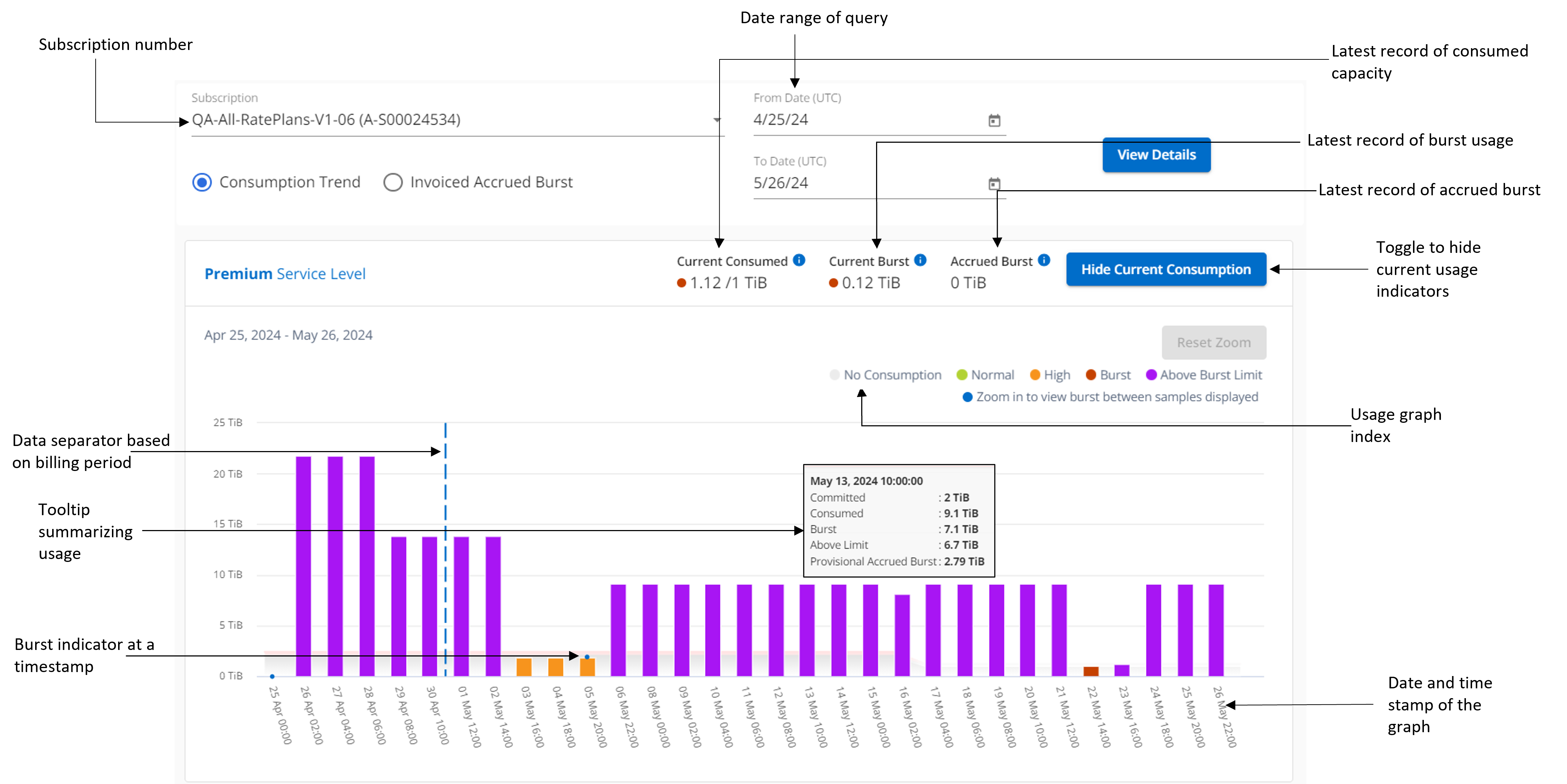
图表中的每月数据由垂直线分隔。
空白图表表示在该数据收集点您的环境中没有可用数据。 您可以单击切换按钮“显示当前使用情况”来查看当前计费周期的消耗量、突发使用量和累计突发数据。这些详细信息不基于查询的日期范围。
-
当前消耗:性能服务级别定义的消耗容量(以 TiB 为单位)的指标。此字段使用特定颜色:
-
无色:突发或超过突发使用。
-
灰色:无用。
-
绿色:承诺容量的 80% 以内。
-
琥珀色:已承诺突发容量的 80%。
-
-
当前突发:指示在定义的突发限制内或以上的消耗容量。您的订阅突发限制内的任何使用量(例如,超过承诺容量的 20%)均在突发限制内。进一步使用将被视为超出突发限制的使用。此字段显示特定颜色:
-
无颜色:无爆裂使用。
-
红色:突发使用。
-
紫色:超过爆发极限。
-
-
累计突发容量:当前计费周期内一个月内每个 2 分钟间隔累计的总突发容量(以 TiB 为单位)。
-
累计突发计算
整个月的累计突发使用量计算如下:
[月内爆发次数总和 / ((月内天数) x 24 x 60)] x 间隔持续时间
您可以使用以下方法计算短时间内(例如每两分钟)的累计突发量:
[突发 / ((月天数) x 24 x 60)] x 间隔持续时间
突发容量是消耗容量与承诺容量之间的差值。例如,某个月有 30 天,如果消耗的容量达到 120 TiB,而承诺的容量在 2 分钟的间隔内为 100 TiB,则会导致突发容量为 20 TiB,相当于该间隔内累计的突发使用量为 0.000925926 TiB。
查看累计突发事件
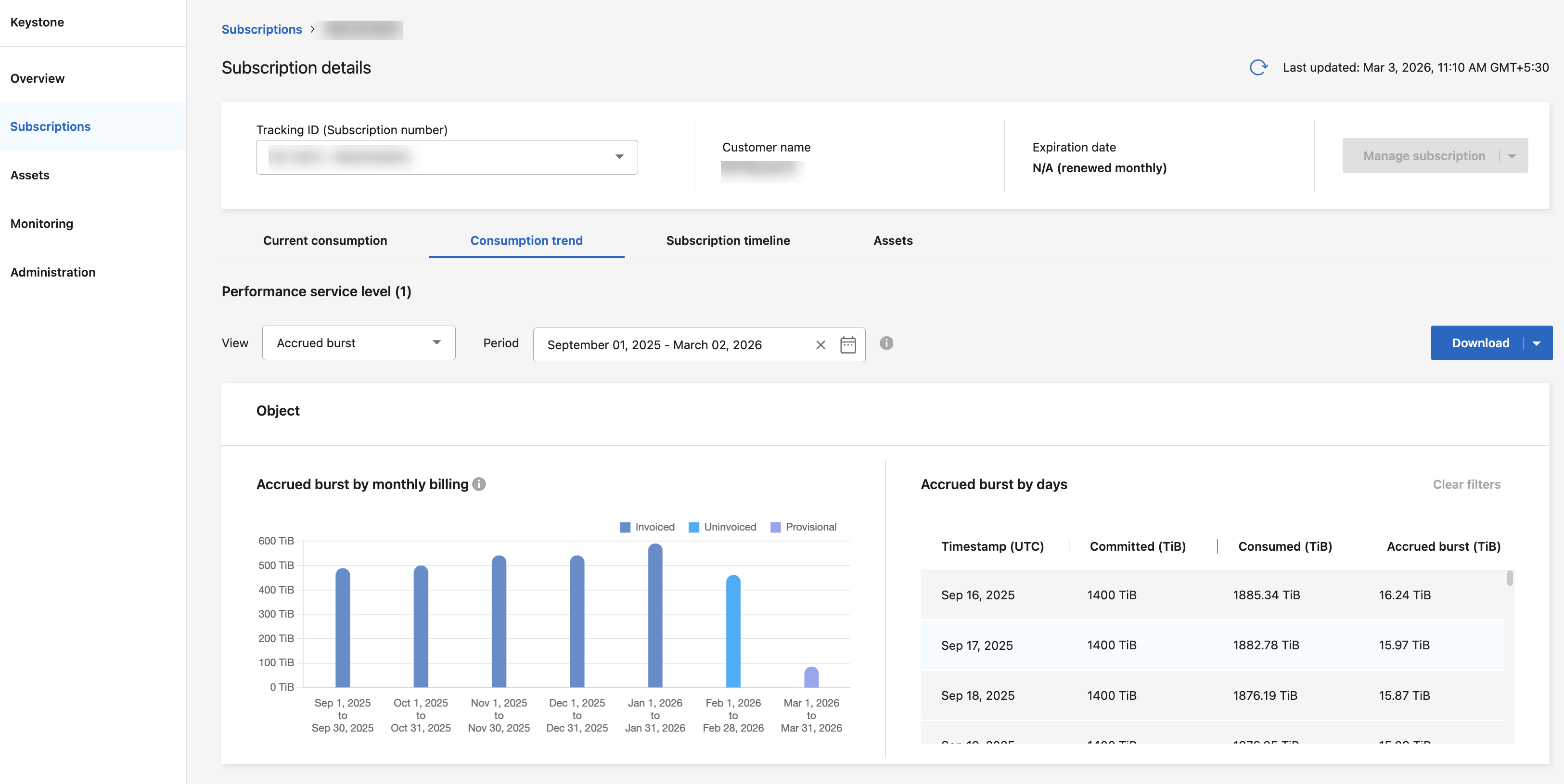
您可以通过 Console 或 Digital Advisor 查看累计突发数据使用情况。如果您在 Console 的*消费趋势*选项卡的*视图*下拉列表中选择了*累计突发*,或者在 Digital Advisor 的*消费趋势*选项卡中选择了*已开票累计突发*选项,则可以根据所选的计费周期,按月或按季度查看累计突发数据使用情况。
在控制台中,当 Forecast 切换被禁用时,您可以查看已开具发票的突发使用情况以及未开具发票的突发使用情况(已累计但尚未计费)和临时突发使用情况(在当前计费周期内累计且尚未开具发票)。启用 Forecast 切换时,图表还显示从当前日期起接下来 120 天的预计应计突发使用量。要了解有关 Forecast 切换的更多信息,请参阅 "查看预测数据"。
|
|
|
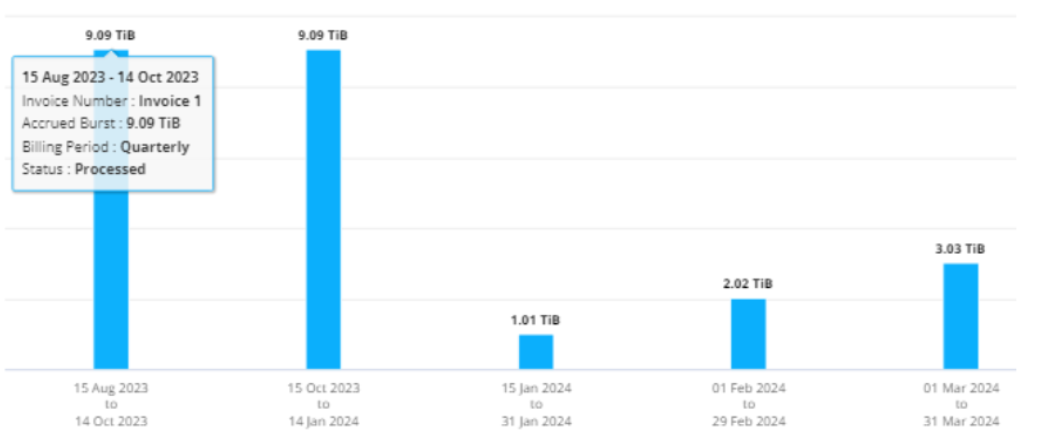
对于季度结算期,如果订阅开始日期不是每月 1 号,则季度发票将涵盖随后的 90 天期间。例如,如果您的订阅于 8 月 15 日开始,则将生成 8 月 15 日至 10 月 14 日期间的发票。
如果您从按季度计费改为按月计费,季度发票仍将涵盖 90 天的期限,并在每个季度的最后一个月生成两张发票:一张针对季度计费期,另一张针对该月的剩余天数。此转换允许每月结算期从下个月的 1 号开始。例如,如果您的订阅于 10 月 15 日开始,则在 2 月 1 日每月结算期开始之前,您将在 1 月份收到两张发票 - 一张为 10 月 15 日至 1 月 14 日的发票,另一张为 1 月 15 日至 1 月 31 日的发票。
查看预测数据
在控制台中,您可以使用*消耗趋势*选项卡中的*预测*切换,在*历史消耗*视图中查看预计产能使用情况,在*累计突发*视图中查看预计累计突发。默认情况下,切换在两个视图中都处于启用状态。
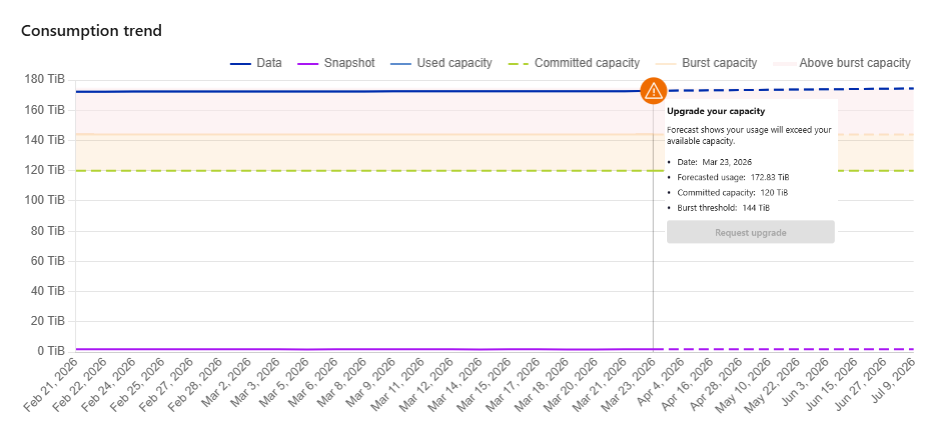
在 Historical consumption 视图中,图表在同一图表上显示过去 30 天的历史消费和从当前日期开始的 120 天预测。总共绘制多达 30 个数据点(20 个用于历史数据,10 个用于预测数据),垂直线将两个段分开。
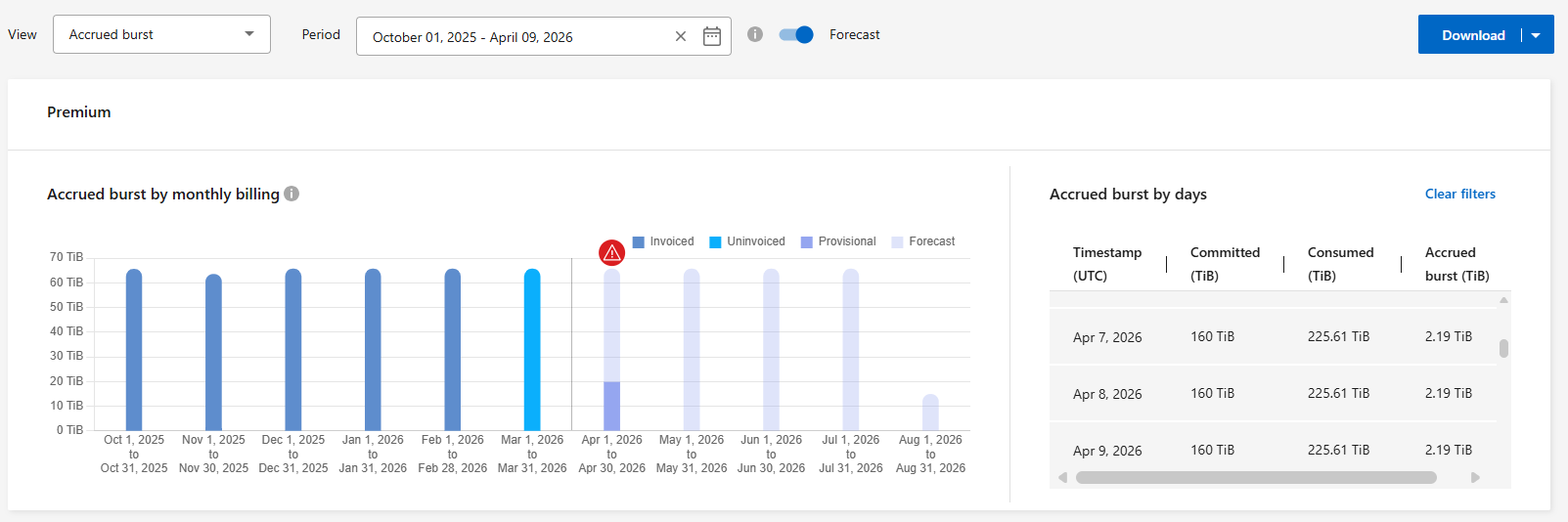
在 Accrued burst 视图中,图表显示了最近 6 个月的累计突发历史记录和当前日期的 120 天预测,并用一条垂直线分隔历史和预测数据。当前计费期间栏显示剩余天数的临时突发使用和预测数据。您可以单击任意条形图,在 Accrued burst by days 表中查看每日明细。要了解有关 Accrued burst by days 表的更多信息,请参阅"查看每日累计突发数据使用量"。
如果您选择的日期范围不以当前日期结束,则会自动禁用预测。要重新启用它,确认对话框会通知您,只有当所选时间轴以当前日期结束时,预测数据才可用。如果您确认对话框,视图将重置为所选视图的默认范围:Historical consumption 视图中过去 30 天的历史数据加上未来 120 天的预测,或 Accrued burst 视图中过去 6 个月的应计突发历史加上未来 120 天的预测。
如果预计消耗量将超过承诺容量,图表上将显示橙色警报指示器,建议进行容量升级。如果预计会超过突发容量,还会出现红色警报指示器,建议进行容量升级。
查看每日累计突发数据使用量
您可以通过控制台或Digital Advisor查看每月或每季度计费期间的每日累计突发数据使用量。在控制台中,如果您从 消费趋势 选项卡中的 查看 下拉菜单中选择 累计突发,则 按天累计突发 表将提供详细数据,包括时间戳、已提交、已消耗和累计突发容量。
在 Console 中,您可以通过选择代表应计突发计费图中的计费周期的任何条形图来筛选表。筛选后,该表仅显示选定计费周期内的天数。要再次查看完整数据集,请使用 Clear filters 选项。如果选定期间没有可用数据,则会显示一条消息,指示没有可用数据。
|
|
图表中显示的数据取决于 Forecast 切换是启用还是禁用。 |

您还可以下载 Excel 格式的可用数据,包括突发状态(已开票、未开票、临时或预测,如适用)和计费期。
在Digital Advisor中,当您单击显示来自 Invoiced Accrued Burst 选项的发票数据的栏时,您会看到条形图下方的 Billable Provisioned Capacity 部分,其中提供图形和表格查看选项。默认图表视图以折线图格式显示每日累计的突发数据使用情况,显示使用情况随时间的变化。
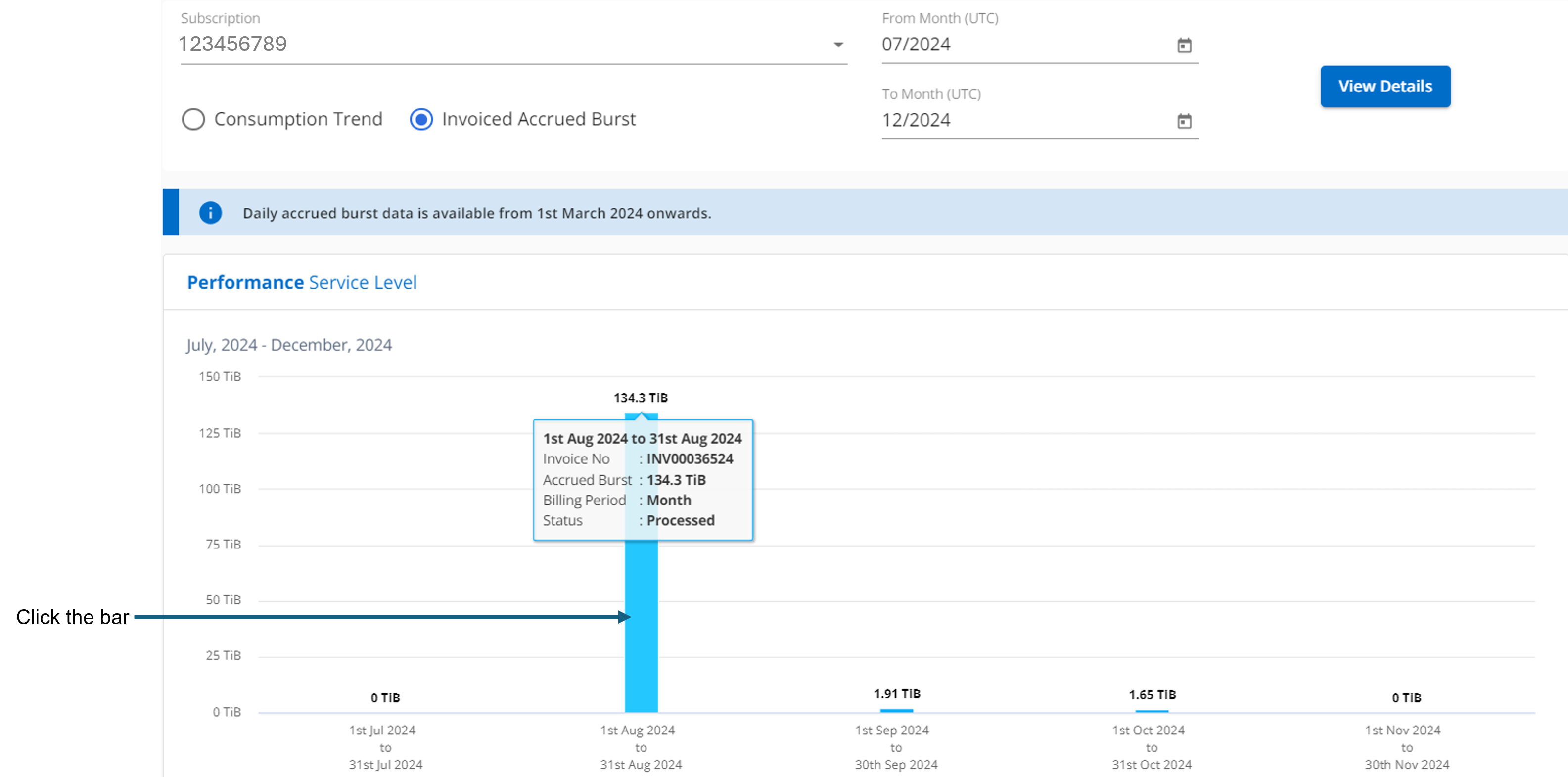
您还可以下载 Excel 格式的数据,包括突发状态(已开票、未开票或临时)和计费周期。
以折线图形式显示每日累计突发数据使用量的示例图:
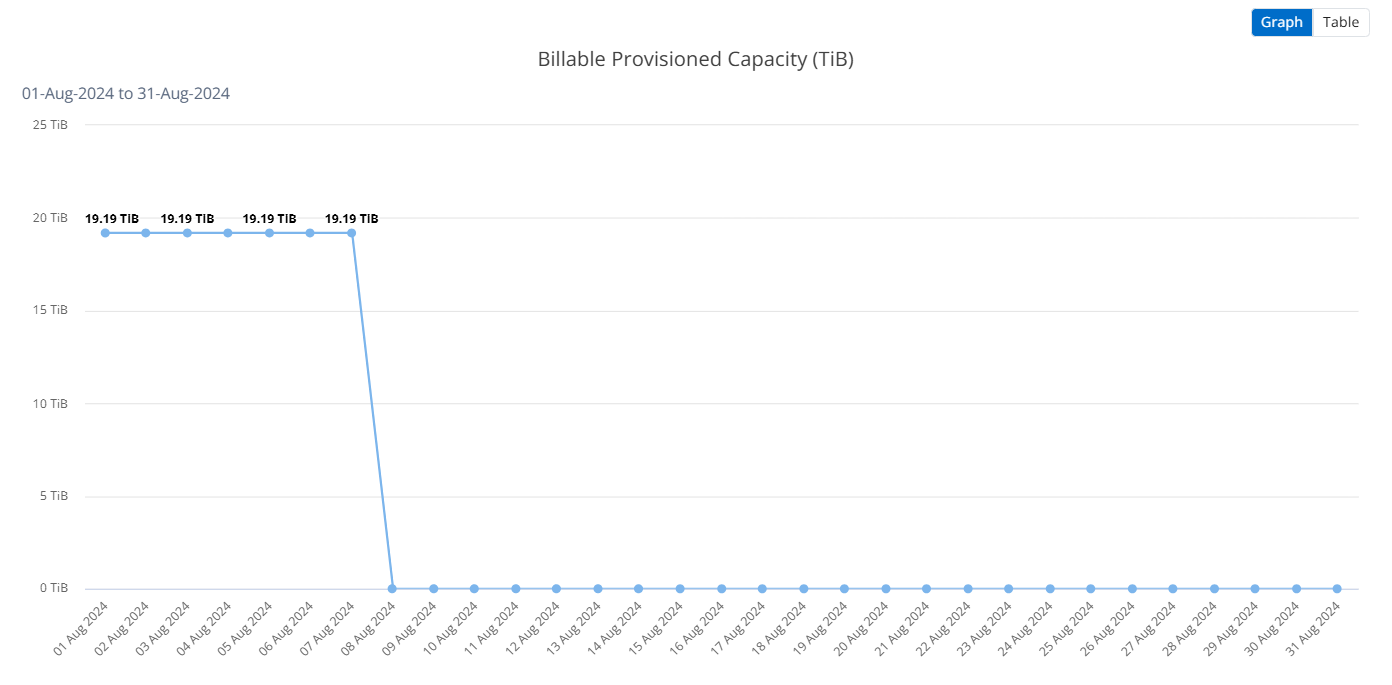
您可以通过单击图表右上角的“表格”选项切换到表格视图。表格视图提供详细的每日使用情况指标,包括性能服务级别、时间戳、承诺容量、消耗容量和可计费配置容量。您还可以生成 CSV 格式的这些详细信息的报告以供将来使用和比较。
相关信息