


管理Cloud Volumes ONTAP系统上的卷


 建议更改
建议更改

 PDF
PDF
您可以在NetApp Console中管理卷和 CIFS 服务器。您还可以移动卷以避免容量问题。
您可以在NetApp Console标准视图中管理卷,也可以通过控制台中包含的ONTAP系统管理器管理卷,以实现高级卷管理。标准视图提供了一组有限的选项来修改您的卷。系统管理器提供高级管理,例如克隆、调整大小、更改反勒索软件、分析、保护和活动跟踪的设置以及跨层移动卷。有关信息,请参阅"使用系统管理器管理Cloud Volumes ONTAP"。
管理卷
通过使用控制台的标准视图,您可以根据存储需求管理卷。您可以查看、编辑、克隆、恢复和删除卷。
-
从左侧导航菜单中,选择“存储”>“管理”。
-
在*系统*页面上,双击要管理卷的Cloud Volumes ONTAP系统。
-
选择“卷”选项卡。
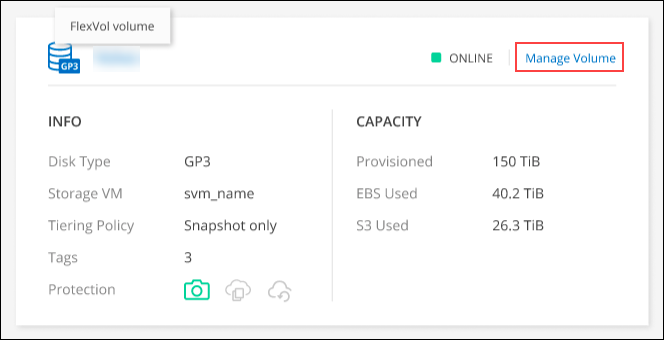
-
在所需的卷磁贴上,选择 Manage volume。
任务 操作 查看有关卷的信息
在"管理卷"面板中的"卷操作"下,选择*查看卷详细信息*。
获取NFS挂载命令
-
在"管理卷"面板的"卷操作"下,选择 Mount Command。
-
选择*复制*。
克隆卷
-
在"管理卷"面板的"卷操作"下,选择*Clone the volume*。
-
根据需要修改克隆名称,然后选择*Clone*。
此过程会创建一个FlexClone卷。 FlexClone卷是可写的、时间点副本,它节省空间,因为它只使用少量空间来存储元数据,并且仅在更改或添加数据时才消耗额外的空间。
要了解有关 FlexClone 卷的更多信息,请参阅 "ONTAP 9 逻辑存储管理指南"。
编辑卷(仅限读写卷)
-
在"管理卷"面板的"卷操作"下,选择*编辑卷设置*
-
修改卷的 Snapshot 策略、NFS 协议版本、NFS 访问控制列表(导出策略)或共享权限,然后选择 Apply。

如果您需要自定义 Snapshot 策略,则可以使用ONTAP System Manager 创建它们。 删除卷
-
在"管理卷"面板的"卷操作"下,选择*删除卷*。
-
在“删除卷”窗口下,输入要删除的卷的名称。
-
再次选择*删除*进行确认。
按需创建 Snapshot 副本
-
在"管理卷"面板中的"保护操作"下,选择*Create a Snapshot copy*。
-
如果需要,请更改名称,然后选择*创建*。
将数据从 Snapshot 副本还原到新卷
-
在"管理卷"面板中的"保护操作"下,选择 Restore from Snapshot copy。
-
选择一个 Snapshot 副本,输入新卷的名称,然后选择*还原*。
更改底层磁盘类型
-
在"管理卷"面板中的"高级操作"下,选择*更改磁盘类型*。
-
选择磁盘类型,然后选择 Change。
控制台将卷移动到使用所选磁盘类型的现有聚合,或者为该卷创建新的聚合。 更改分层策略
-
在"管理卷"面板中的"高级操作"下,选择*更改分级策略*。
-
选择其他策略,然后选择*更改*。
控制台将卷移动到使用具有分层功能的所选磁盘类型的现有聚合,或者为该卷创建新的聚合。 删除卷
-
选择一个卷,然后选择 Delete。
-
在对话框中输入卷的名称。
-
再次选择*删除*进行确认。
-
调整卷大小
默认情况下,当卷空间不足时,它会自动增长到最大大小。默认值为 1,000,这意味着卷可以增长到其大小的 11 倍。该值可以在控制台代理的设置中配置。
如果您需要调整卷大小,您可以从控制台中的ONTAP系统管理器进行操作。
-
选择System Manager视图以通过ONTAP System Manager调整卷的大小。请参阅 "开始使用系统管理器"。
-
从左侧导航菜单中,选择“存储”>“卷”。
-
从卷列表中,确定应调整大小的卷。
-
选择选项图标
 。
。 -
选择*调整大小*。
-
在*调整卷大小*屏幕上,根据需要编辑容量和快照预留百分比。您可以将现有的可用空间与修改后的容量进行比较。
-
选择 保存。
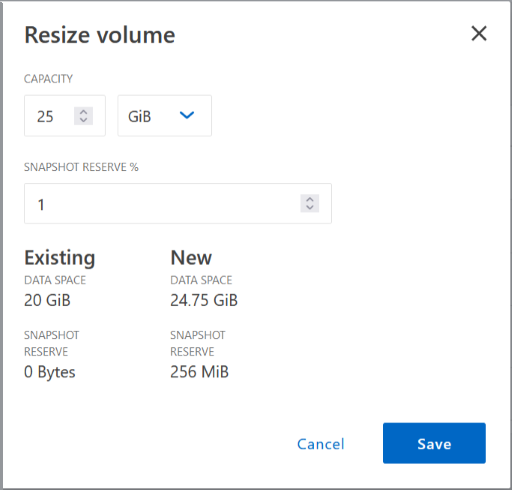
调整卷大小时,请务必考虑系统的容量限制。前往 "Cloud Volumes ONTAP发行说明"了解更多信息。
修改 CIFS 服务器
如果您更改 DNS 服务器或 Active Directory 域,则需要修改Cloud Volumes ONTAP中的 CIFS 服务器,以便它可以继续为客户端提供存储服务。
-
在 Cloud Volumes ONTAP 系统的 Overview 选项卡中,选择右侧面板下的 Feature 选项卡。
-
在 CIFS 设置字段中,选择*铅笔图标*以显示 CIFS 设置窗口。
-
指定 CIFS 服务器的设置:
任务 操作 选择存储虚拟机 (SVM)
选择 Cloud Volume ONTAP存储虚拟机 (SVM) 显示其配置的 CIFS 信息。
要加入的 Active Directory 域
您希望 CIFS 服务器加入的 Active Directory (AD) 域的 FQDN。
授权加入域的凭据
具有足够权限将计算机添加到 AD 域内指定组织单位 (OU) 的 Windows 帐户的名称和密码。
DNS 主 IP 地址和辅助 IP 地址
为 CIFS 服务器提供名称解析的 DNS 服务器的 IP 地址。列出的 DNS 服务器必须包含查找 CIFS 服务器将加入的域的 Active Directory LDAP 服务器和域控制器所需的服务位置记录 (SRV)。如果您正在配置 Google 管理的 Active Directory,则默认情况下可以使用 169.254.169.254 IP 地址访问 AD。
DNS 域
Cloud Volumes ONTAP存储虚拟机 (SVM) 的 DNS 域。大多数情况下,该域与 AD 域相同。
CIFS 服务器 NetBIOS 名称
AD 域中唯一的 CIFS 服务器名称。
组织单位
AD 域内与 CIFS 服务器关联的组织单位。默认值为 CN=Computers。
-
AWS:要将 AWS Managed Microsoft AD 配置为 Cloud Volumes ONTAP 的 AD 服务器,请在此字段中输入 OU=Computers,OU=corp。
-
Azure:若要将 Azure AD Domain Services 配置为 Cloud Volumes ONTAP 的 AD 服务器,请在此字段中输入 OU=AADDC Computers 或 OU=AADDC Users。Azure 文档:"在 Azure AD Domain Services 托管域中创建组织单元 (OU)"
-
Google Cloud:要将 Google Managed Microsoft AD 配置为 Cloud Volumes ONTAP 的 AD 服务器,请在此字段中输入 OU=Computers,OU=Cloud。Google Cloud 文档:"Google Managed Microsoft AD 中的组织单位"
-
-
选择*设置*。
Cloud Volumes ONTAP使用更改来更新 CIFS 服务器。
移动卷
移动卷以提高容量利用率、提高性能并满足服务级别协议。
您可以在ONTAP系统管理器中移动卷,方法是选择卷和目标聚合、启动卷移动操作以及选择性地监控卷移动作业。使用系统管理器时,卷移动操作会自动完成。
-
使用ONTAP系统管理器或ONTAP CLI 将卷移动到聚合。
在大多数情况下,您可以使用系统管理器来移动卷。
有关说明,请参阅"《ONTAP 9 卷移动快速指南》"。
当控制台显示“需要操作”消息时移动卷
控制台可能会显示“需要采取措施”消息,表示需要移动卷以避免容量问题,但您需要自行解决问题。如果发生这种情况,您需要确定如何纠正问题,然后移动一个或多个卷。

|
当聚合已达到 90% 的已用容量时,控制台(Console)将显示这些"需要操作"消息。如果启用了数据分层,则在聚合达到 80% 已用容量时显示消息。默认情况下,为数据分层保留 10% 的可用空间。"了解有关数据分层的可用空间比率的更多信息"。 |
-
根据您的分析,移动卷以避免容量问题:
确定如何纠正容量问题
如果控制台无法提供移动卷以避免容量问题的建议,则必须确定需要移动的卷以及是否应将它们移动到同一系统上的另一个聚合或另一个系统。
-
查看“需要操作”消息中的高级信息,以确定已达到其容量限制的聚合。
例如,高级信息应该显示类似如下内容:聚合 aggr1 已达到其容量限制。
-
确定要移出聚合的一个或多个卷:
-
在 Cloud Volumes ONTAP 系统中,选择 Aggregates 选项卡。
-
在聚合图块上,选择
 图标,然后选择*查看聚合详细信息*。
 -
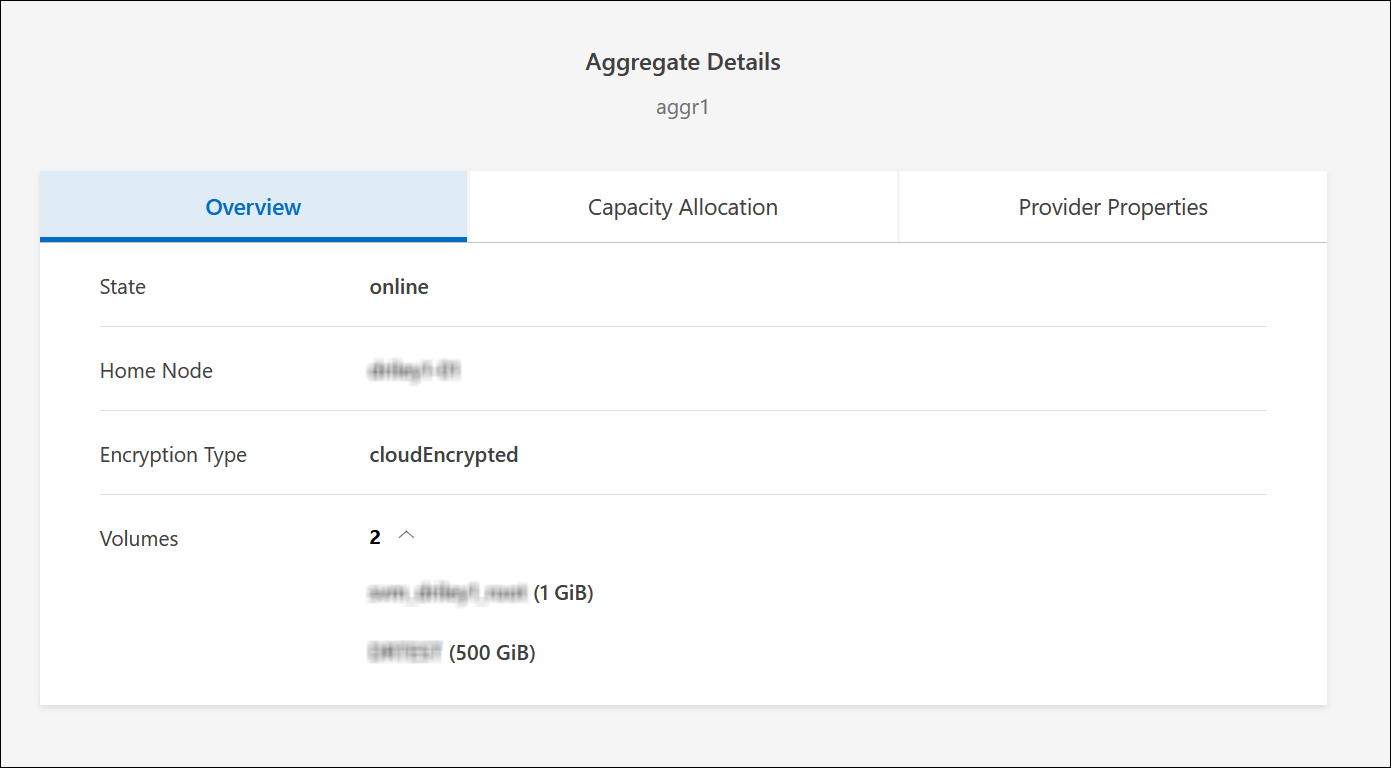
在“聚合详细信息”屏幕的“概述”选项卡下,查看每个卷的大小并选择要移出聚合的一个或多个卷。
您应该选择足够大的卷来释放聚合中的空间,以避免将来出现额外的容量问题。
-
-
如果系统尚未达到磁盘限制,则应将卷移动到现有聚合或同一系统上的新聚合。
有关信息,请参阅将卷移动到另一个聚合以避免容量问题。
-
如果系统已达到磁盘限制,请执行以下操作之一:
-
删除所有未使用的卷。
-
重新排列卷以释放聚合上的空间。
有关信息,请参阅将卷移动到另一个聚合以避免容量问题。
-
将两个或多个卷移动到另一个有空间的系统。
有关信息,请参阅将卷移动到另一个聚合以避免容量问题。
-
将卷移至另一个系统以避免容量问题
您可以将一个或多个卷移动到另一个Cloud Volumes ONTAP系统以避免容量问题。如果系统达到其磁盘限制,您可能需要执行此操作。
您可以按照此任务中的步骤来更正以下“需要操作”消息:
|
|
移动卷是避免容量问题的必要操作;但是,如果系统达到磁盘限制,Console 将无法为您执行此操作。 |
-
确定具有可用容量的Cloud Volumes ONTAP系统,或部署新系统。
-
将源系统拖放到目标系统以执行卷的一次性数据复制。
有关详细信息,请参阅 "在系统之间复制数据"。
-
转到“复制状态”页面,然后中断SnapMirror关系,将复制的卷从数据保护卷转换为读/写卷。
有关详细信息,请参阅 "管理数据复制计划和关系"。
-
配置数据访问的卷。
有关配置数据访问目标卷的信息,请参阅"ONTAP 9 卷灾难恢复快速指南"。
-
删除原始卷。
有关信息,请参阅"管理卷"。
将卷移动到另一个聚合以避免容量问题
您可以将一个或多个卷移动到另一个聚合以避免容量问题。
您可以按照此任务中的步骤来更正以下“需要操作”消息:
|
|
需要移动两个或更多卷以避免容量问题;但是,控制台无法为您执行此操作。 |
-
验证现有聚合是否具有可供您需要移动的卷使用的容量:
-
在 Cloud Volumes ONTAP 系统上,选择 Aggregates 选项卡。
-
在所需的聚合图块上,选择
图标,然后*查看聚合详细信息*以查看可用容量(配置大小减去已用聚合容量)。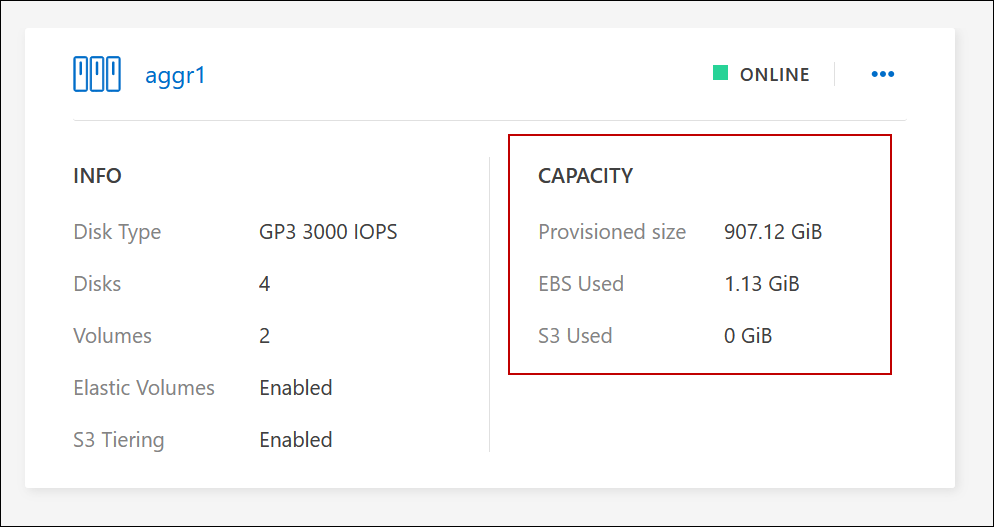
-
-
如果需要,将磁盘添加到现有聚合:
-
选择聚合,然后选择
图标 > 添加磁盘。 -
选择要添加的磁盘数量,然后选择*Add*。
-
-
如果没有可用容量的聚合,则创建一个新的聚合。
有关信息,请参阅"创建聚合"。
-
使用ONTAP系统管理器或ONTAP CLI 将卷移动到聚合。
-
在大多数情况下,您可以使用系统管理器来移动卷。
有关说明,请参阅"《ONTAP 9 卷移动快速指南》"。
交易量变动执行缓慢的原因
如果Cloud Volumes ONTAP满足以下任何条件,则移动卷所需的时间可能会比您预期的要长:
-
该卷是一个克隆。
-
该卷是克隆的父卷。
-
源聚合或目标聚合具有单个吞吐量优化 HDD (st1) 磁盘。
-
其中一个聚合使用了较旧的对象命名方案。两个聚合必须使用相同的名称格式。
如果在 9.4 或更早版本中的聚合上启用了数据分层,则使用较旧的命名方案。
-
源聚合和目标聚合上的加密设置不匹配,或者正在进行重新密钥。
-
在卷移动时指定了 -tiering-policy 选项来更改分层策略。
-
在卷移动时指定了 -generate-destination-key 选项。
查看FlexGroup卷
您可以直接通过控制台中的“卷”选项卡查看通过ONTAP System Manager 或ONTAP CLI 创建的FlexGroup卷。您可以通过专用的 Volumes 图块查看 FleGroup 卷的详细信息,并通过图标的悬停文本识别每个FlexGroup卷组。此外,您可以通过卷样式列识别和排序卷列表视图下的FlexGroup卷。
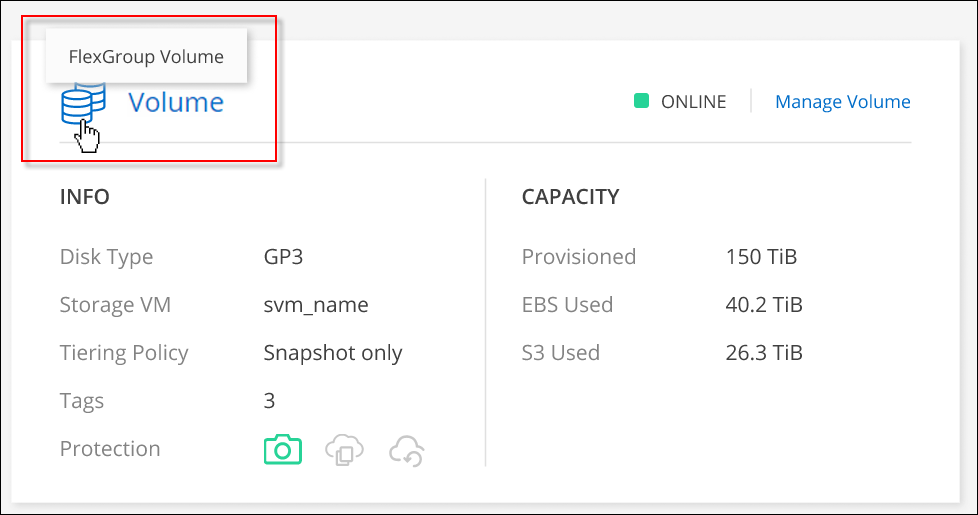
|
|
目前,您只能在控制台下查看现有的FlexGroup卷。您无法在控制台中创建FlexGroup卷。 |