


識別 Active IQ Unified Manager 中保護作業失敗的問題並執行修正措施
 建議變更

 PDF

您審查「事件詳細資料」頁面上「原因」欄位中的作業故障錯誤訊息,確定作業失敗是由於 Snapshot 複本錯誤造成的。然後,您前往「Volume / 健全狀況詳細資料」頁面以收集更多資訊。
您必須擁有應用程式管理員角色。
事件詳情頁面「原因」欄位中提供的錯誤訊息包含以下有關失敗作業的文字:
Protection Job Failed. Reason: (Transfer operation for
relationship 'cluster2_src_svm:cluster2_src_vol2->cluster3_dst_svm:
managed_svc2_vol3' ended unsuccessfully. Last error reported by
Data ONTAP: Failed to create Snapshot copy 0426cluster2_src_vol2snap
on volume cluster2_src_svm:cluster2_src_vol2. (CSM: An operation
failed due to an ONC RPC failure.)
Job Details
此訊息提供下列資訊:
-
備份或鏡射作業未成功完成。
此工作涉及虛擬伺服器 `cluster2_src_svm`上的來源 Volume `cluster2_src_vol2`與名為 `cluster3_dst_svm`的虛擬伺服器上的目的地 Volume `managed_svc2_vol3`之間的保護關係。
-
來源 Volume
cluster2_src_svm:/cluster2_src_vol2上的0426cluster2_src_vol2snapSnapshot 複本工作失敗。
在這種情況下,您可以確定作業故障的原因和潛力的糾正行動。但是,要解決此故障,您需要存取 System Manager Web 使用者介面或 ONTAP CLI 命令。
-
您審查錯誤訊息並確定來源 Volume 上的 Snapshot 複本作業失敗,這表示您的來源 Volume 可能有問題。
您也可以點擊錯誤訊息結尾的 工作詳細資料 連結,但就本情境而言,您選擇不這麼做。
-
您決定嘗試解決該事件,因此執行下列操作:
-
按一下 指派給 按鈕,然後從選單中選擇 我。
-
如果已為該事件設定警報,請點選 確認 按鈕,這樣您就不會繼續收到重複的警報通知。
-
您也可以選擇新增有關該事件的附註。
-
-
按一下 摘要 窗格中的 來源 欄位,查看有關來源 Volume 的詳細資訊。
Source 欄位包含來源物件的名稱:在本例中,即排程執行 Snapshot 複本作業的 Volume。
「Volume / 健康狀況」詳細資料頁面顯示
cluster2_src_vol2,其中顯示了「保護」標籤的內容。 -
查看保護拓撲圖,您會看到與拓撲中第一個 Volume 相關聯的錯誤圖示,該 Volume 是 SnapMirror 關係的來源 Volume。
您也可以在來源 Volume 圖示中看到水平條,表示為該 Volume 設定的警告和錯誤臨界值。
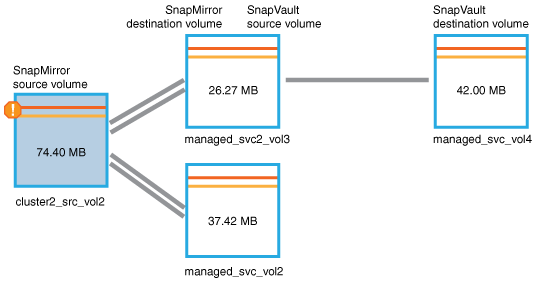
-
將游標停留在錯誤圖示上,即可看到顯示臨界值設定的彈出對話方塊,並看到 Volume 已超過錯誤臨界值,表示存在容量問題。
-
按一下 容量 索引標籤。
顯示 Volume
cluster2_src_vol2的容量資訊。 -
在 容量 面板中,您可以看到長條圖中有一個錯誤圖示,這再次表明 Volume 容量已超過為該 Volume 設定的臨界值層級。
-
在容量圖下方,可以看到 Volume 自動擴充已停用,並且已設定 Volume 空間保證。
您可以決定啟用自動擴充,但就此情境而言,您決定先進行進一步調查,再決定如何解決容量問題。
-
您向下捲動到 事件 列表,可以看到產生了「保護作業失敗」、「Volume 滿載前剩餘天數」和「Volume 空間已滿」事件。
-
在 事件 清單中,您按一下 Volume 空間已滿 事件以取得更多資訊,因為您認為此事件似乎與您的容量問題最相關。
事件詳情頁面顯示來源 Volume 的 Volume 空間已滿事件。
-
在「摘要」區域中,您讀取事件的「原因」欄位:
The full threshold set at 90% is breached. 45.38 MB (95.54%) of 47.50 MB is used。 -
在「摘要」區域下方,您可以看到「建議的糾正行動」。

建議的糾正行動僅針對某些事件顯示,因此並非所有類型的事件都會顯示此區域。
您可以點選查看可用於解決「Volume 空間已滿」事件的建議行動清單:
-
在此 Volume 上啟用自動擴充。
-
調整 Volume 大小。
-
啟用並執行此 Volume 的重複資料刪除功能。
-
啟用並執行此 Volume 的壓縮。
-
-
您決定在 Volume 上啟用自動擴充,但為此,您必須確定父彙總上的可用空間和目前的 Volume 成長率:
-
在 相關設備 窗格中查看父彙總
cluster2_src_aggr1。
您可以點擊彙總的名稱以取得有關該彙總的更多詳細資訊。
您確定彙總有足夠的空間來啟用 Volume 自動擴充。
-
在頁面頂部,查看表示關鍵事件的圖示,並審查圖示下方的文字。
您確定「達到滿載所需天數:不到一天 | 日成長率:5.4%」。
-
-
請前往 System Manager 或存取 ONTAP CLI 以啟用該 `volume autogrow`選項。
請記下 Volume 和彙總的名稱,以便在啟用自動擴充時可以使用它們。
-
解決容量問題後,返回 Unified Manager 事件 詳細資料頁面,並將事件標記為已解決。