


在 NetApp Ransomware Resilience 中新增備份目的地

 建議變更
建議變更

 PDF
PDF
當 NetApp Ransomware Resilience 發現工作負載時、如果已設定備份、Ransomware Resilience 會辨識備份目的地。如果您打算使用備份做為 "勒索軟體防護策略" 的一部分、但尚未在工作負載上設定備份目的地、則必須在 NetApp Ransomware Resilience 中新增備份目的地、以提高網路恢復能力。
您可以選擇以下備份目標位置之一:
-
NetAppStorageGRID
-
亞馬遜網路服務(AWS)
-
谷歌雲端平台
-
微軟 Azure

|
Amazon FSx for NetApp ONTAP 和 Azure NetApp Files 中的工作負載無法使用備份目標。請使用原生備份解決方案執行備份作業:FSx for ONTAP 備份服務或 Azure NetApp Files 備份。 |
所需控制台角色 要執行此任務,您需要擁有 "超級管理員" 或 Ransomware Resilience 管理員角色。"了解NetApp Console的勒索軟體復原角色"。
新增StorageGRID作為備份目標
若要將NetApp StorageGRID設定為備份目標,請輸入下列資訊。
-
在勒索軟體恢復功能中,選擇設定。
-
在 Backup Destinations 磁貼中、選取 View 。
-
選擇新增。
-
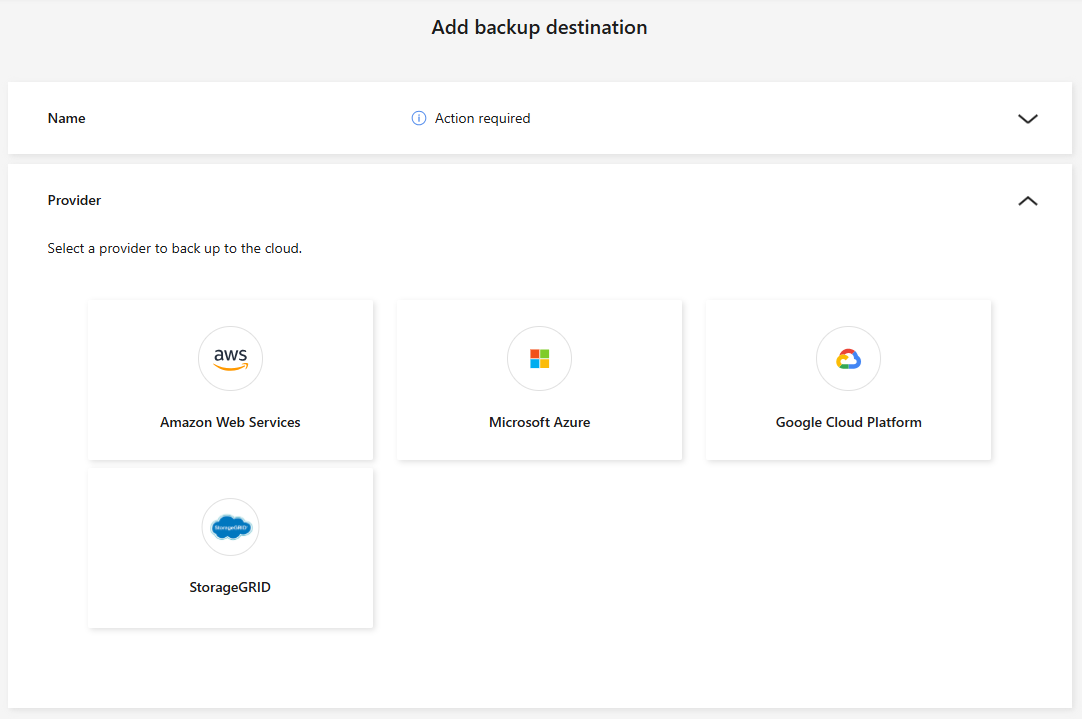
輸入備份目標的名稱。
-
選擇* StorageGRID*。
-
選取每個設定旁的向下箭頭以檢視必填欄位:
-
提供者設定:
-
選擇 Create a new bucket 或 Bring your own bucket 。
-
請提供 Gateway 節點完全限定網域名稱(FQDN) 和 Port。
-
提供 StorageGRID 憑證:存取金鑰和秘密金鑰。
-
-
網路:選擇 IP 空間。
-
IP 空間是您要備份的磁碟區所在的叢集。此 IP 空間的群集間 LIF 必須具有出站網際網路存取權限。
-
-
備份鎖定
選擇是否要設定備份鎖定。使用備份鎖定時、複本會受到保護、避免遭到修改或刪除、並掃描勒索軟體威脅。設定備份目的地之後、您無法修改此設定。 如果您不想要備份鎖定、請選取 None 。 選取 Governance mode 、允許具有特定權限的使用者在保留期間覆寫或刪除受保護的備份檔案。 選取 Compliance mode** 、防止使用者在保留期間覆寫或刪除受保護的備份檔案。
-
-
選擇“新增”。
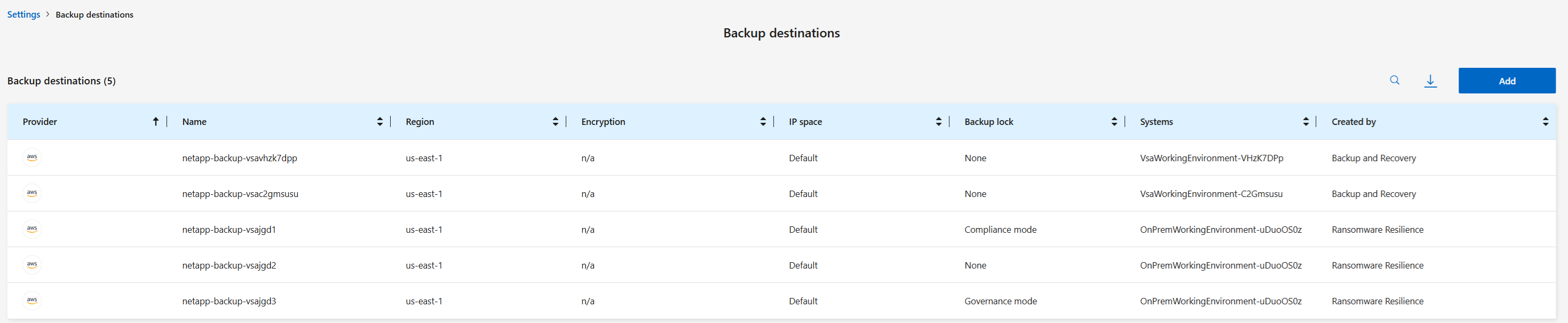
新的備份目標將會加入備份目標清單。
新增 Amazon Web Services 作為備份目標
若要將 AWS 設定為備份目標,請輸入以下資訊。
有關在 Console 中管理 AWS 儲存的詳細資訊,請參閱 "管理您的 Amazon S3 儲存桶"。
-
在勒索軟體恢復功能中,選擇設定。
-
在 Backup Destinations 磁貼中、選取 View 。
-
選擇新增。
-
選擇*Amazon Web Services*。
-
選擇每個設定旁邊的向下箭頭並輸入或選擇值:
-
提供者設定:
-
建立一個新的儲存桶,如果控制台中已經存在儲存桶,請選擇一個現有儲存桶,或使用您自己的儲存桶來儲存備份。
-
AWS 帳戶、區域、AWS 憑證的存取金鑰和金鑰
-
-
加密:如果您正在建立新的 S3 儲存桶,請輸入提供者提供給您的加密金鑰資訊。如果您選擇現有儲存桶,加密資訊已經可用。
預設情況下,儲存桶中的資料使用 AWS 管理的金鑰加密。您可以繼續使用 AWS 管理的金鑰,也可以使用您自己的金鑰管理資料的加密。
-
網路:選擇 IP 空間以及是否使用私有端點。
-
IP 空間是您要備份的磁碟區所在的叢集。此 IP 空間的群集間 LIF 必須具有出站網際網路存取權限。
-
或者,選擇是否使用您先前配置的 AWS 私人終端節點 (PrivateLink)。
如果您想使用 AWS PrivateLink,請參閱 "適用於 Amazon S3 的 AWS PrivateLink"。
-
-
備份鎖定:選擇是否希望勒索軟體復原功能保護備份不被修改或刪除。此選項使用NetApp DataLock 技術。每個備份將在保留期內鎖定,或至少 30 天,再加上最多 14 天的緩衝期。

如果現在配置備份鎖定設定,則在配置備份目的地後將無法變更該設定。 -
治理模式:特定使用者(具有 s3:BypassGovernanceRetention 權限)可以在保留期間內覆寫或刪除受保護的檔案。
-
合規模式:使用者在保留期間內無法覆寫或刪除受保護的備份檔案。
-
-
-
選擇“新增”。
新的備份目標將會加入備份目標清單。
新增 Google Cloud Platform 作為備份目標
若要將 Google Cloud Platform (GCP) 設定為備份目標,請輸入以下資訊。
有關在 Console 中管理 GCP 儲存的詳細資訊,請參閱 "Google Cloud 中的控制台代理安裝選項"。
-
在勒索軟體恢復功能中,選擇設定。
-
在 Backup Destinations 磁貼中、選取 View 。
-
選擇新增。
-
輸入備份目標的名稱。
-
選擇*Google Cloud Platform*。
-
選擇每個設定旁邊的向下箭頭並輸入或選擇值:
-
提供者設定:
-
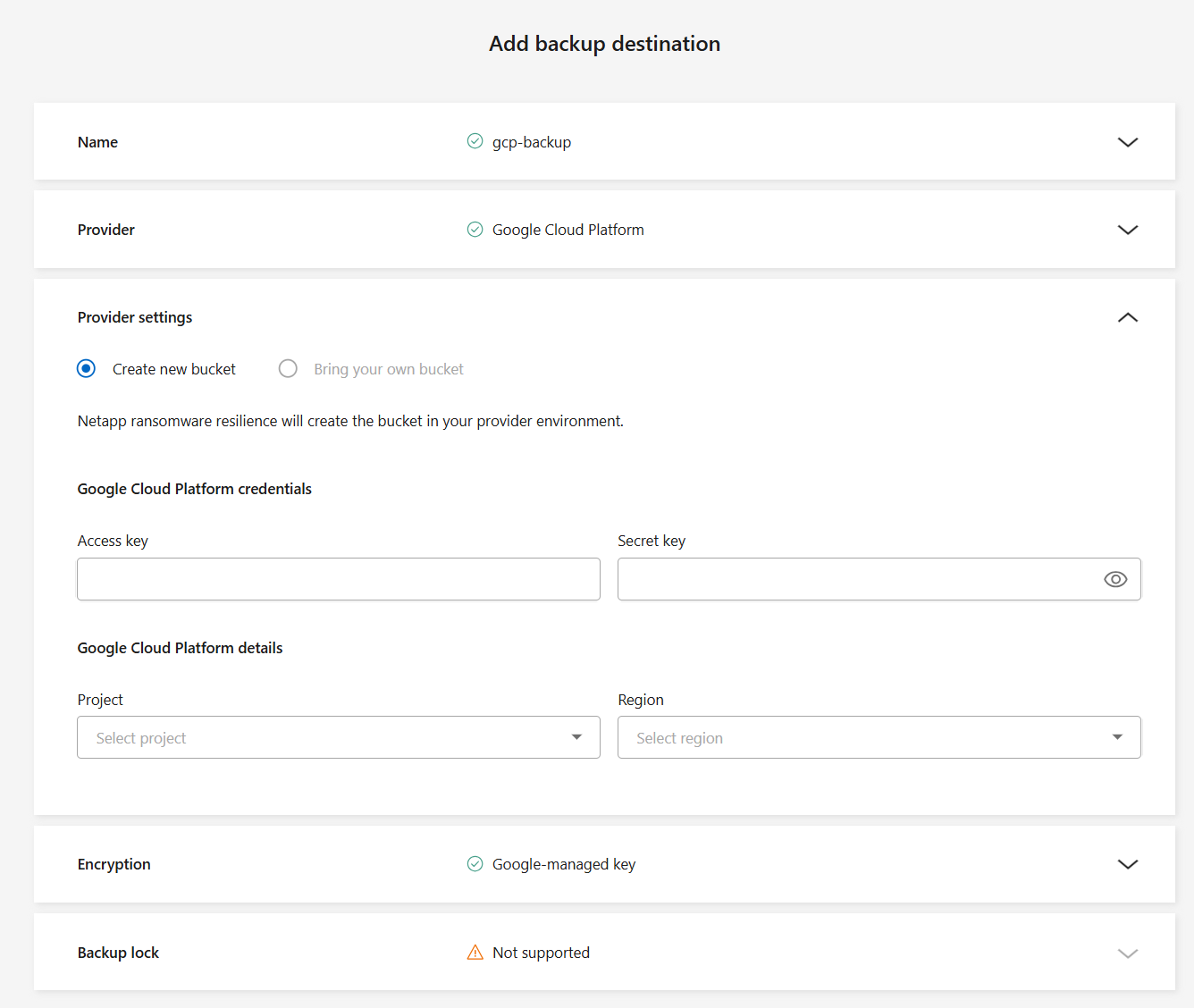
選擇 Create a new bucket 或 Bring your own bucket 。
-
提供 Google Cloud Platform 憑證:存取金鑰和秘密金鑰。
-
選取您的 Project 及其所在的 Region 。
-
-
加密:如果您正在建立新的儲存桶,請輸入提供者提供給您的加密金鑰資訊。如果您選擇現有儲存桶,加密資訊已經可用。
儲存桶中的資料預設使用 Google 管理的金鑰進行加密。您可以選取 Google 管理的金鑰 繼續使用預設設定,或使用 客戶管理的金鑰。
-
-
選擇“新增”。
新的備份目標將會加入備份目標清單。
新增 Microsoft Azure 作為備份目標
若要將 Azure 設定為備份目標,請輸入以下資訊。
有關在控制台中管理 Azure 憑證和市場訂閱的詳細信息,請參閱 "管理 Azure 憑證和市集訂閱"。
-
在勒索軟體恢復功能中,選擇設定。
-
在 Backup Destinations 磁貼中、選取 View 。
-
選擇新增。
-
選擇“Azure”。
-
選擇每個設定旁邊的向下箭頭並輸入或選擇值:
-
提供者設定:
-
建立一個新的儲存帳戶,如果控制台中已經存在,請選擇一個現有的儲存帳戶,或使用您自己的儲存帳戶來儲存備份。
-
請提供應用程式(client)ID、Client secret 和目錄(tenant)ID。選擇 Authenticate。
-
選擇 Azure 訂閱的 Azure 訂閱、區域和資源群組。
-
-
加密:預設情況下,資料使用 Microsoft 管理的金鑰進行加密。選擇 Microsoft 管理的金鑰可保留此選項;或者,選擇客戶管理的金鑰可使用您自己的金鑰進行加密。
-
網路:選擇 IP 空間以及是否使用私有端點。
-
IP 空間是您要備份的磁碟區所在的叢集。此 IP 空間的群集間 LIF 必須具有出站網際網路存取權限。
-
或者,選擇是否使用先前設定的 Azure 專用終端點。
如果您想使用 Azure PrivateLink,請參閱 "Azure PrivateLink"。
-
-
備份鎖定
選擇是否要設定備份鎖定。使用備份鎖定時、複本會受到保護、避免遭到修改或刪除、並掃描勒索軟體威脅。設定備份目的地之後、您無法修改此設定。 如果您不想要備份鎖定、請選取 None 。 選取 Governance mode 、允許具有特定權限的使用者在保留期間覆寫或刪除受保護的備份檔案。 選取 Compliance mode** 、防止使用者在保留期間覆寫或刪除受保護的備份檔案。
-
-
選擇“新增”。
新的備份目標將會加入備份目標清單。