


查看您的 Keystone MetroCluster 訂閱的使用與健康狀況

 建議變更
建議變更

 PDF
PDF
當您訂閱進階資料保護附加服務時,您可以在 NetApp Console 或 Digital Advisor 中檢視 MetroCluster 夥伴站台的使用量資料。在 NetApp Console 中,您還可以監控 MetroCluster 設定的健全狀況,並追蹤進階資料保護授權的分配情況。
查看 MetroCluster 訂閱使用情況和健康狀況
請依照以下步驟操作:
-
從控制台左側導覽選單中,選擇*儲存> Keystone >訂閱*。
-
在 訂閱編號 欄位中選擇 MetroCluster 訂閱。

MetroCluster 訂閱內容會透過  圖示進行識別。
*目前消耗*標籤開啟後,會顯示您訂閱的基本效能服務等級及其對應的進階資料保護效能服務等級的消耗深入分析。您可以以表格或圖形格式查看此資訊。若要深入瞭解,請參閱 "查看Keystone訂閱的目前消耗量"。
-
選擇 Advanced data protection (ADP) 標籤。
在此標籤上,您可以查看主要站台和鏡像站台的基本效能服務等級的消耗資料,監控 MetroCluster 設定的運作狀況和同步狀態,並查看兩個叢集的 ADP 授權使用率和分佈情況。
-
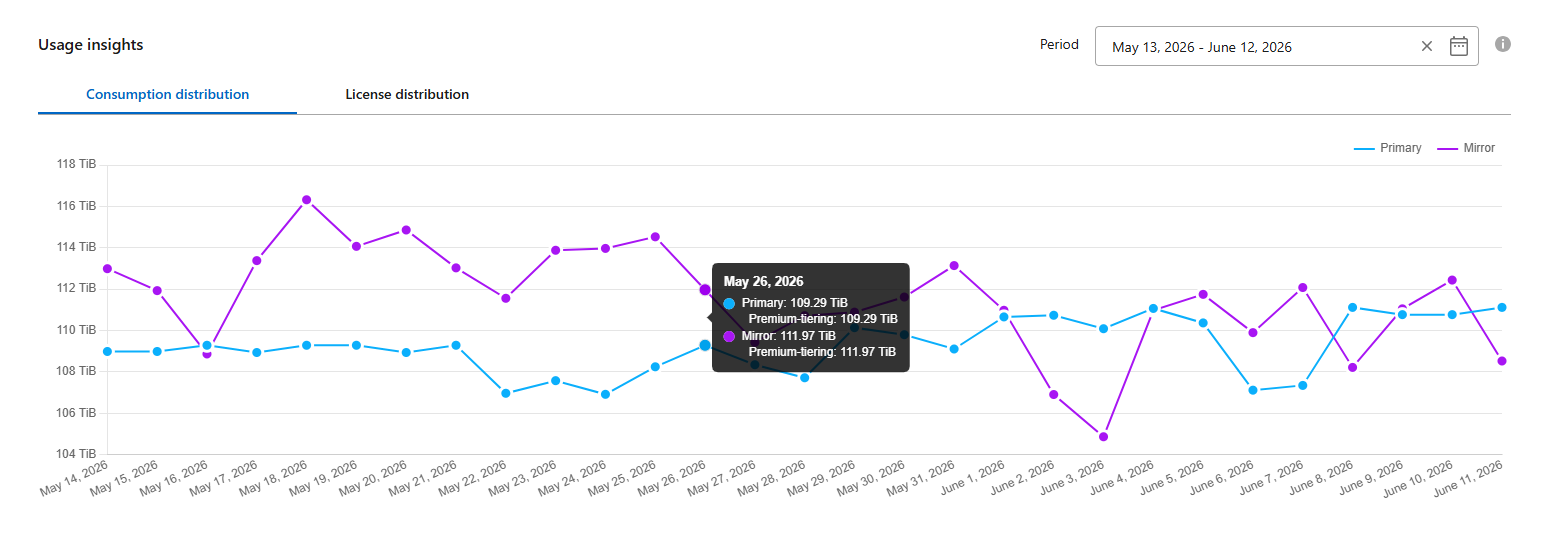
檢視所選時段的使用量分佈圖表。
圖表顯示了您的主網站和鏡像網站的資源消耗。將滑鼠停留在圖表上,即可查看每個網站的資源消耗明細,單位為太比位元組(TiB)。

對於基本效能服務級別,每個磁碟區在主站點和鏡像站點上的配置都會被計費。因此,圖表會拆分以反映每個站點的使用量。 範例: 工具提示顯示消耗值,例如主站點為 109.29 TiB,鏡像站點為 111.97 TiB。
-
檢視您所選時段的授權分配圖表。
此圖表顯示叢集 A(主要)和叢集 B(鏡像)的 ADP 授權消耗量。根據您的訂閱對應的授權版本,此圖表會顯示每個網站上每個 ADP 附加效能服務等級(例如 Advanced data-protect premium tiering 和 Data-protect premium tiering)的消耗量。
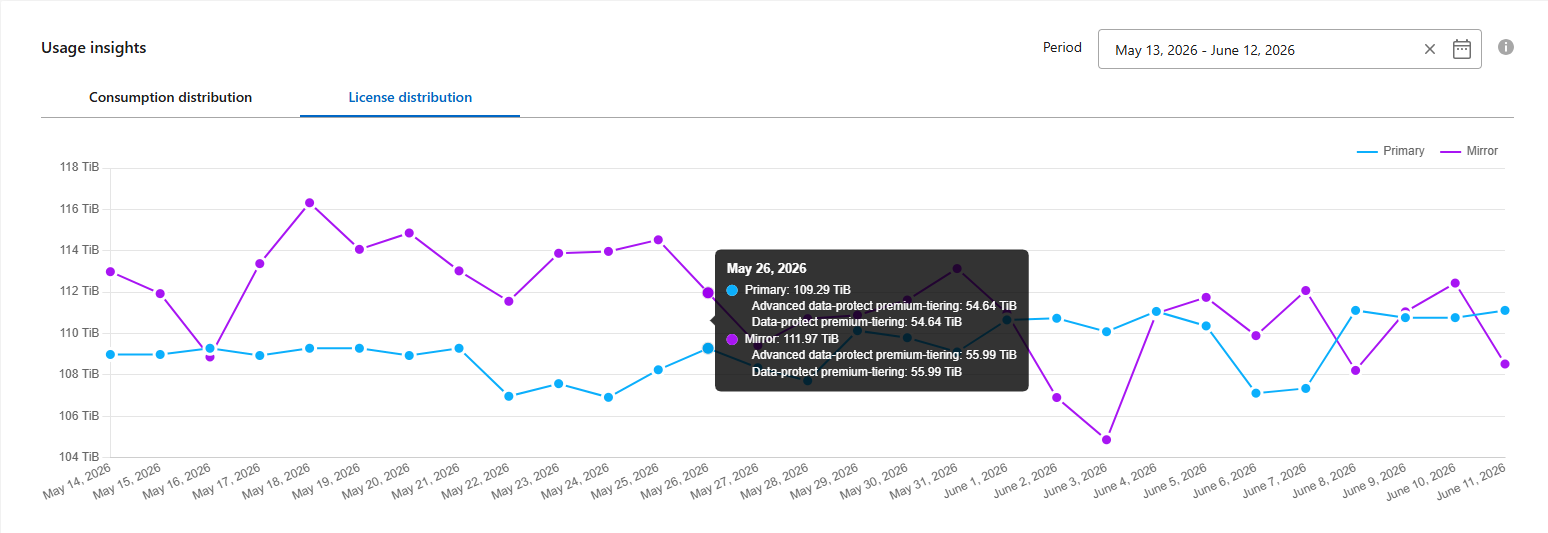
您可以利用這些資料來驗證特定日期的帳單是否正確,並核對您的訂閱使用情況扣款金額。
-
在 ADP 拓樸 視圖中監控您的 MetroCluster 設定的健康狀態。
拓撲圖顯示主站點和鏡像站點之間的連接狀態(正常、降級、斷開連接或正在初始化)、資料同步狀態(同步或不同步)以及 ONTAP Mediator 的狀態(如果已配置)。要了解有關 ONTAP Mediator 的更多信息,請參閱"了解 ONTAP Mediator"。
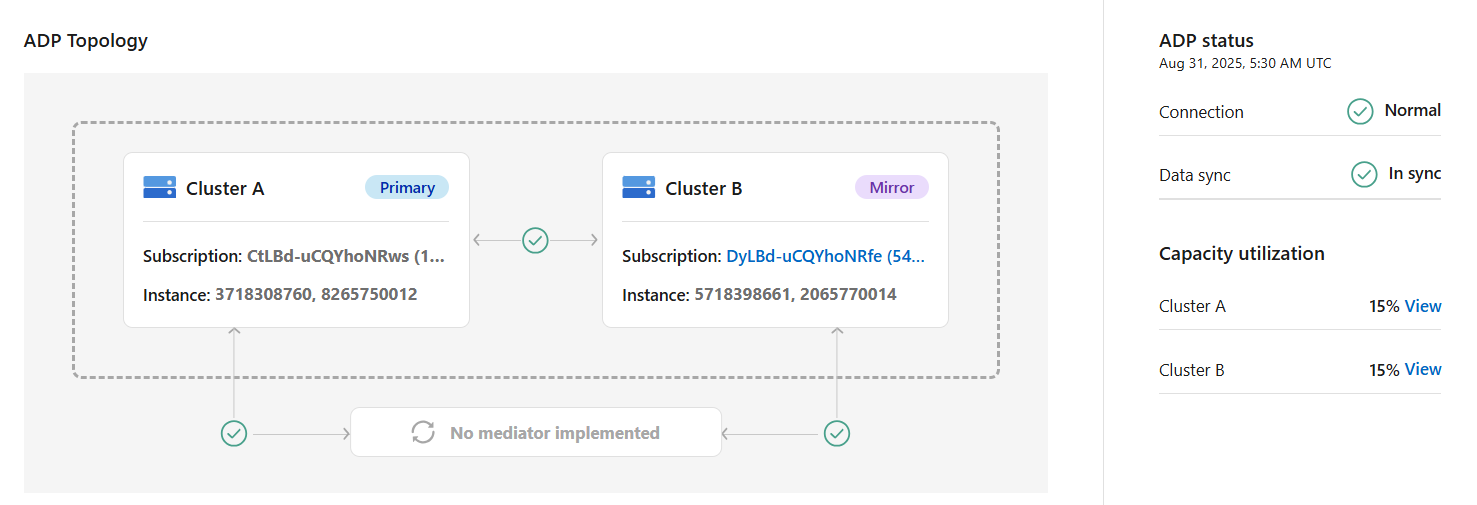
您可以從 ADP 拓撲中選擇叢集 B 訂閱(鏡像),將其視為主要站台。
如果同步狀態顯示不同步或連線狀態顯示降級,請參閱 "Keystone 的支援服務" 以疑難排解此問題。 -
查看主站台或鏡像站台的歷史使用趨勢。
在 Capacity utilization 下,選擇 Cluster A (主要)或 Cluster B (鏡像)旁的 View 。
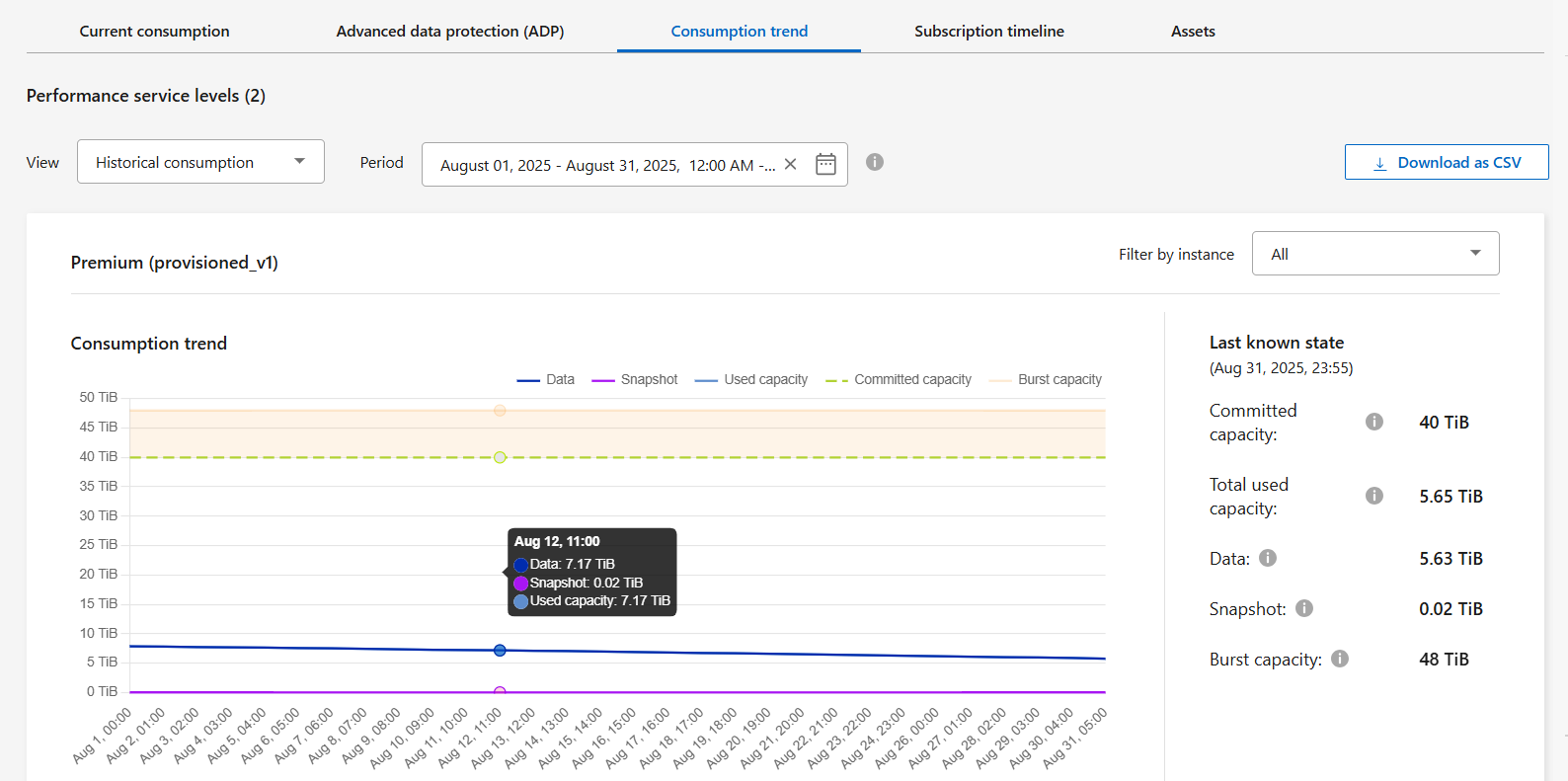
Consumption trend 標籤開啟後,會顯示所選叢集在指定日期範圍內的歷史消耗資料。您可以分析基本資料保護效能服務等級和進階資料保護效能服務等級的容量使用趨勢。若要深入瞭解,請參閱 "查看您的 Keystone 訂閱的消費趨勢"。
範例: 下圖顯示主站點(叢集 A)的 Premium 效能服務等級(基礎)消耗:
對於 Advanced Data-Protect premium 效能服務層級,主站台(叢集 A)的圖表如下所示:
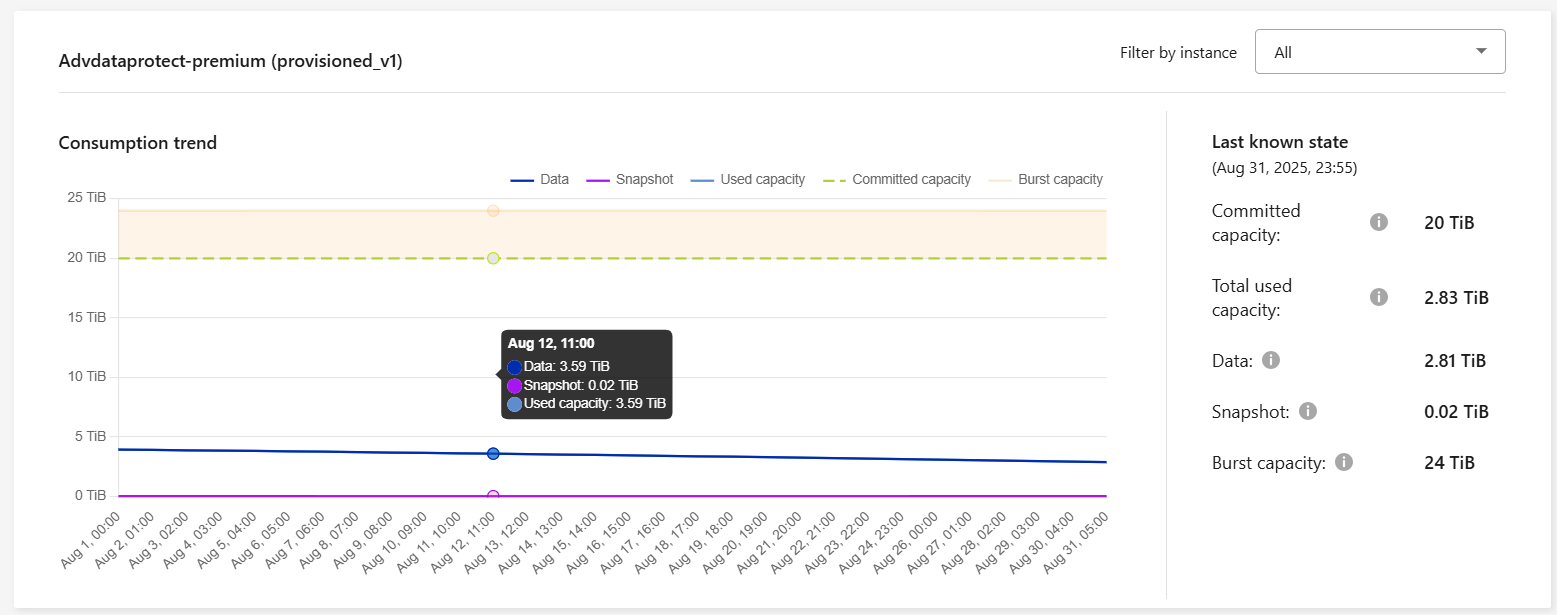
對於 Advanced Data-Protect 效能服務級別,總消耗量會在主站點和鏡像站點之間分配,每個站點的使用情況都會反映在單獨的訂閱中併計費;一個訂閱用於主站點,另一個訂閱用於鏡像站點。因此,當您在 Consumption trend 標籤上選擇主站點的訂閱號碼時,進階資料保護附加服務的消耗圖表僅顯示主站點的詳細消耗資訊。由於 MetroCluster 組態中的每個合作夥伴站台都同時做為來源和鏡射,因此每個站台的總使用量包括在該站台建立的來源磁碟區和鏡射磁碟區。如需更多資訊,請參閱 "Keystone的高階資料保護插件"。
-
有關MetroCluster如何保護您的資料的信息,請參閱 "了解MetroCluster資料保護和災難復原"。
-
選擇 General > Keystone Subscriptions > Consumption Trend。
-
選擇 MetroCluster 訂閱方案。
如果您的ONTAP儲存環境中的叢集是在MetroCluster設定中配置的,則Keystone訂閱的消耗資料將拆分到同一個歷史資料圖表中,以顯示主網站和鏡像網站的基本效能服務等級的消耗量。
消耗長條圖僅按基本效能服務等級進行拆分。對於高級資料保護附加服務,即_Advanced Data-Protect_效能服務級別,不會出現這種界限。
*目前消耗*標籤中訂閱的追蹤 ID 旁的工具提示可協助您識別MetroCluster設定中的合作夥伴訂閱。
有關MetroCluster如何保護您的資料的信息,請參閱 "了解MetroCluster資料保護和災難復原"。
相關資訊