


使用 NetApp Console 備份與恢復 vSphere Kubernetes Service 叢集中的 Container 應用程式

 建議變更
建議變更

 PDF
PDF
使用 NetApp Console 備份與恢復 vSphere Kubernetes Service (VKS) 叢集中的 Container 應用程式。本程序涵蓋透過 NetApp Console 中的 NetApp Backup and Recovery 服務建立與管理備份與恢復作業。
範例涵蓋以下兩種備份與恢復場景:
-
使用 ONTAP S3 物件儲存作為備份目標進行備份與恢復(磁碟到物件工作流程)。
-
使用 ONTAP 作為備份目標進行備份與恢復(磁碟對磁碟工作流程)。

|
目前 VKS 工作負載不支援使用 3-2-1 扇出原則(磁碟對磁碟與磁碟對物件工作流程)進行備份與恢復。 |
NetApp Console 提供跨內部部署與雲端環境的儲存設備與資料服務集中管理。它提供統一的控制、操作簡便性以及安全的管理。您可以從位於 "console.netapp.com" 的使用者介面存取多項資料服務與管理功能。如需 NetApp Console 的完整詳細資料,請參閱 "NetApp Console 文件"。
本節重點介紹適用於 Kubernetes 工作負載的 NetApp Backup and Recovery 資料服務,特別是 vSphere Kubernetes Service 叢集上的 Container 應用程式。NetApp Backup and Recovery 服務可讓您使用單一介面來探索、管理、建立保護原則,並將其與您的 Kubernetes 應用程式建立關聯。如需完整指南,請參閱 "NetApp Backup and Recovery 文件"。
|
|
此程序假設您已在執行 VKS 叢集的環境中部署了 Console 代理程式。在繼續進行備份與恢復作業之前,請確保該代理程式已正確註冊,並在 NetApp Console 中可見。 |
備份與恢復工作流程
-
請確保您已安裝 Console 代理程式
請確保在 VKS 叢集執行的環境中已部署 Console 代理程式。有關安裝 Console 代理程式的詳細資訊,請參閱 "NetApp Console Setup 文件"。
顯示範例
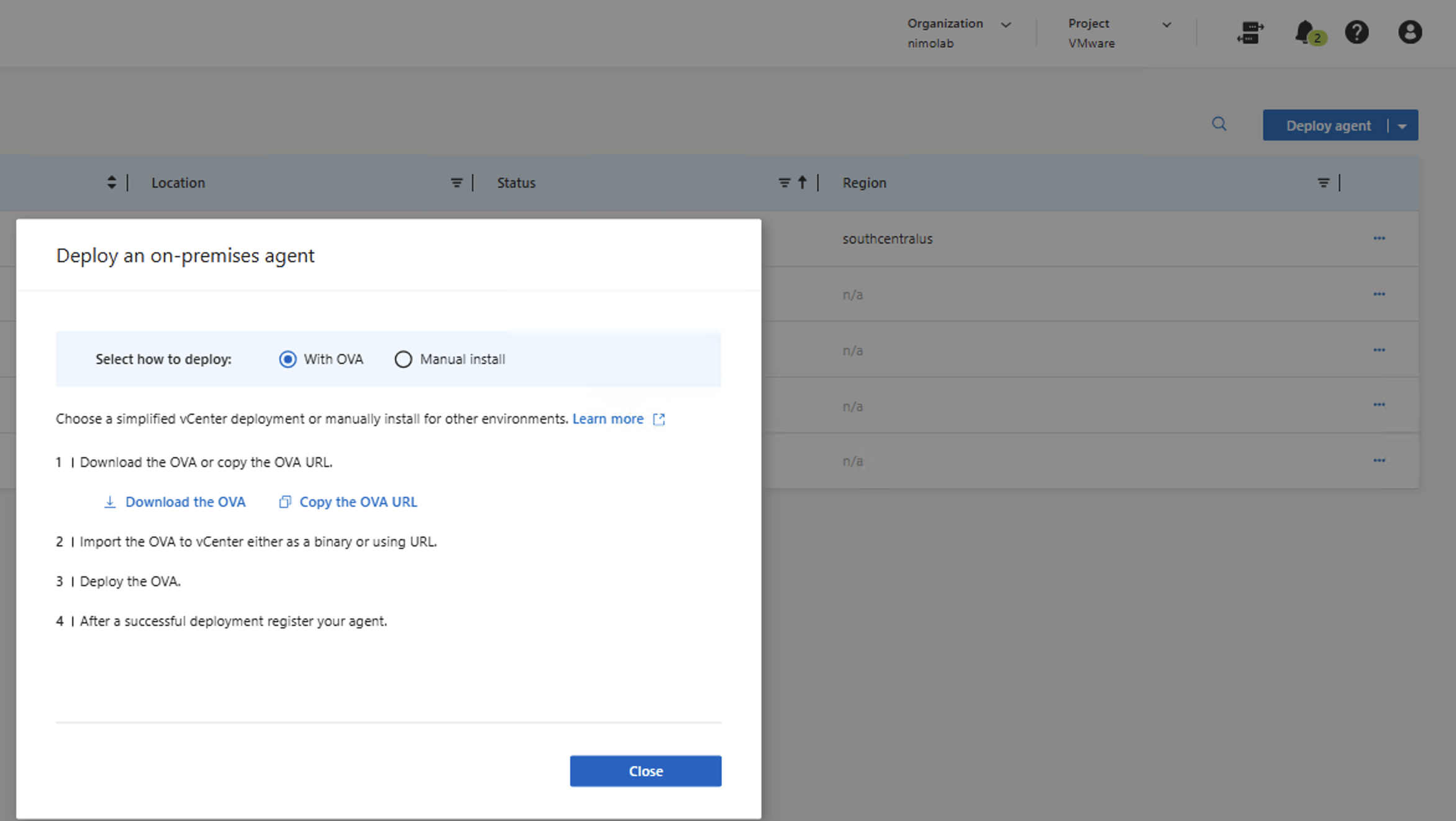
在 NetApp Console 中,按一下快照所示的 Deploy Agent,並將代理程式部署到 VKS 叢集執行的環境中。
在本例中,選擇「On-Premises > With OVA」,複製 OVA URL,並在 vCenter 中使用該 URL 部署 Console 代理程式。
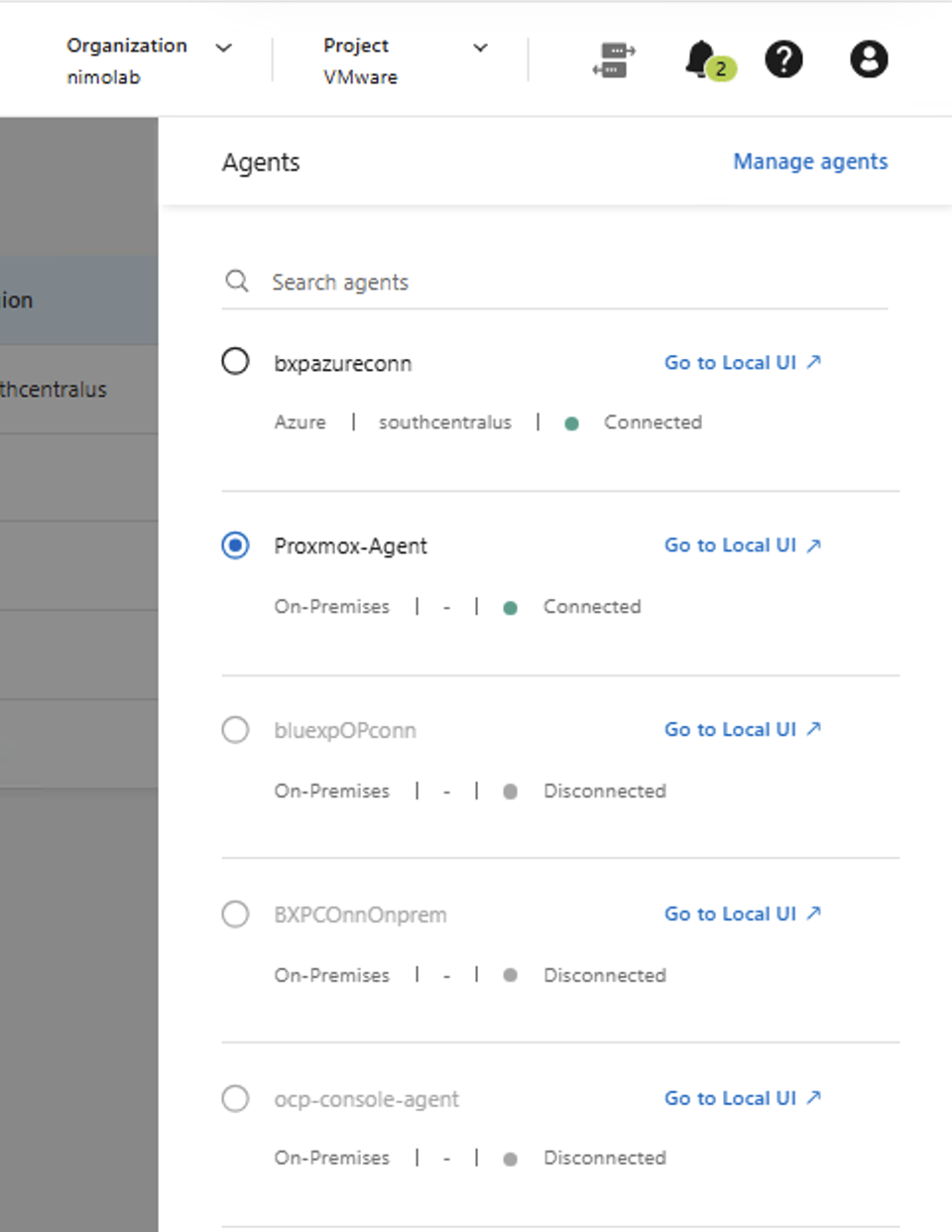
使用代理程式的 IP 位址在 URL 中進行註冊。如需詳細指示,請參閱 "文件"。代理程式註冊完成後,您可以在 NetApp Console 中看到它,如下快照所示。
-
將 ONTAP 叢集新增至 NetApp Console 並啟用 Backup and Recovery
必須先將主要 ONTAP 叢集新增至 NetApp Console,並在其上啟用 Backup and Recovery 服務,才能保護工作負載。如需相關指示,請參閱 "設定 NetApp Backup and Recovery"。
-
在 NetApp Console 中,探索 vSphere Kubernetes 叢集
顯示範例
此步驟需要 vSphere Kubernetes 叢集正在執行,且 Console 代理程式已部署在相同的環境中。
請遵循以下步驟,在 NetApp Console 中探索 vSphere Kubernetes 叢集。
-
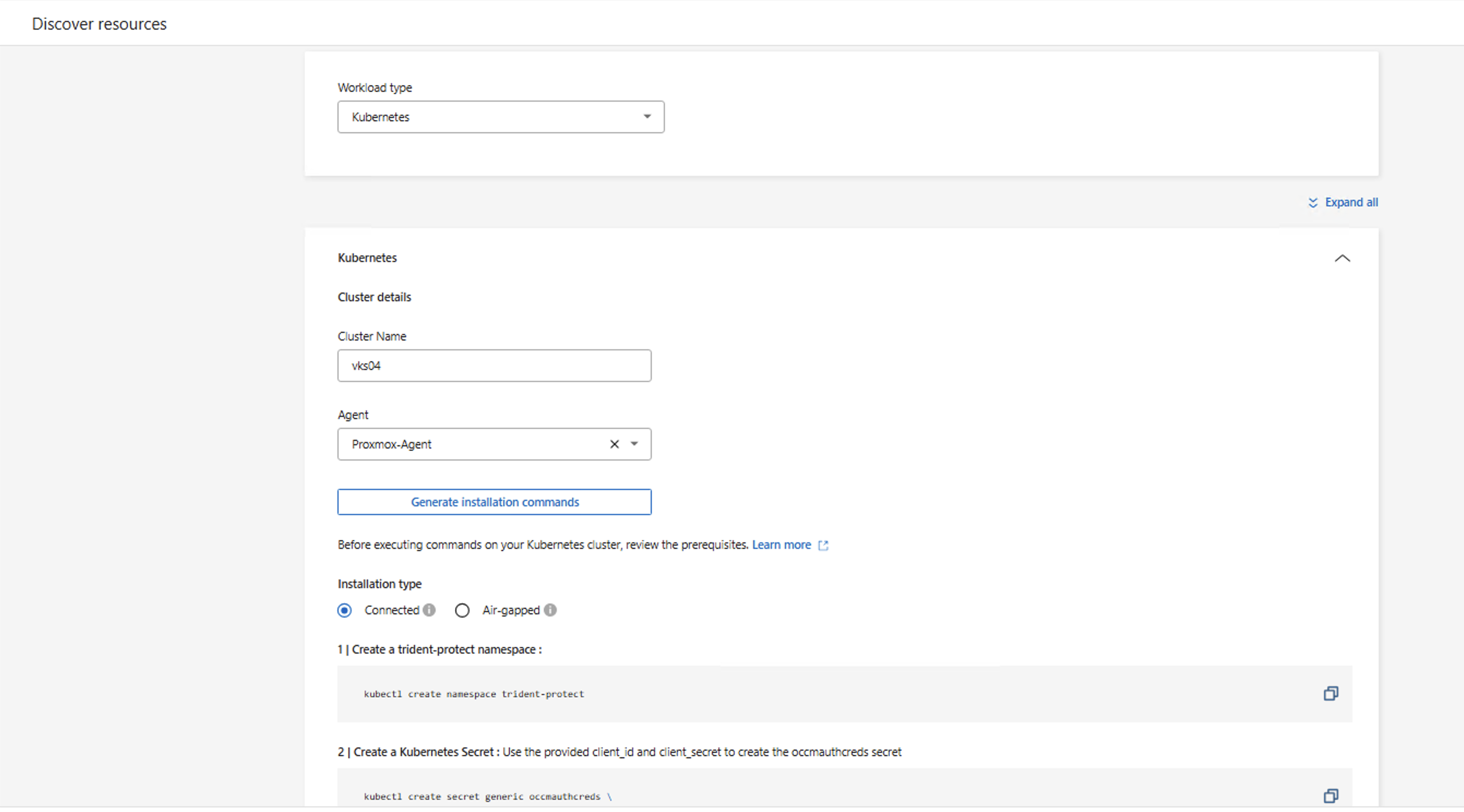
在 NetApp Console 中,選取 Inventory > Kubernetes,並提供 vSphere Kubernetes 叢集的詳細資訊。
-
選擇部署在與 vSphere Kubernetes 叢集相同環境中的代理程式。
-
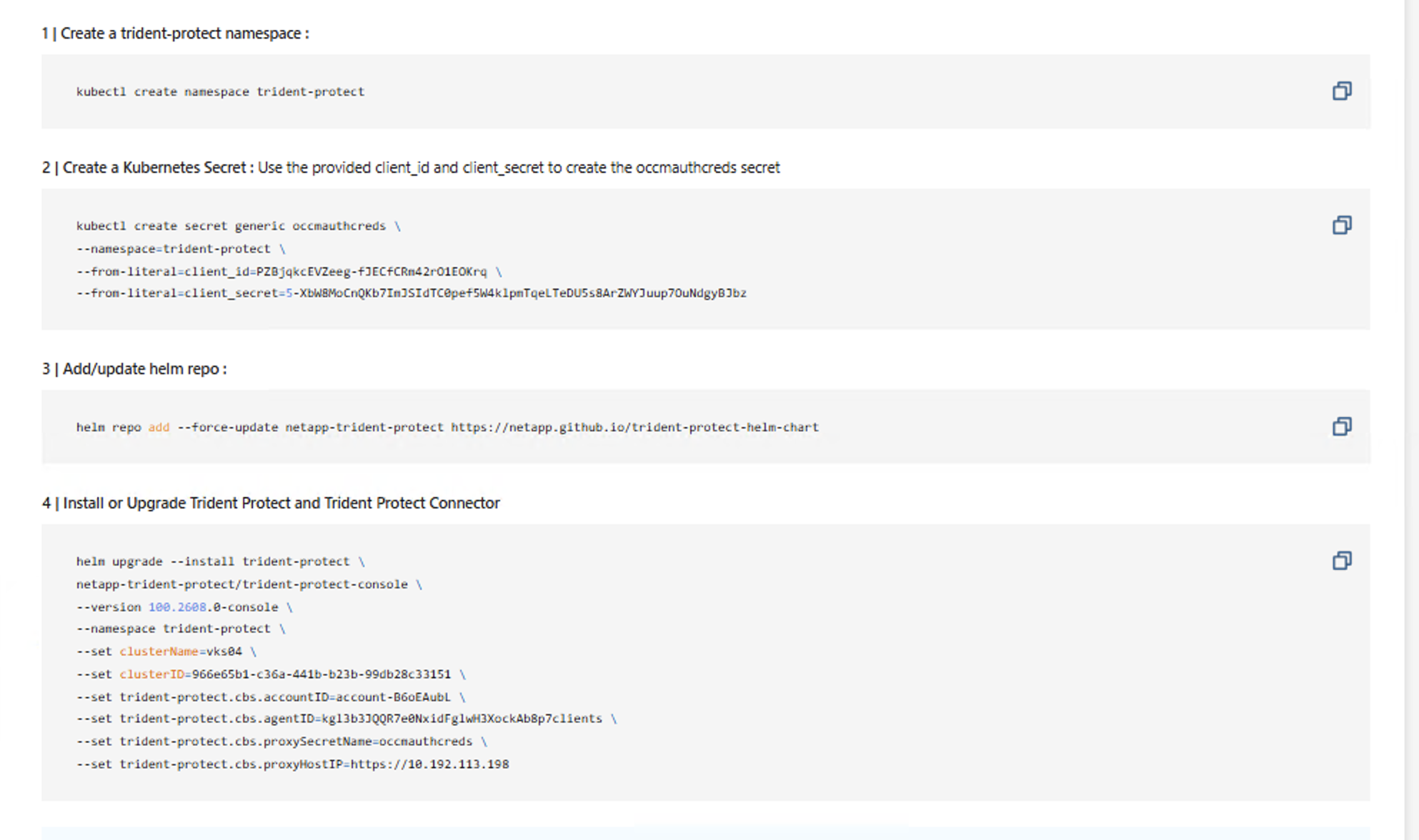
複製提供的命令來安裝 Trident Protect,並從連接到 vSphere Kubernetes 叢集的機器上執行這些命令。
-
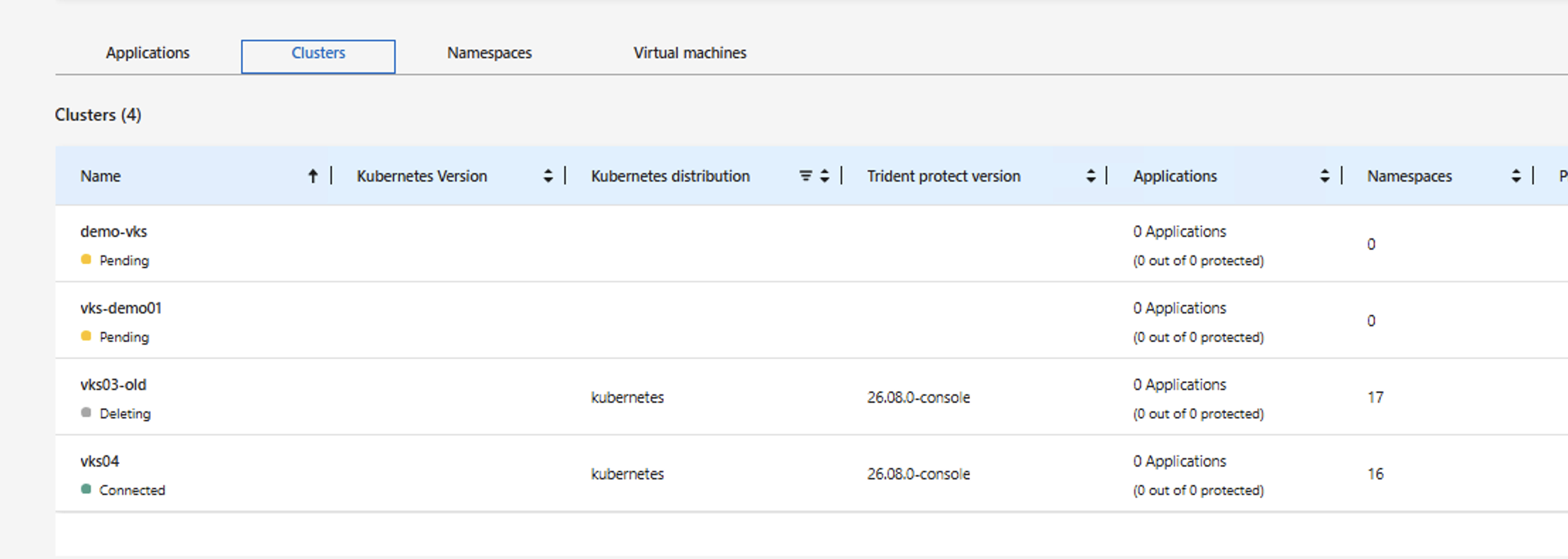
Trident Protect 安裝成功後,按一下 Discover。NetApp Console 透過代理程式發現 vSphere Kubernetes 叢集及其所有資源,並在使用者介面中顯示它們。

-
-
將 ONTAP S3 設定為備份目標
在本範例中,ONTAP S3 物件儲存作為備份目標。您也可以使用 AWS S3、Azure Blob、Google Cloud Storage 或 StorageGRID 作為備份目標。
如需更多詳細資訊,請審查 "NetApp Console 文件"。
若要在 NetApp Console 中新增 ONTAP S3 作為備份目標,您需要從 ONTAP 叢集取得下列資訊。
S3 Endpoint:
Access Key:
Secret Key:
Bucket Name:
若要取得這些值,請在 ONTAP 叢集中使用 System Manager 執行下列操作。
-
在 ONTAP 叢集中建立一個啟用 S3 的 SVM 來儲存備份資料。記下此 SVM 的 S3 端點 URL。
-
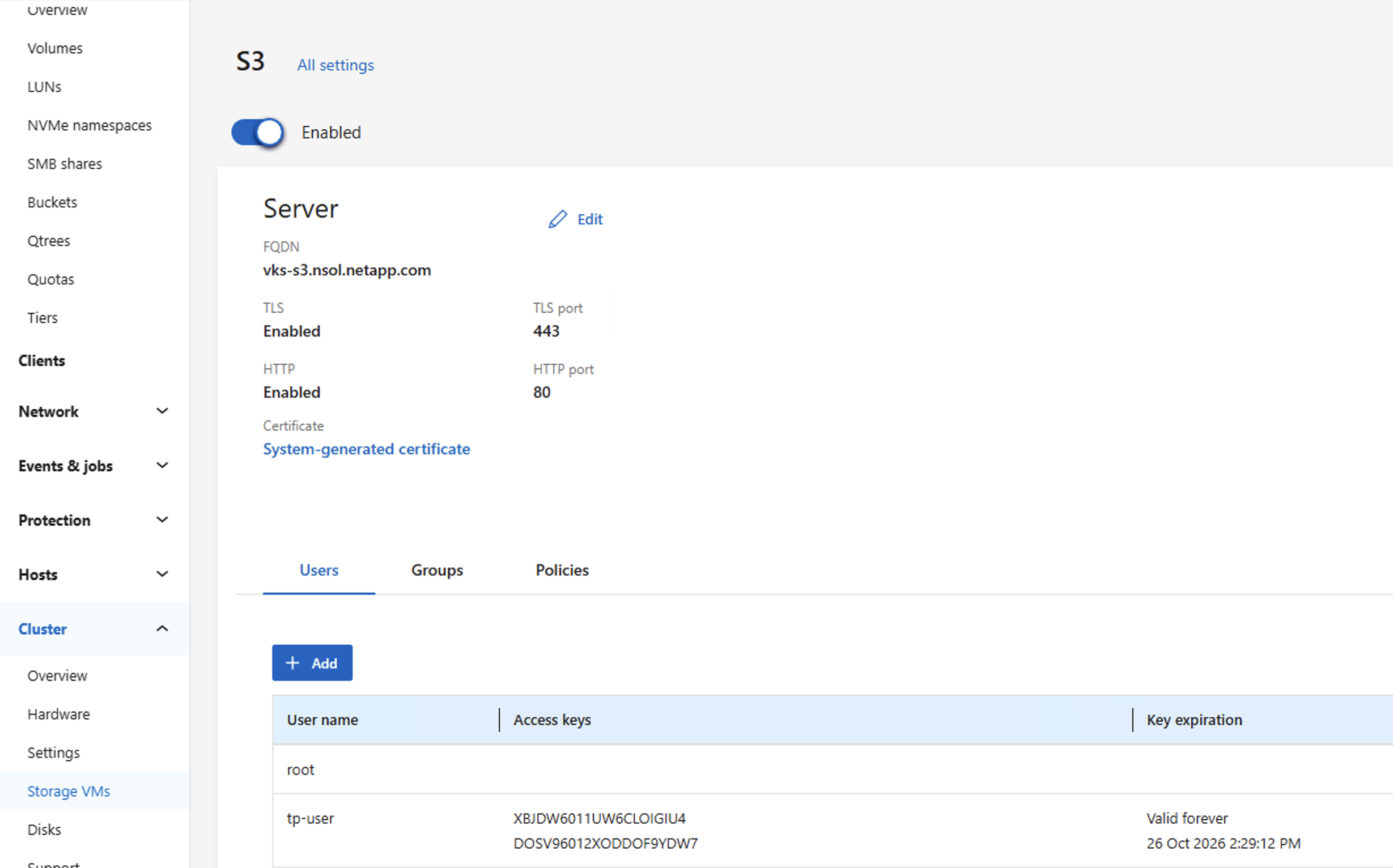
在 SVM 的 S3 設定中,建立使用者並指派所需的存取權限。記下此使用者的存取金鑰和私密金鑰。
Trident Protect 要求 S3 使用者至少擁有 PutObject、GetObject、ListBucket和DeleteObject權限。如果沒有這些權限,AppVault 備份與恢復作業將失敗並出現存取被拒絕的錯誤。如需詳細資訊,請參閱"Trident Protect AppVault 文件"。
顯示範例
-
建立 S3 使用者並下載存取金鑰和私密金鑰
-
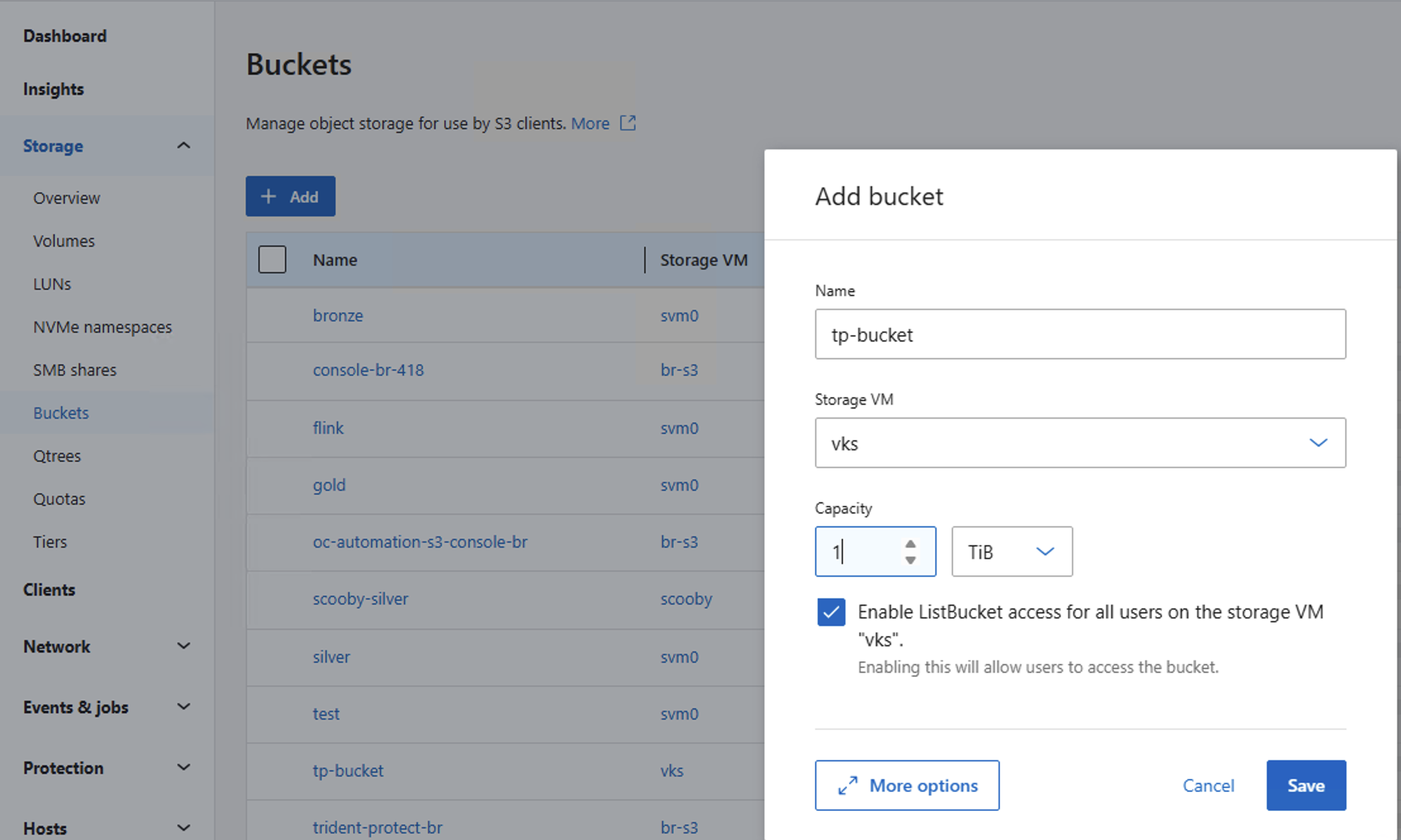
在啟用 S3 的 SVM 中建立一個儲存桶。記下儲存桶名稱,以便在 NetApp Console 中將 ONTAP S3 物件儲存新增為備份目標時使用。
-
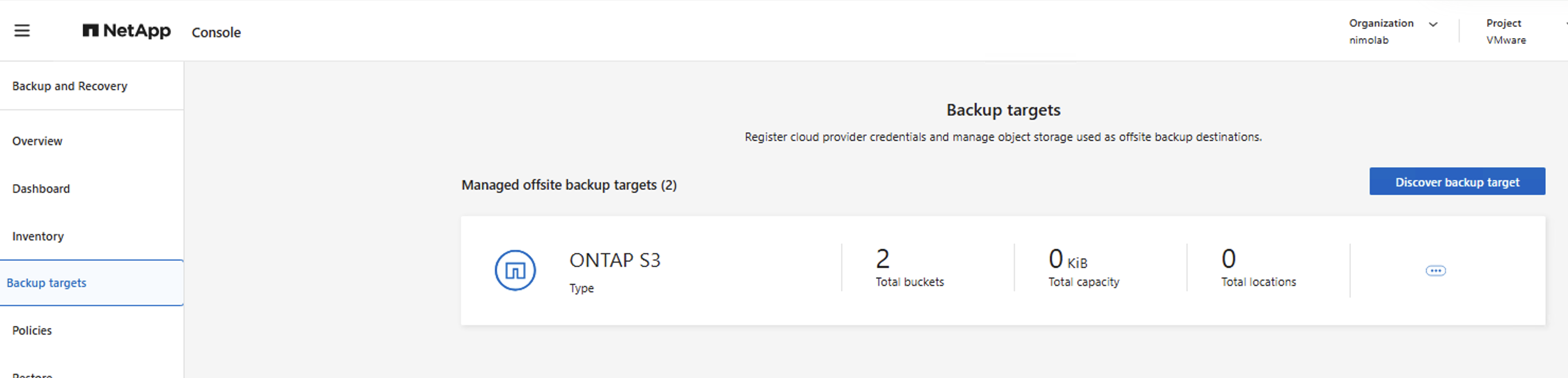
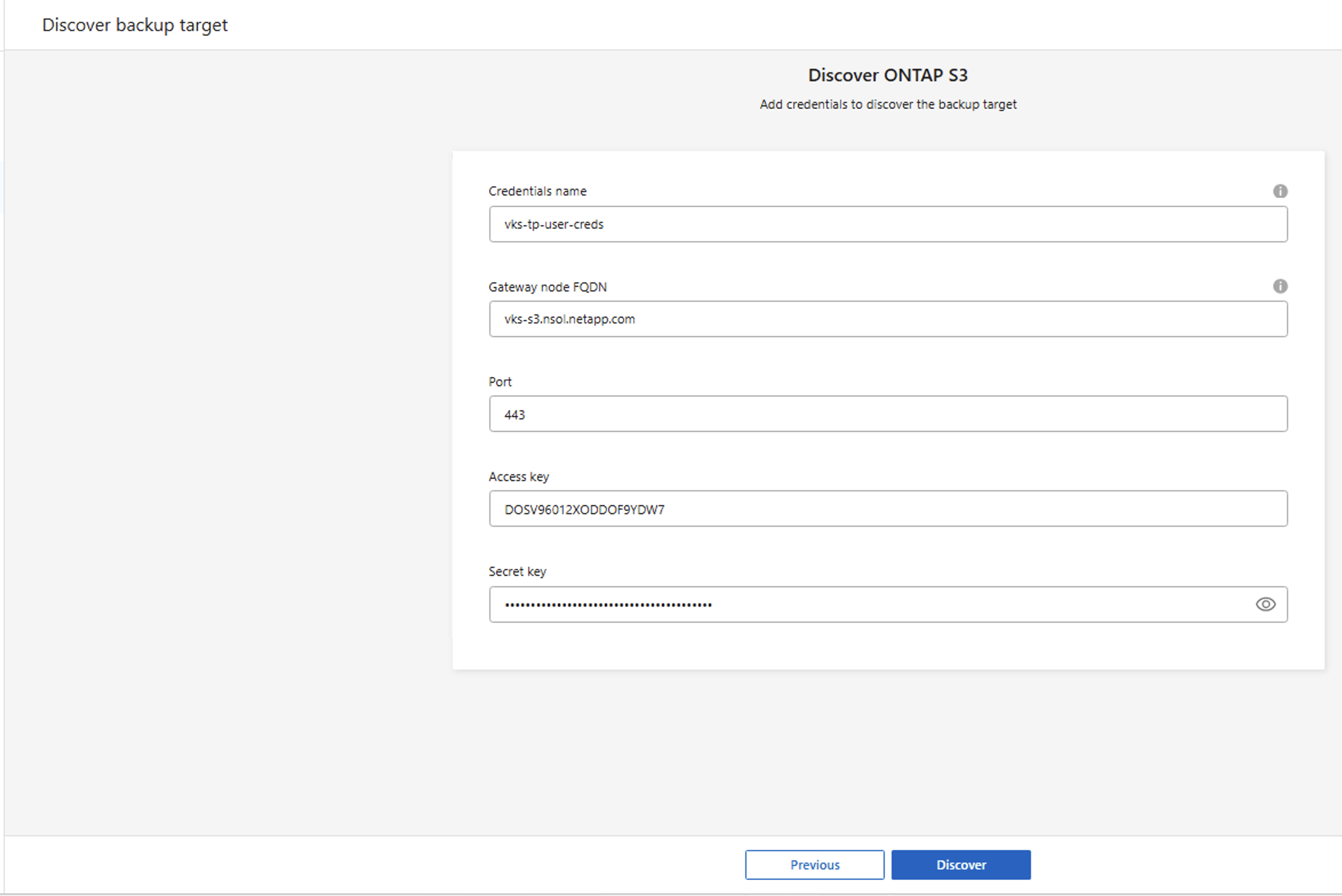
使用 S3 端點、存取金鑰、私密金鑰和儲存桶名稱,在 NetApp Console 中新增 ONTAP S3 物件儲存作為備份目標。
-
-
在 NetApp Console 中,為 Container 工作負載建立應用程式並使用備份加以保護
您需要擁有 Backup and Recovery 超級管理員或 Backup and Recovery 備份管理員角色,才能建立和保護 Kubernetes 應用程式。若要還原 Kubernetes 應用程式,您需要擁有 Backup and Recovery 超級管理員或 Backup and Recovery 還原管理員角色。 顯示範例:建立用於 Container 工作負載的應用程式
在此步驟中,請在 NetApp Console 中為 vSphere Kubernetes 叢集中需要保護的 Container 應用程式建立應用程式。您可以使用命名空間來建立應用程式,以保護 vSphere Kubernetes 叢集中某個命名空間內的所有 Container 應用程式。
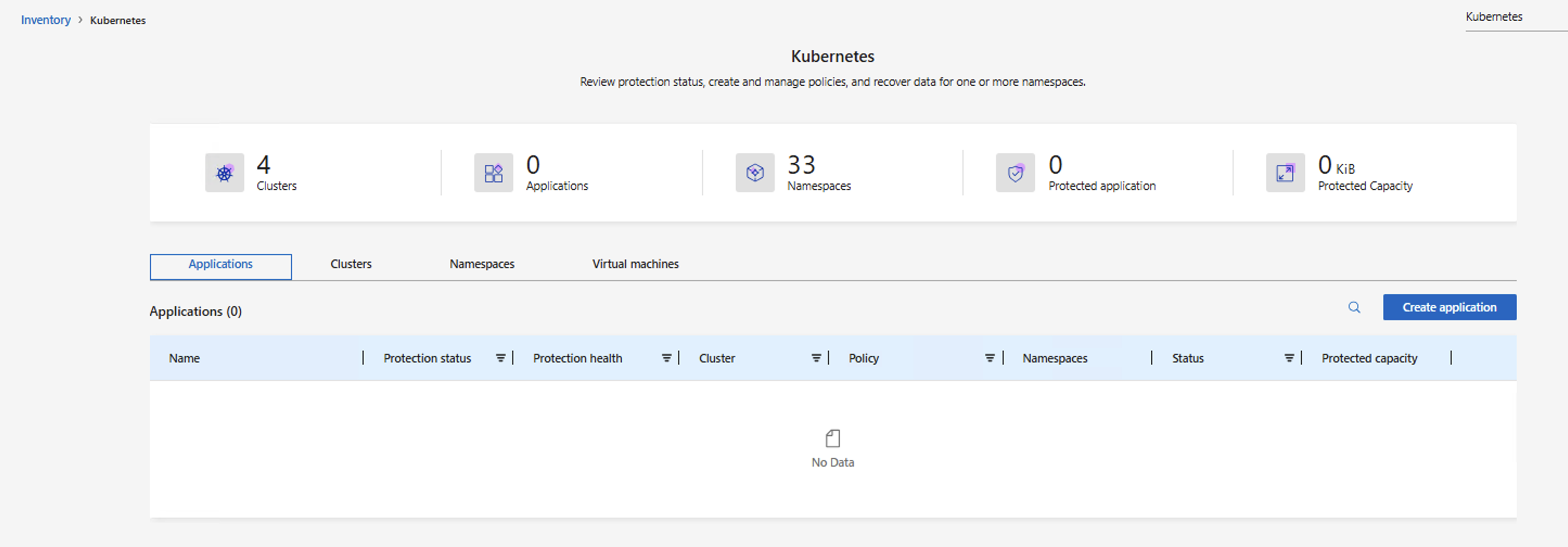
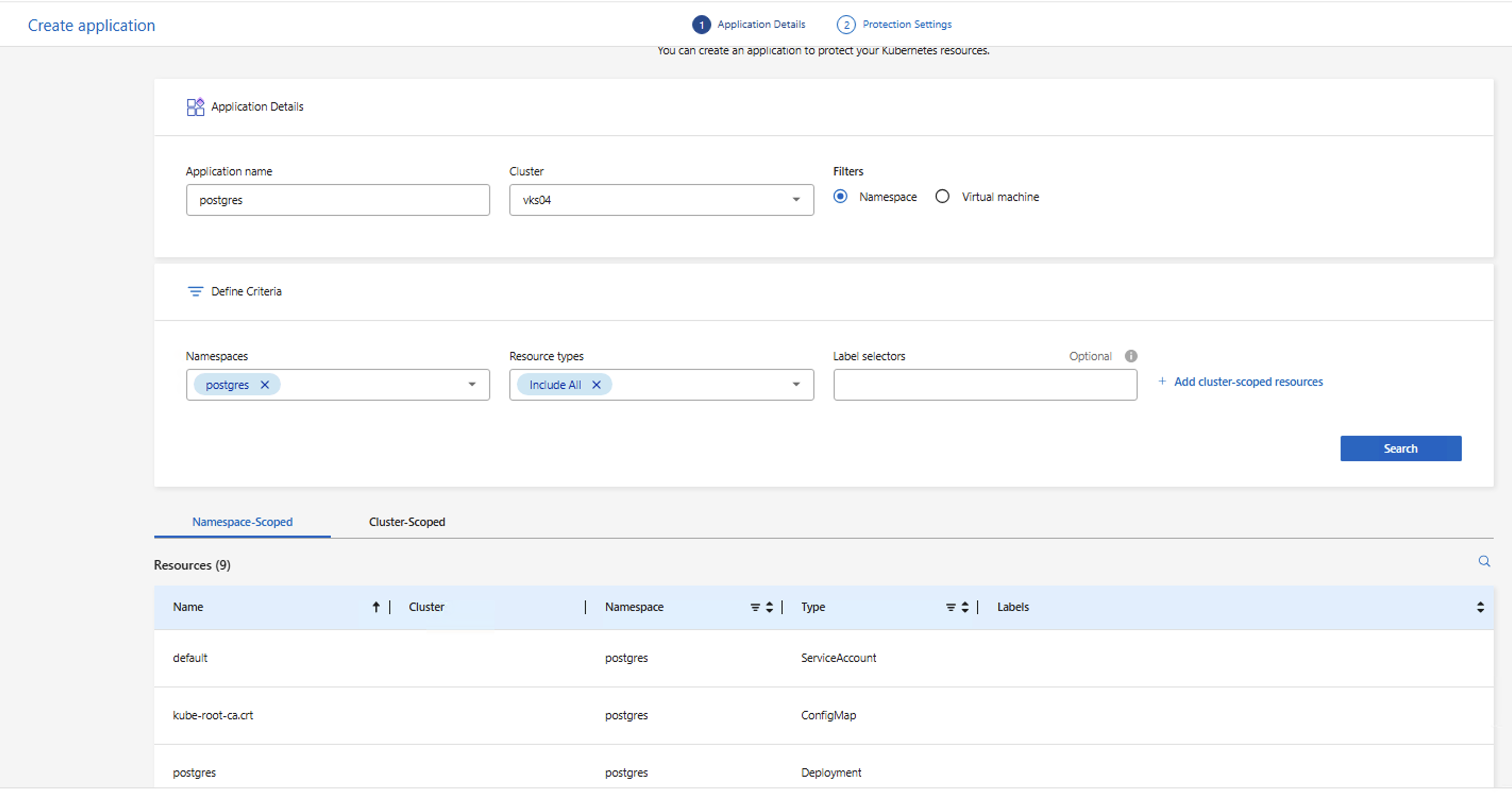
提供應用程式詳細資訊並定義應用程式的適用條件。在本例中,應用程式將會針對 vSphere Kubernetes 叢集中某個命名空間內的所有 Container 應用程式建立。按一下「搜尋」以查看屬於該應用程式的命名空間範圍資源清單。按一下「下一步」繼續。
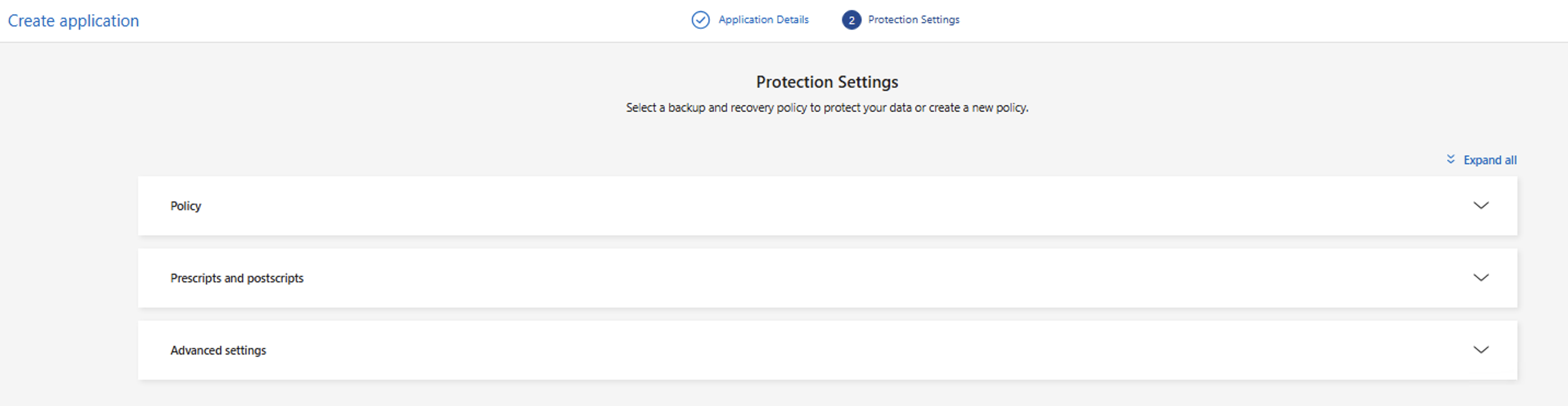
接下來,您需要為應用程式提供保護設定。您可以建立新的保護原則,也可以使用現有的原則。在本範例中,我們將為應用程式建立新的保護原則並將其關聯。展開 Policy ,然後按一下 Create new policy 。
顯示範例:使用磁碟到物件儲存架構建立保護原則
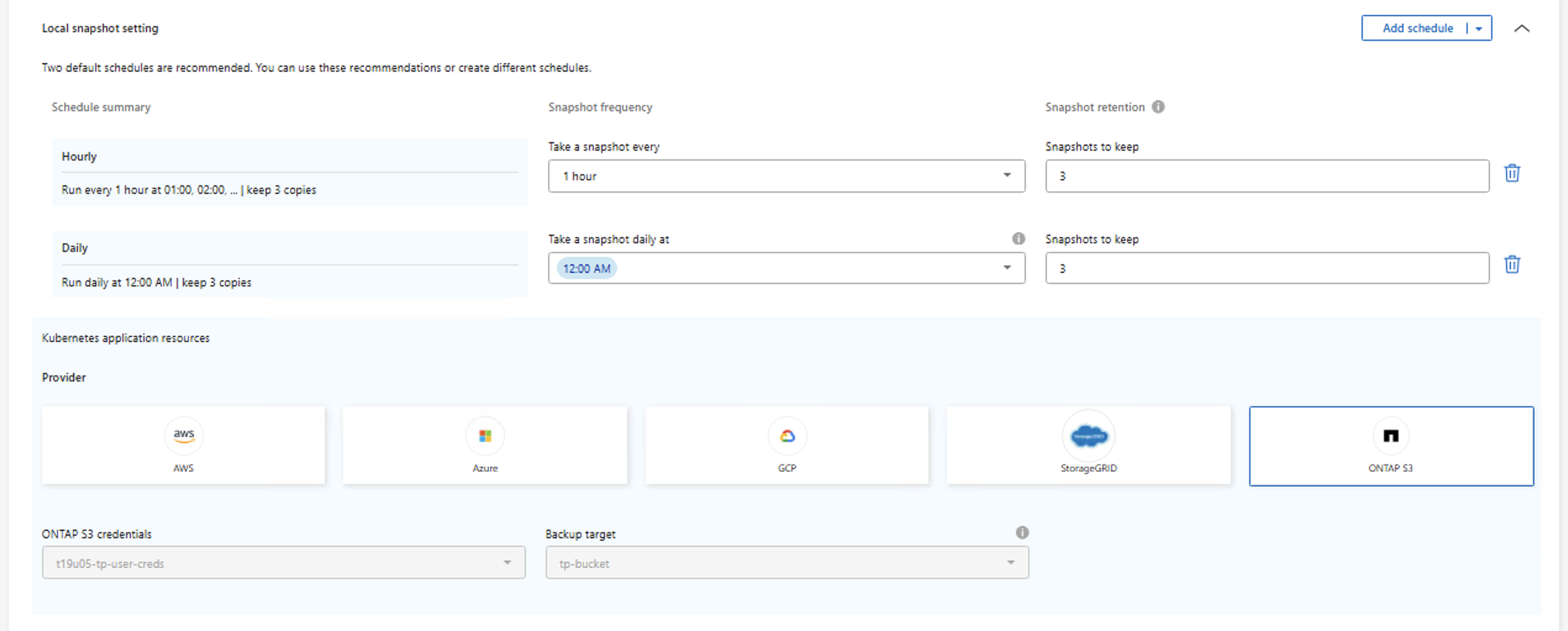
為原則命名並選擇備份架構。在本例中,選擇「磁碟到物件儲存」。定義本機快照排程,該排程控制在主儲存設備上建立快照的頻率。然後選擇用於快照的 Kubernetes 應用程式中繼資料的物件儲存目標。
接下來,單獨設定物件儲存備份設定:選擇備份目標(本例中為 ONTAP S3),設定控制快照資料何時複製到物件儲存的傳輸排程,並指定保留複本的數量。傳輸排程獨立於快照排程,因此資源會根據傳輸排程複製到物件儲存,而不是在每次建立快照時立即複製。您也可以視需要修改最大重試次數和重試間隔。按一下 Create 繼續。將會探索該應用程式,並將保護原則與其建立關聯。

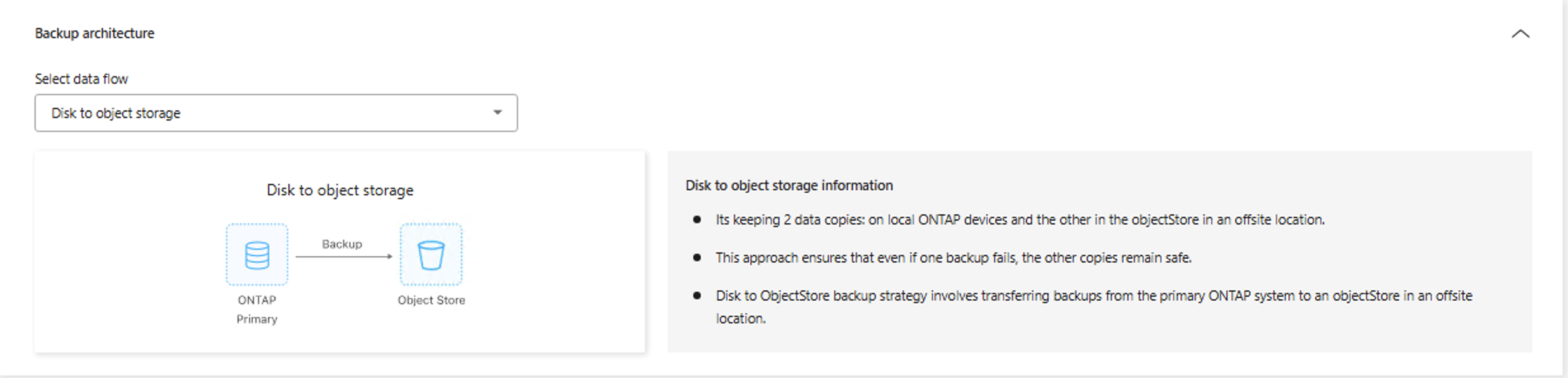
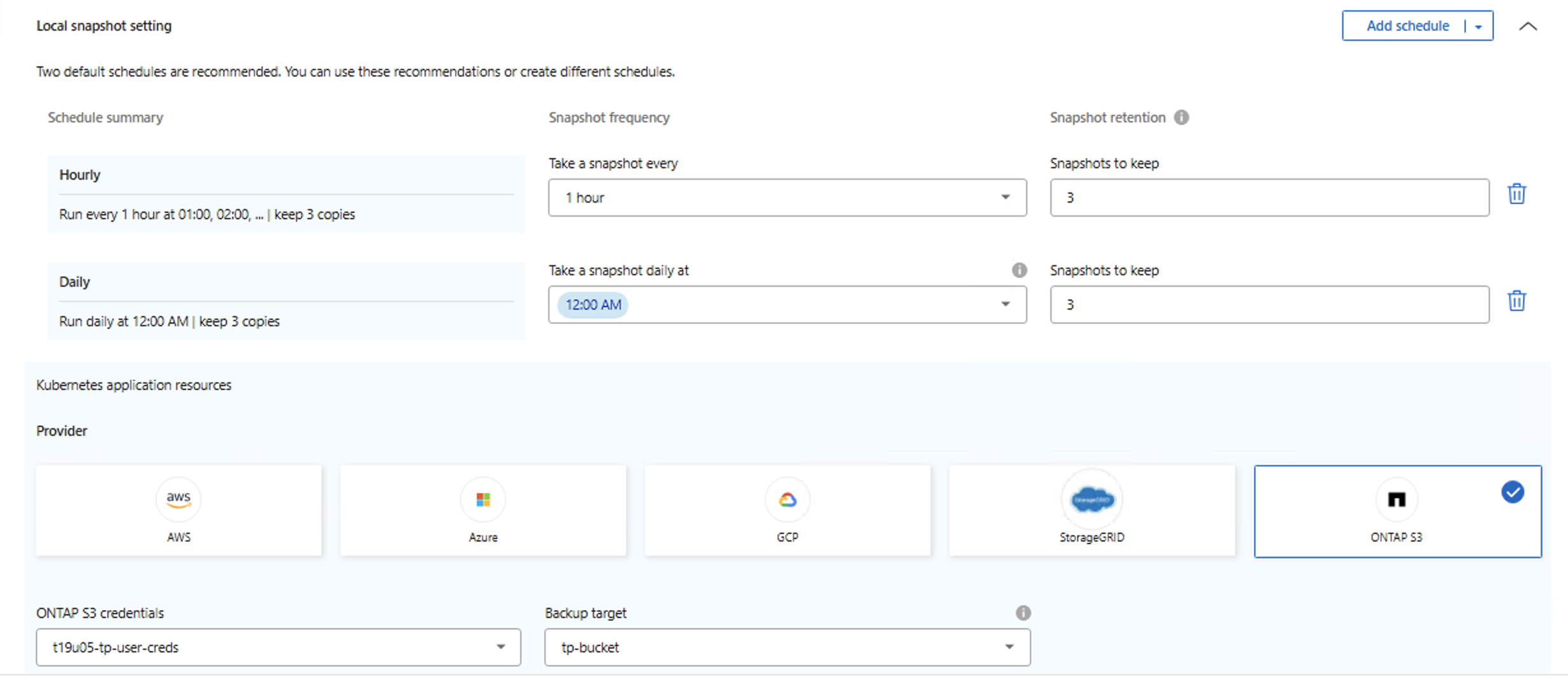
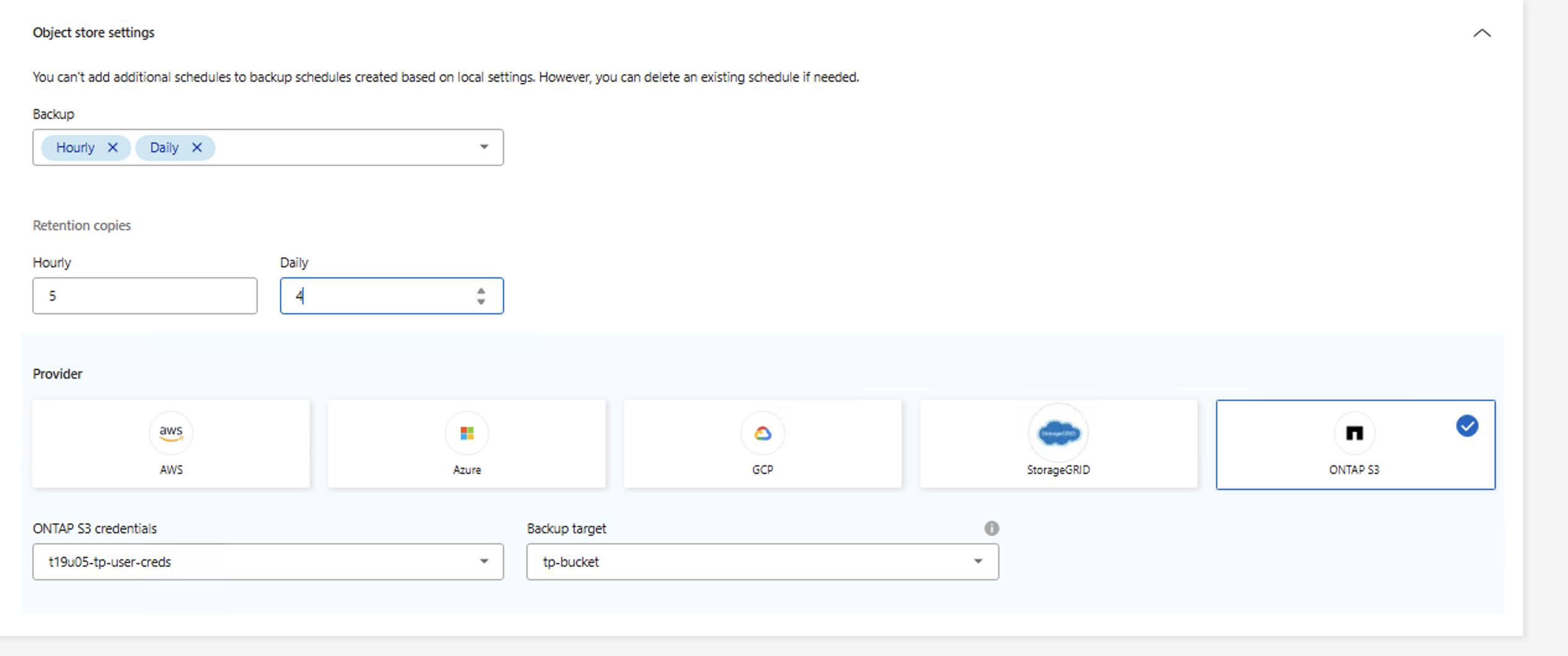
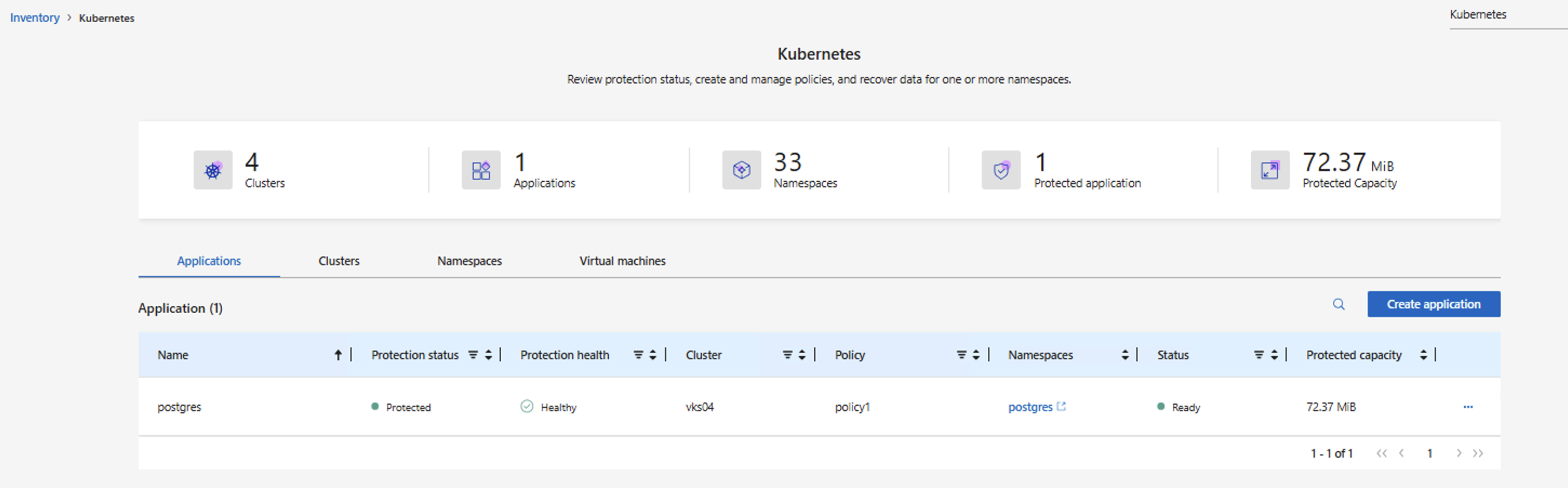
顯示範例:使用磁碟對磁碟架構建立保護原則
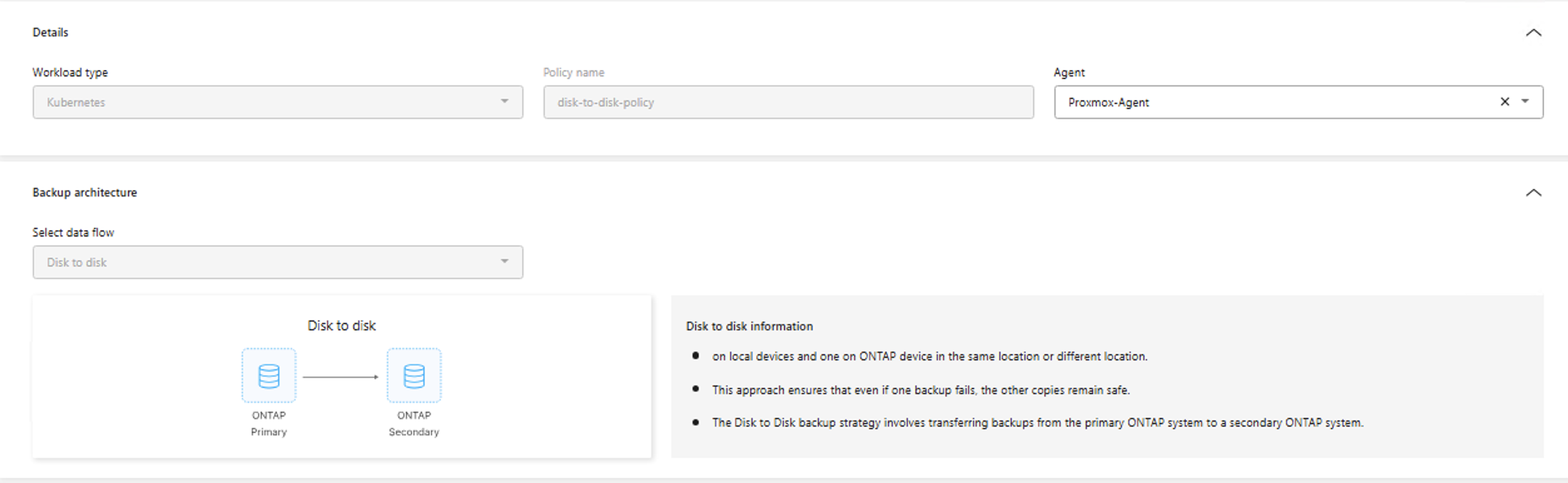
若要選擇磁碟對磁碟架構,請確保已設定次要儲存設備目標的叢集對等關係和 SVM 對等關係,並擁有必要的憑證和權限。 為原則命名並選擇備份架構。在本例中,選擇「磁碟對磁碟」。定義本機快照排程,該排程控制在主儲存設備上建立快照的頻率。然後選擇 Kubernetes 應用程式中繼資料快照的物件儲存位置。
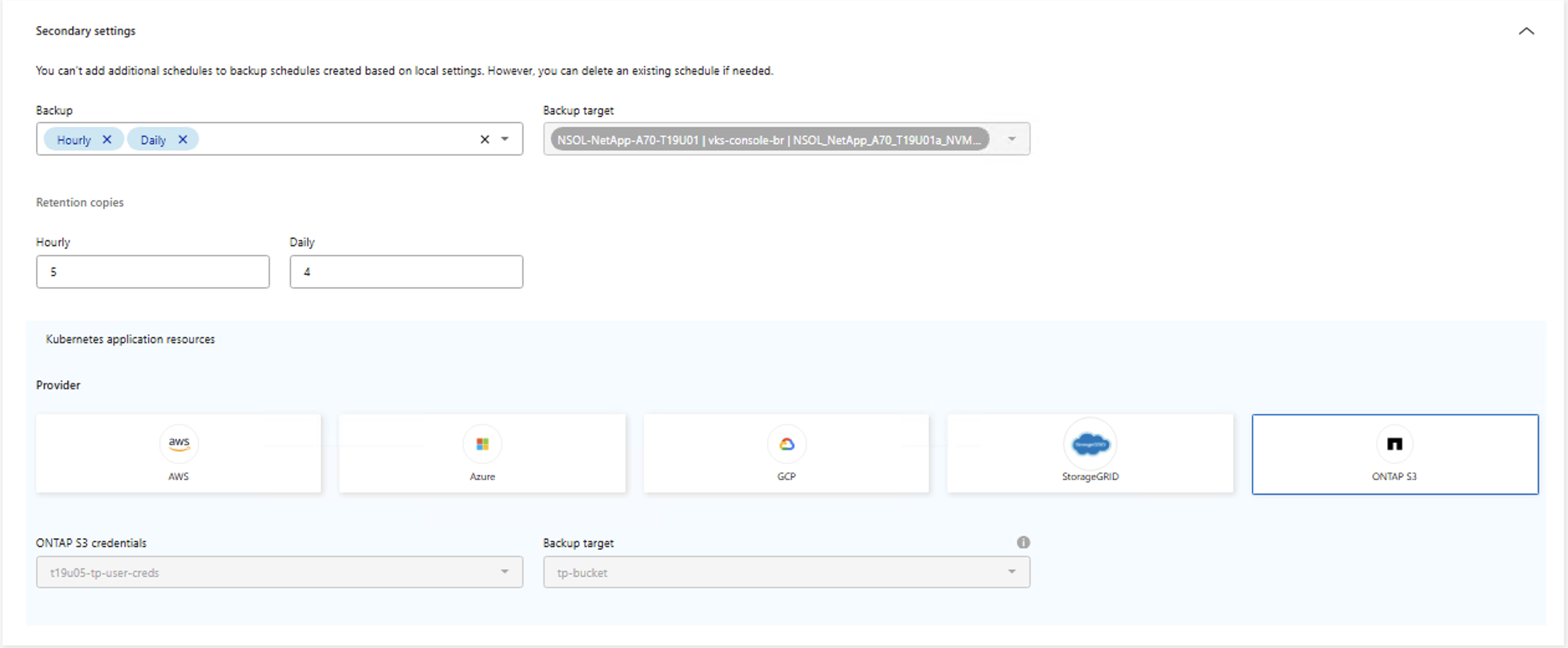
單獨設定次要儲存設備備份設定:從下拉清單中選擇備份目標、設定用於備份的 ONTAP 叢集和 SVM ,以及將要建立備份 Volume 的彙總。設定控制快照資料何時複製到次要儲存設備的傳輸排程,並指定保留複本的數量。傳輸排程獨立於快照排程,因此資源會根據傳輸排程複製到次要目標,而不是在每次建立快照時立即複製。此外,設定儲存 SnapMirror 複本之應用程式中繼資料的物件儲存目標。
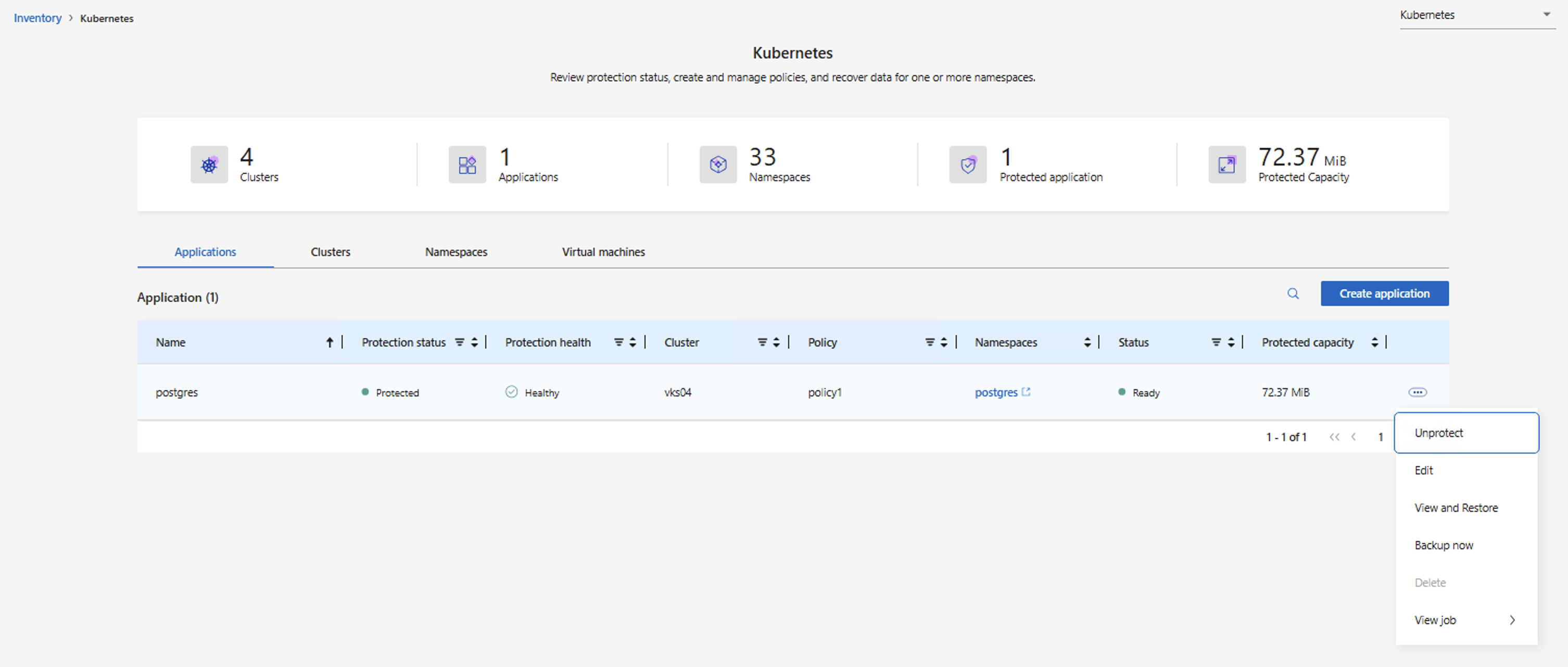
您也可以根據需要修改最大重試次數和重試間隔。按一下 建立 以繼續。系統將發現該應用程式,並將保護原則與其關聯。
-
從備份還原應用程式
您需要 Backup and Recovery 超級管理員或 Backup and Recovery 還原管理員角色才能還原 Kubernetes 應用程式。 -
您可以選擇任何可用的還原點(本機快照、物件儲存備份或來自次要目標的備份)來還原應用程式。
-
您可以將應用程式還原到其原始命名空間或不同的命名空間。
-
您可以選擇要包含在還原中的資源。
-
您可以選擇用於還原應用程式資源的儲存設備類別。
顯示範例:從物件儲存還原到不同的命名空間
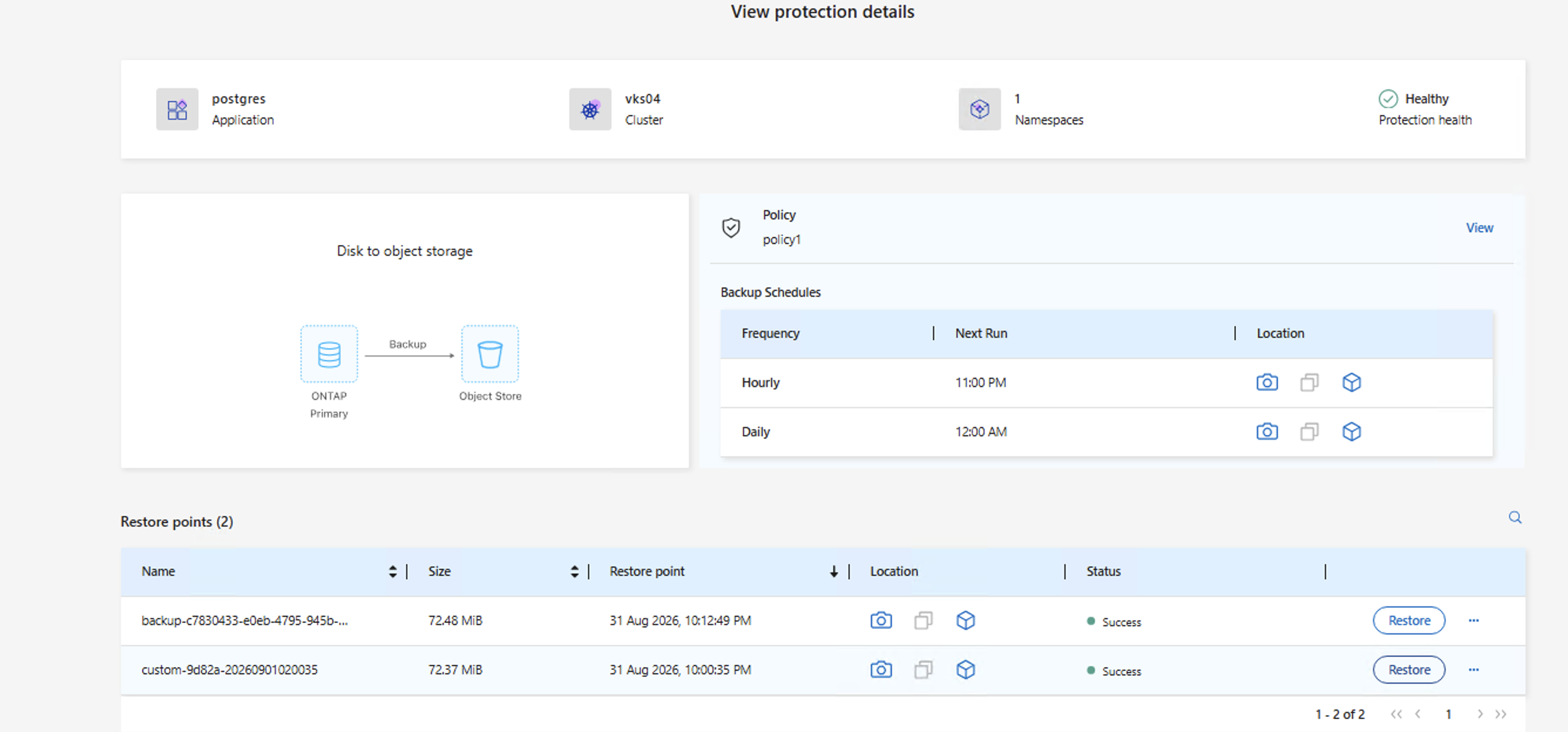
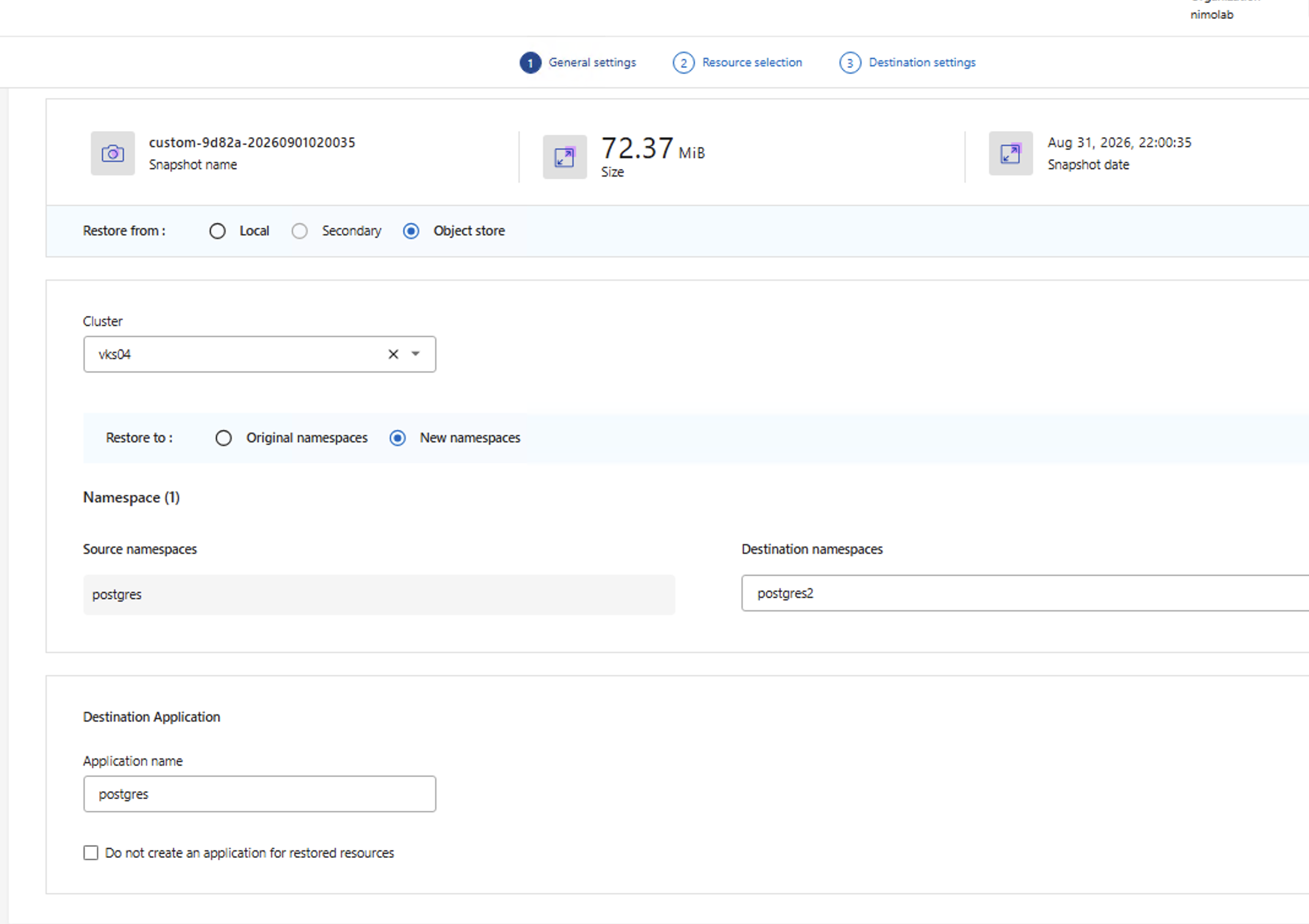
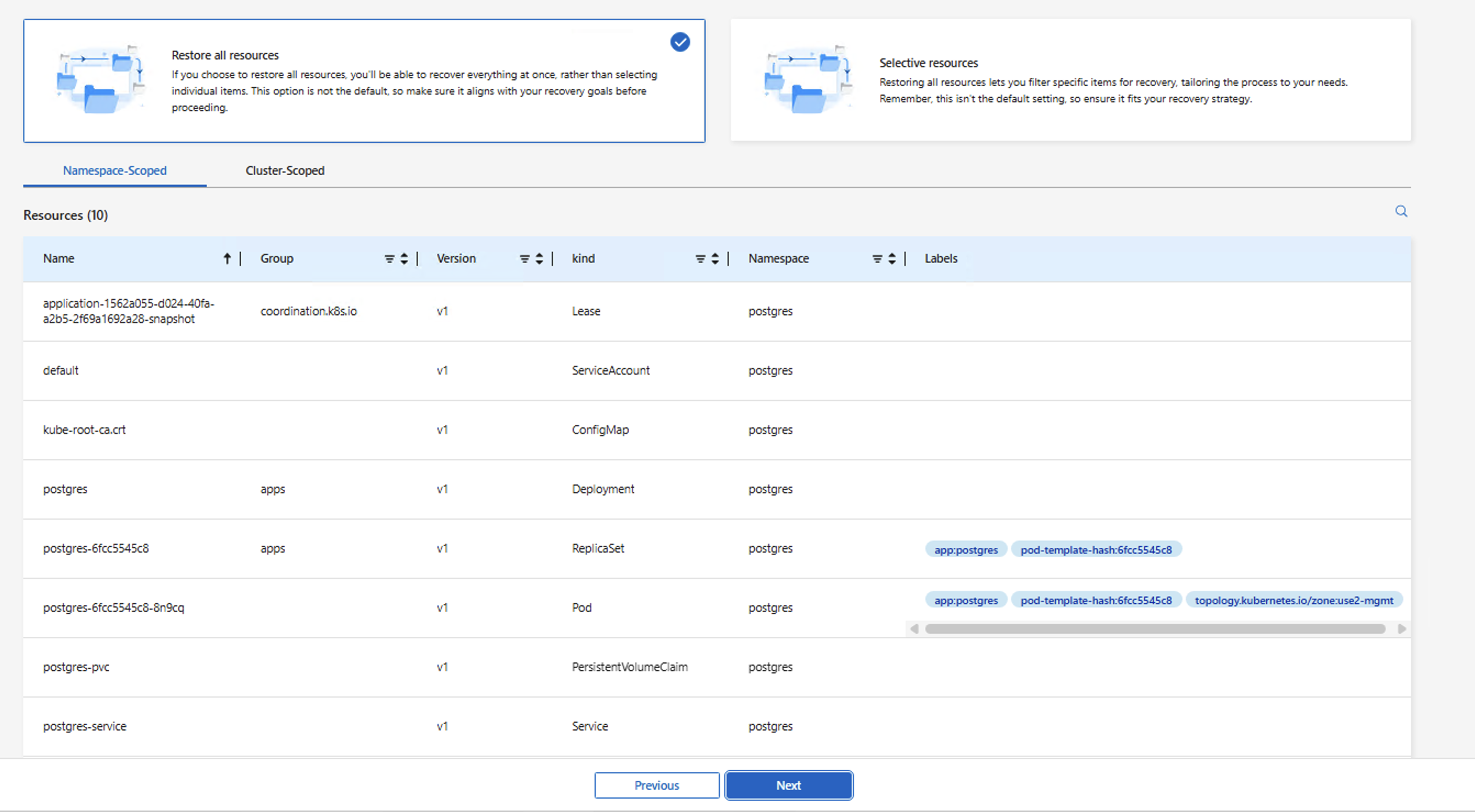
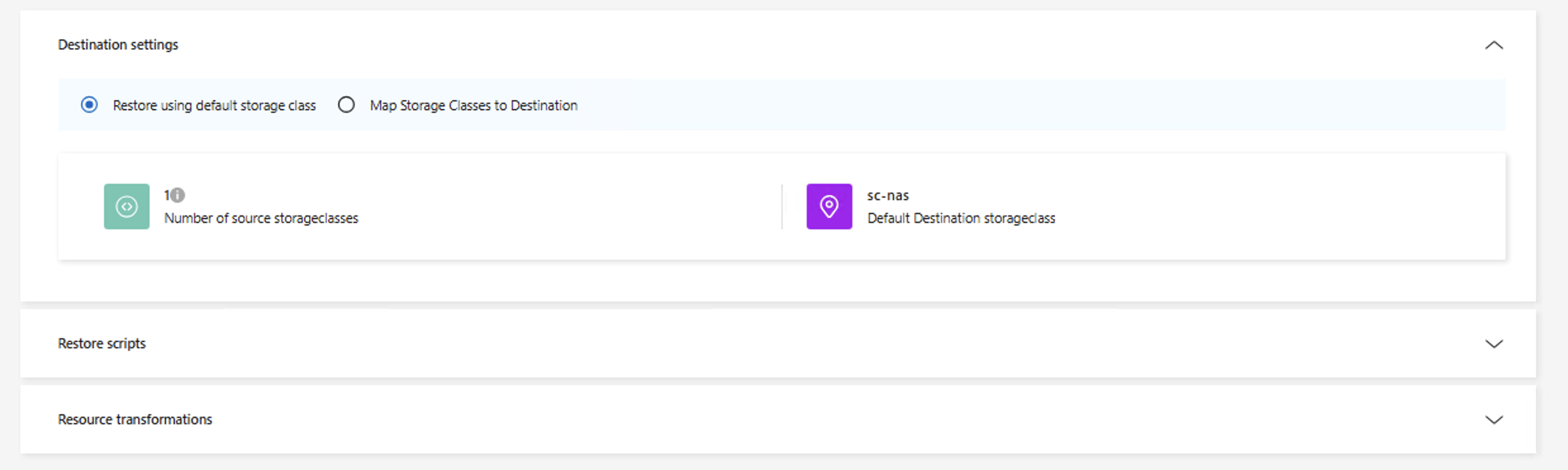
顯示範例:從磁碟儲存設備還原到相同命名空間
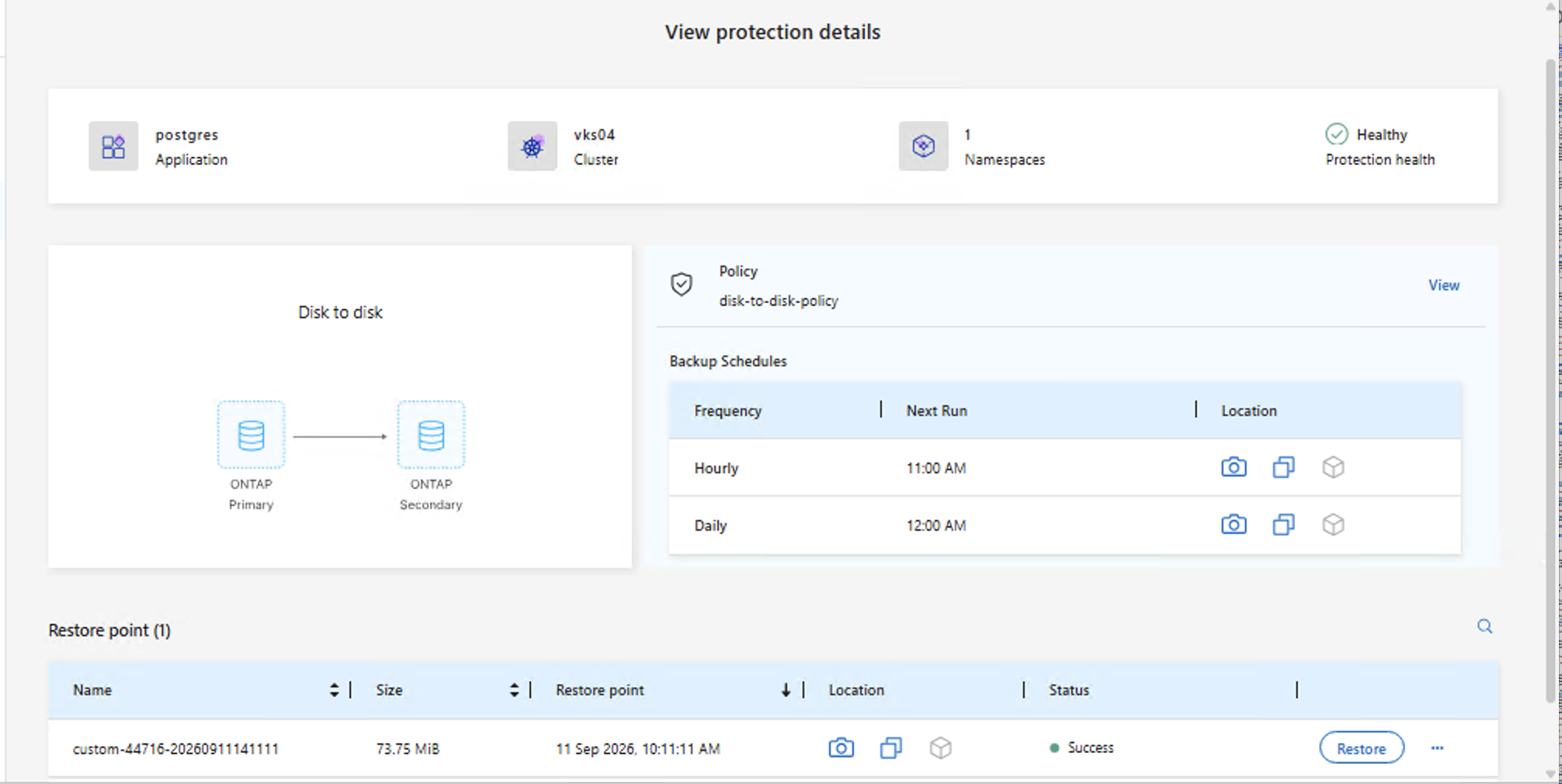
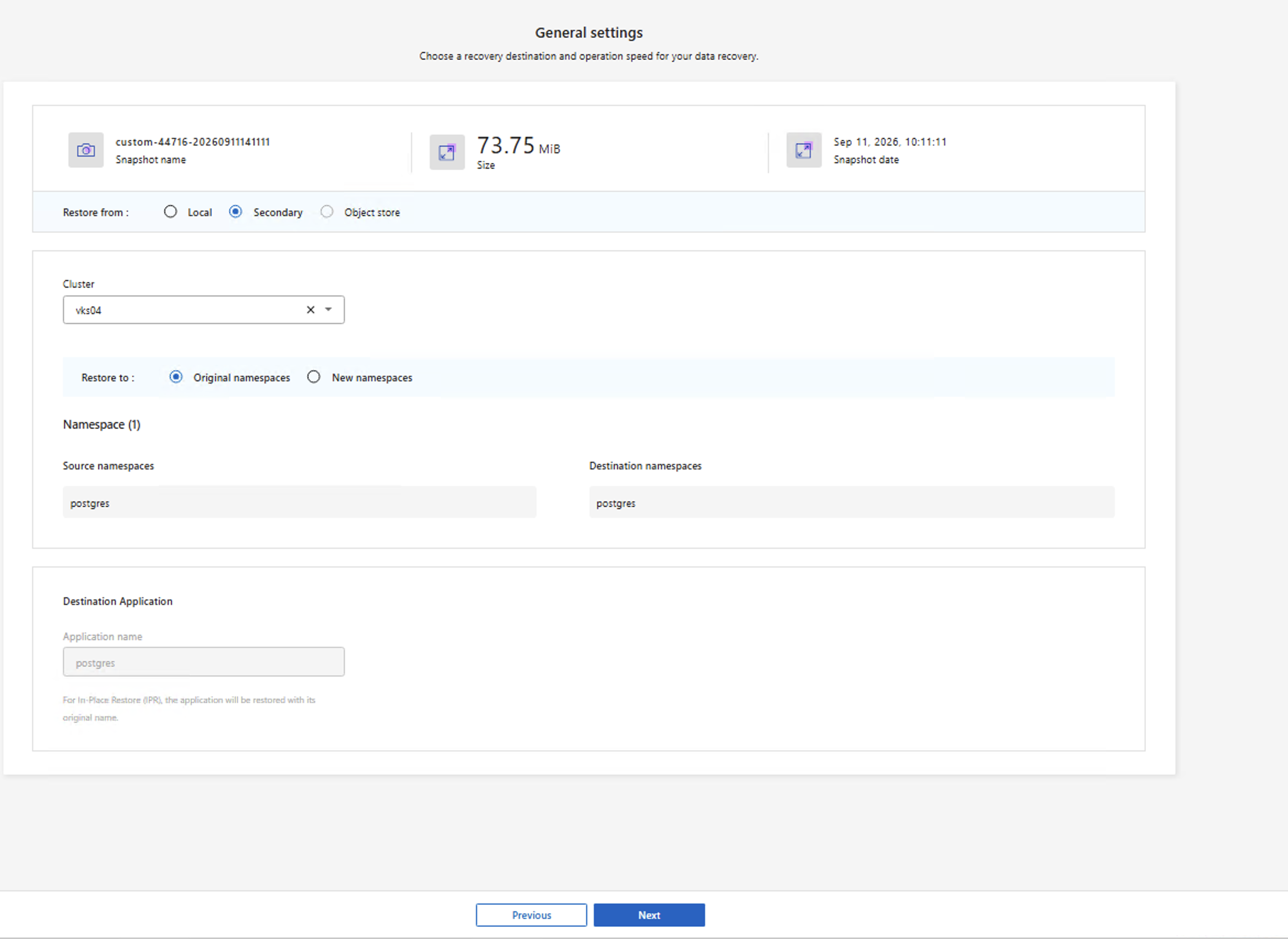
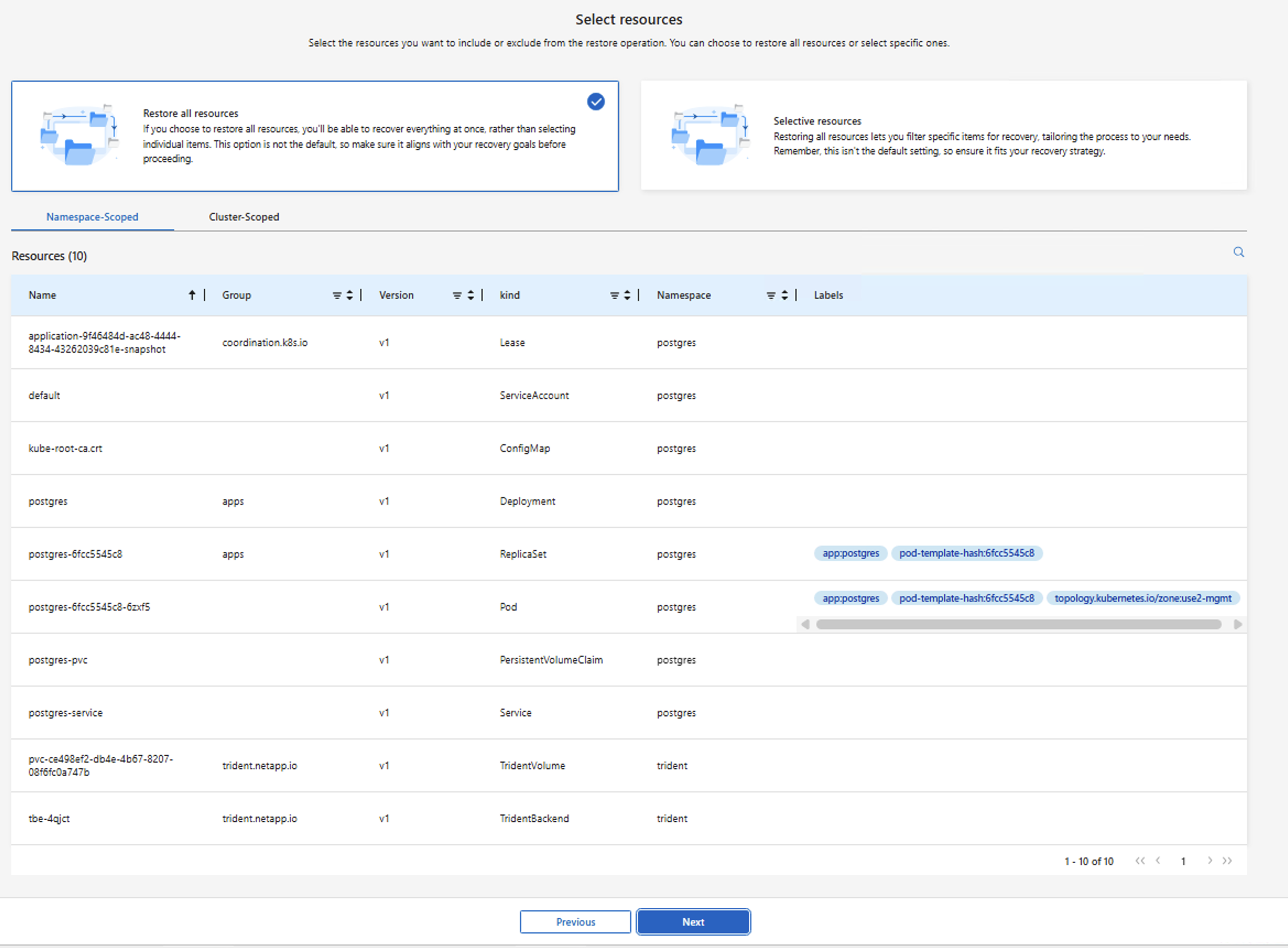
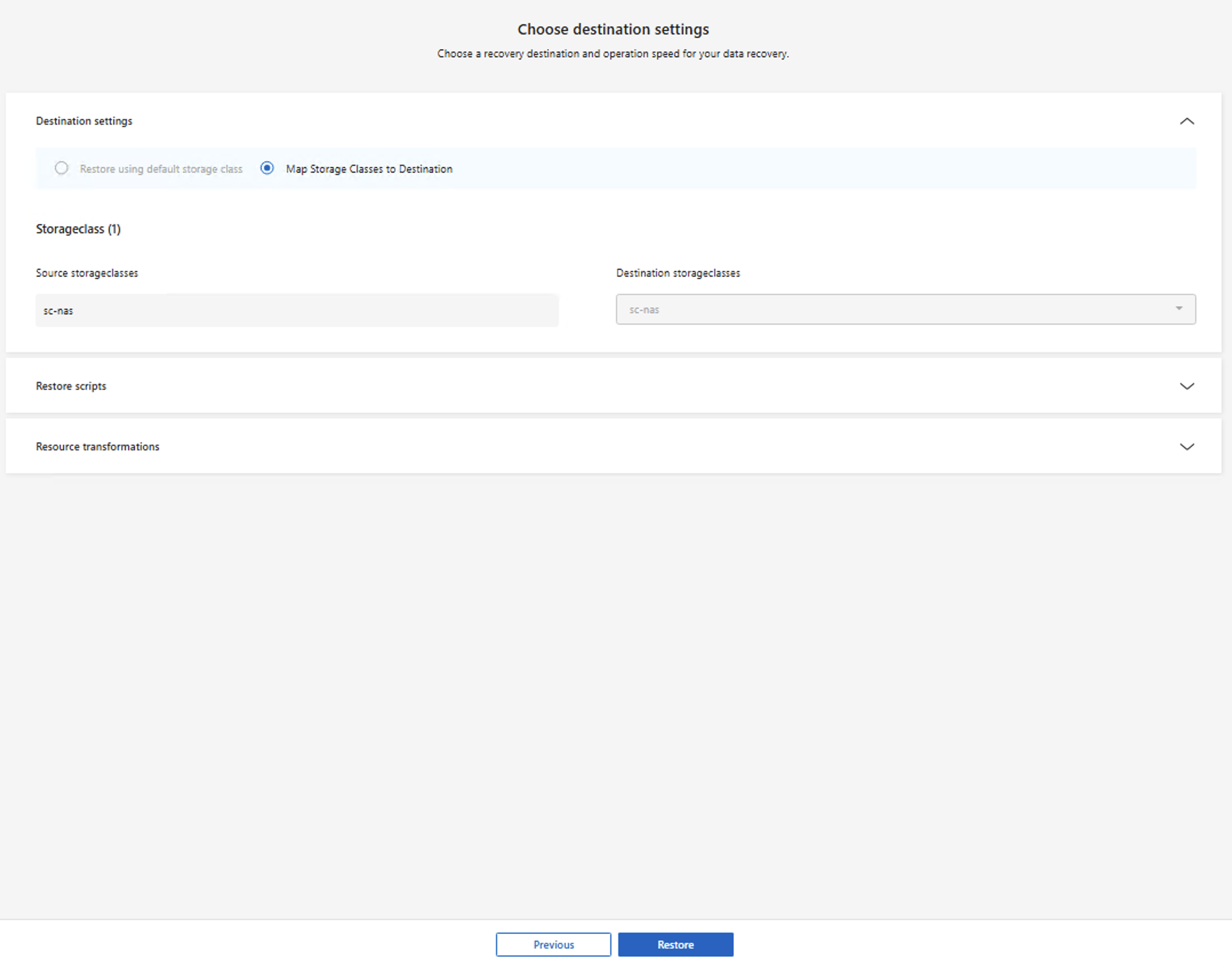
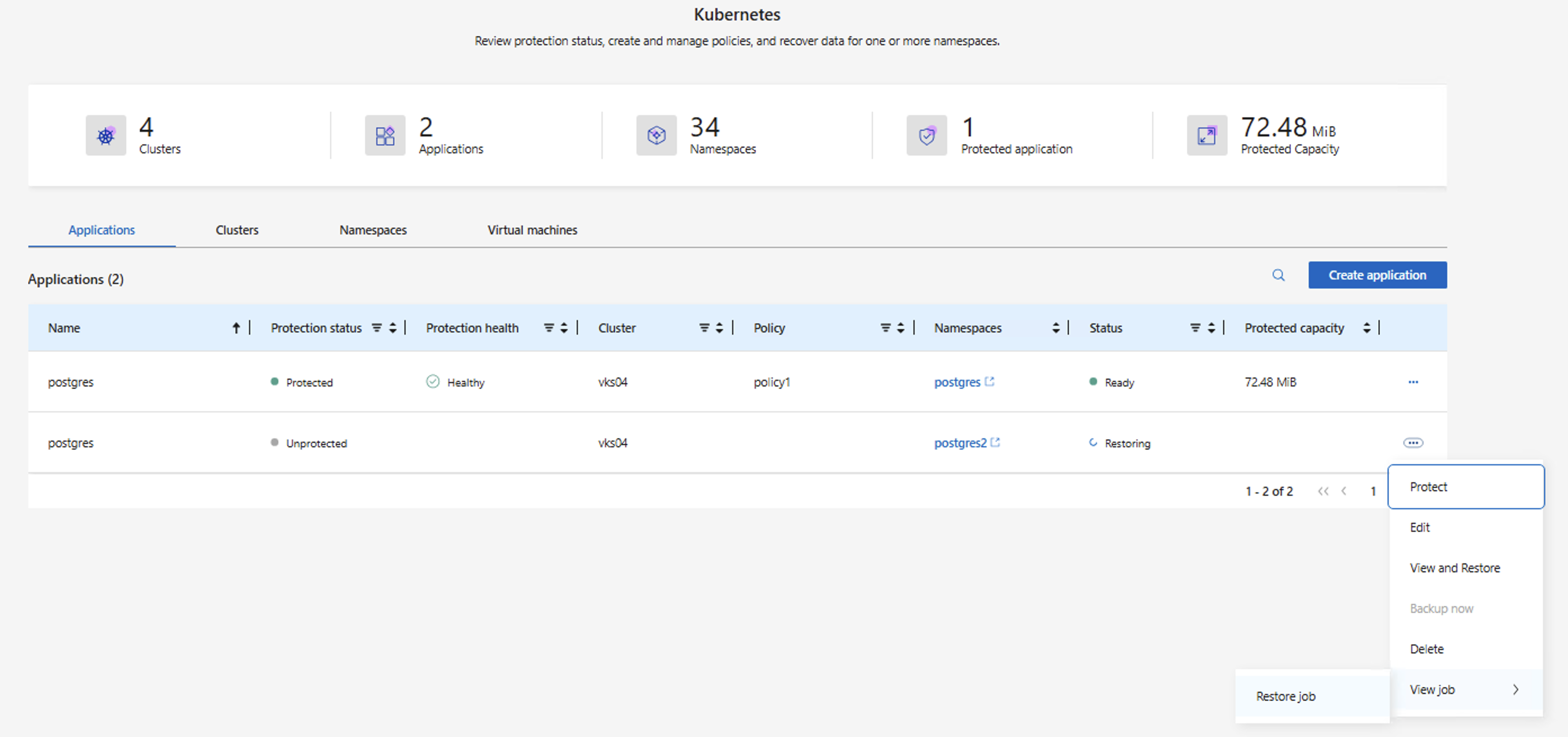
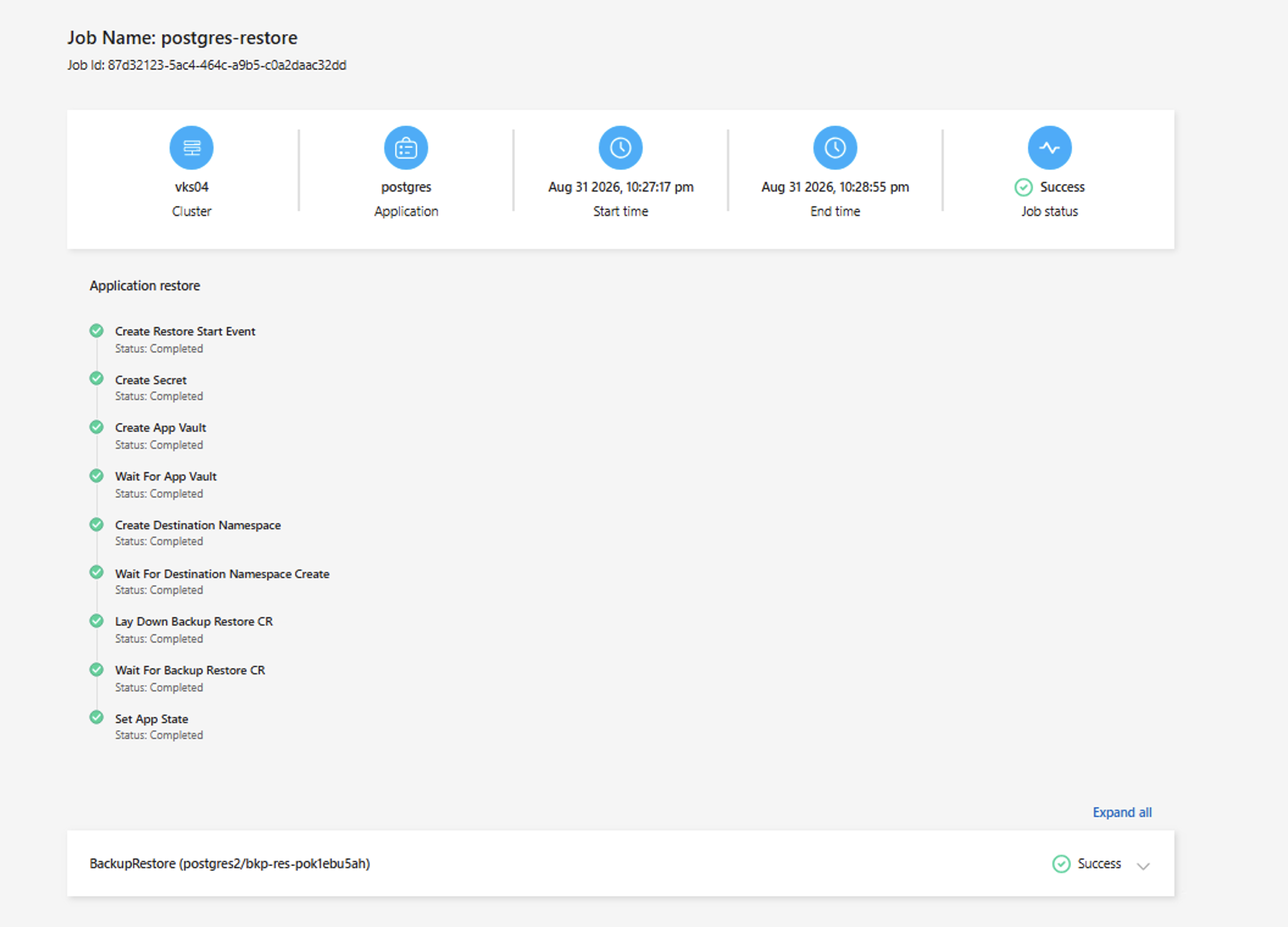
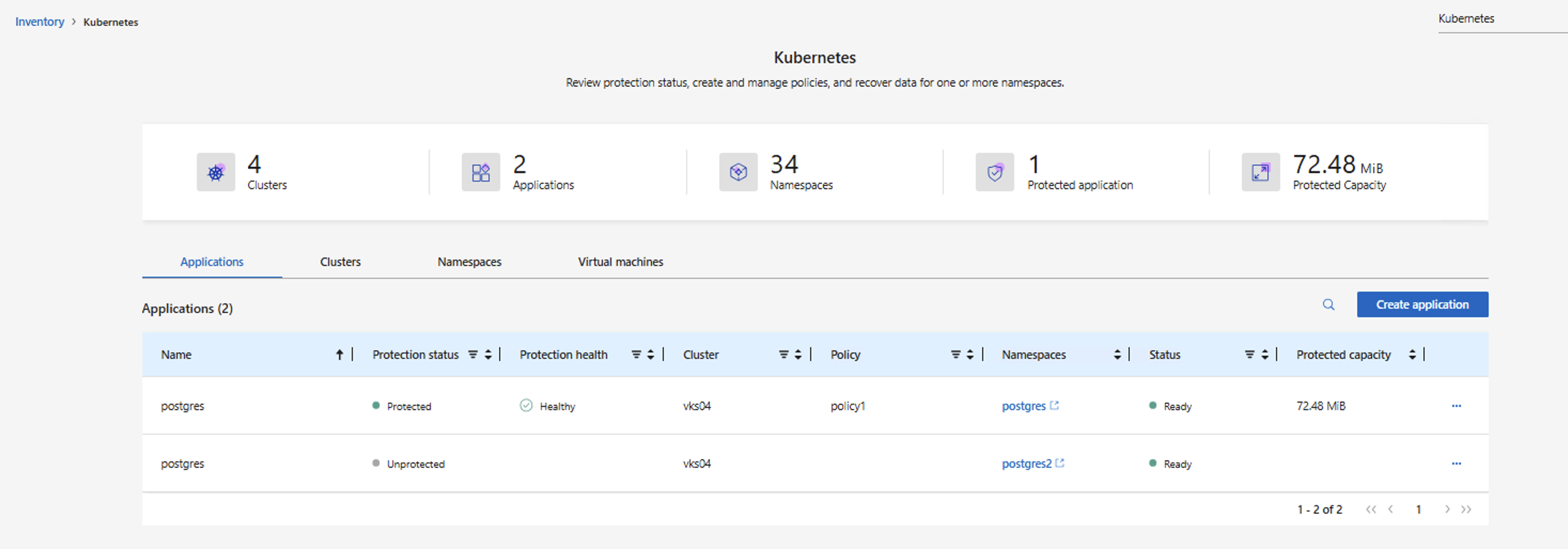
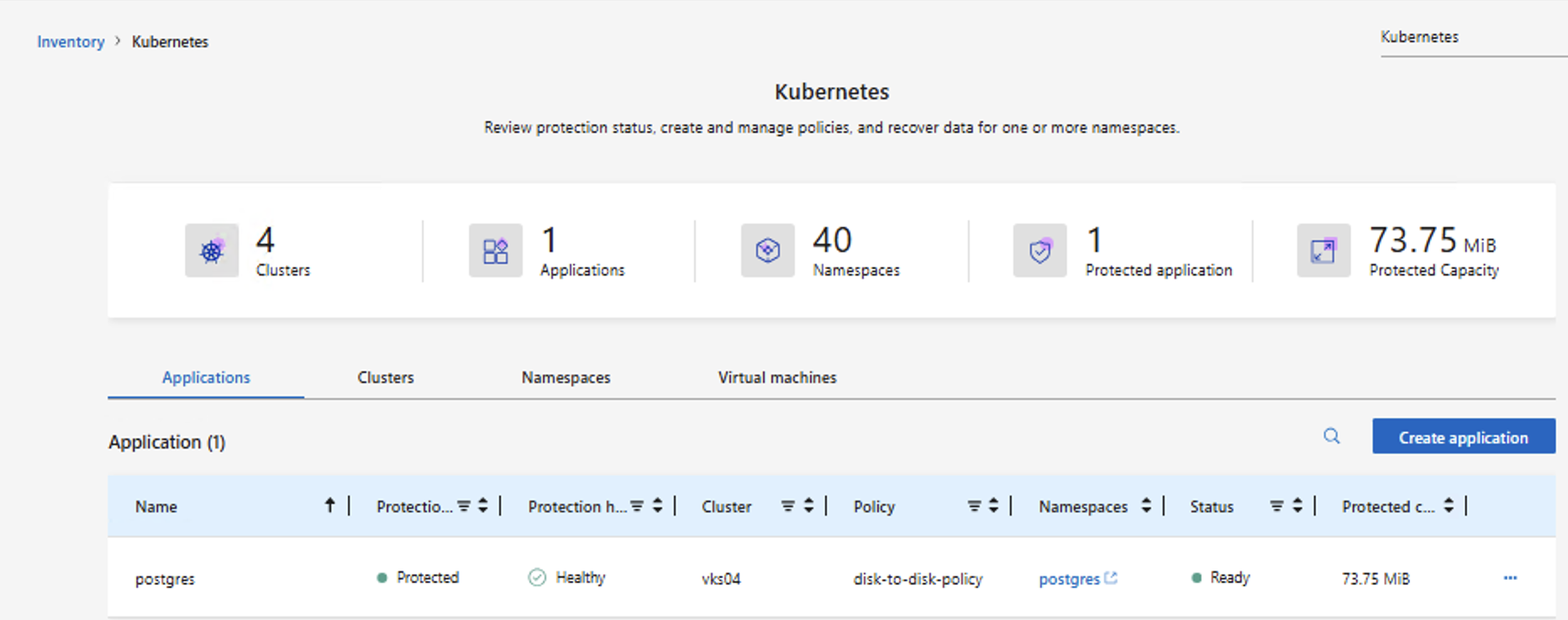
您可以在 NetApp Console 的「監控」部分查看還原作業的進度。還原作業完成後,您可以在 vSphere Kubernetes 叢集中看到已還原的資源。
顯示範例:將應用程式還原至相同或不同的命名空間
-
影片示範
以下影片示範如何使用 NetApp Console 將 VKS 叢集上的工作負載備份到 ONTAP S3 物件儲存,並將其還原到 vSphere Kubernetes 叢集。
以下影片顯示 NetApp Console Local 功能的總覽。