


使用 NetApp Console Backup and Recovery Service 備份與還原 VM

 建議變更
建議變更

 PDF
PDF
使用 NetApp Console 備份與恢復 Red Hat OpenShift Virtualization 中的 VM。此程序涵蓋透過 NetApp Console 的 Backup and Recovery Service 建立與管理備份與恢復作業,並使用 Azure Blob Storage Container 作為備份目標。
NetApp Console 提供對本地和雲端環境中儲存設備和資料服務的集中管理。它提供統一的控制、簡易的操作和安全的管理。使用者可以透過使用者介面存取多種資料服務和管理功能,網址為 "console.netapp.com"。有關 NetApp Console 的完整詳細資訊,請參閱 "NetApp Console 文件"。
本節重點介紹 NetApp Backup and Recovery 資料服務,適用於 Kubernetes 工作負載,特別是 OpenShift 虛擬機器。NetApp Backup and Recovery Service 可讓您透過單一介面來探索、管理、建立保護原則,並將這些原則與您的 Kubernetes 應用程式和 VM 建立關聯。如需完整指南,請參閱 "NetApp Backup and Recovery 文件"。
備份與恢復工作流程
-
請確保您已安裝 Console Agent
請確保在執行 OpenShift 叢集的環境中已部署主控台代理程式。有關安裝主控台代理程式的詳細資訊,請參閱 "NetApp Console Setup 文件"。
顯示範例
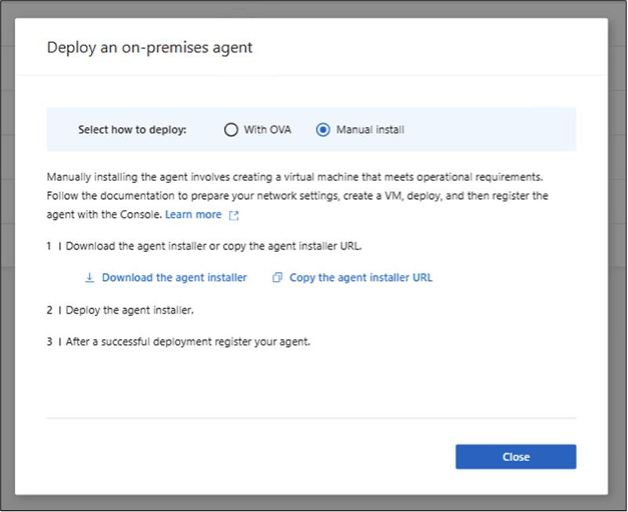
在 NetApp Console 中,按一下快照所示的「Deploy Agent」,並將代理程式部署到 OpenShift 叢集執行的環境中。
在本例中,我們選擇本地部署。複製代理程式安裝程式 URL,使用 curl 命令在執行於 vSphere 上的 Ubuntu 機器上下載代理程式安裝程式,然後執行安裝程式以部署 Console 代理程式。
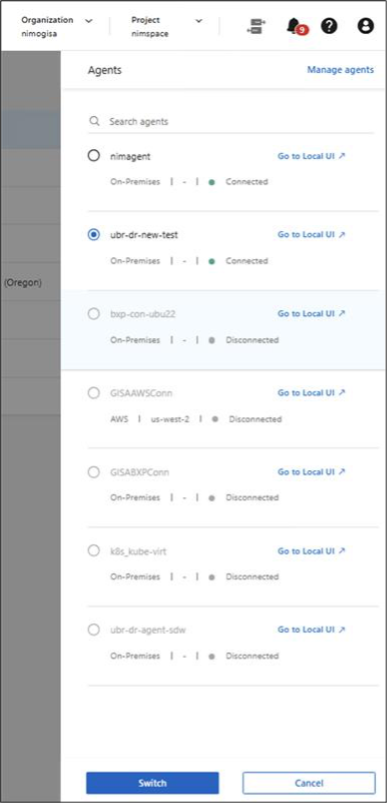
使用代理程式的 IP 位址在 URL 中進行註冊。請參閱"文件"以取得詳細說明。代理程式註冊完成後,您可以在 NetApp Console 中看到它,如下快照所示。

-
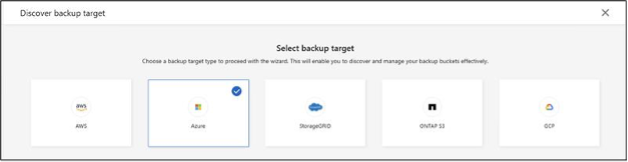
將 Azure Blob 儲存 Container 設定為 OpenShift VM 備份與恢復方案的備份目標。
在本例中,我們使用 Azure Blob 儲存體作為備份目標。您也可以使用 AWS S3、Google Cloud Storage、StorageGRID 或 ONTAP 物件儲存作為備份目標。
如需更多詳細資訊,請審查 "NetApp Console 文件"。
若要在 NetApp Console 中探索 Azure Blob 儲存 Container 作為備份目標,您需要從 Azure 入口網站取得下列資訊。
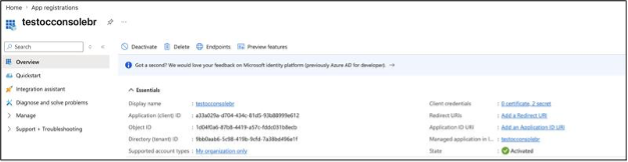
Application (Client) ID:
Client Secret:
Directory (tenant) ID:
若要取得這些值,請在 Azure 入口網站中執行下列操作。
-
建立 Blob 儲存 Container。
-
建立企業應用程式,並為該應用程式指派 Blob 儲存 Container 所需的存取。取得該應用程式的應用程式 ID、目錄 ID 和用戶端金鑰,以便在 NetApp Console 中將 Azure Blob 儲存 Container 探索為備份目標。
顯示範例
-
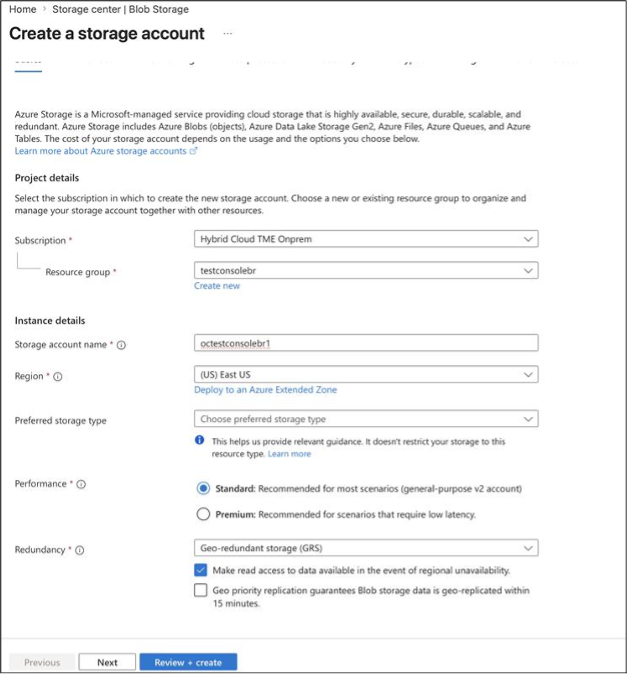
建立儲存設備帳戶和 Blob Container
-
在您的訂閱中建立資源群組。
-
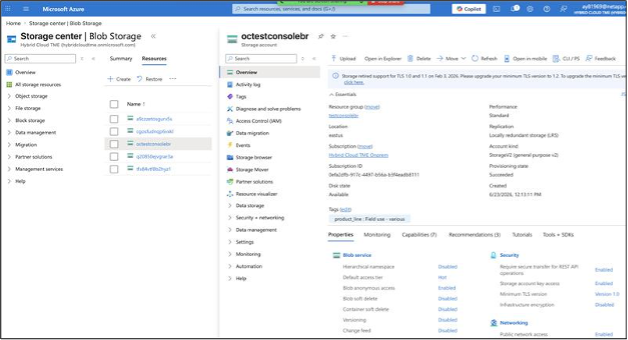
建立儲存設備帳戶,然後建立 Blob Container。
-
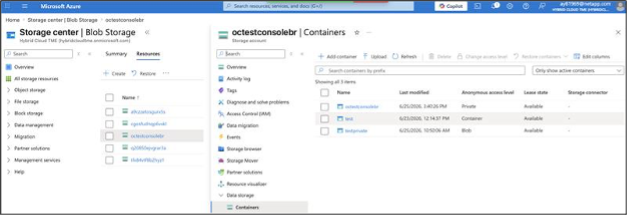
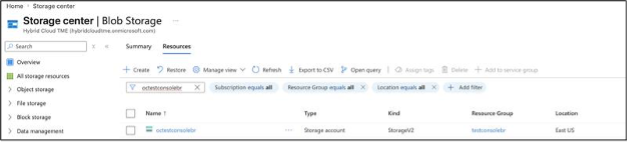
-
*建立具有適當權限的企業應用程式。*在 Azure 入口網站中完成以下步驟。
-
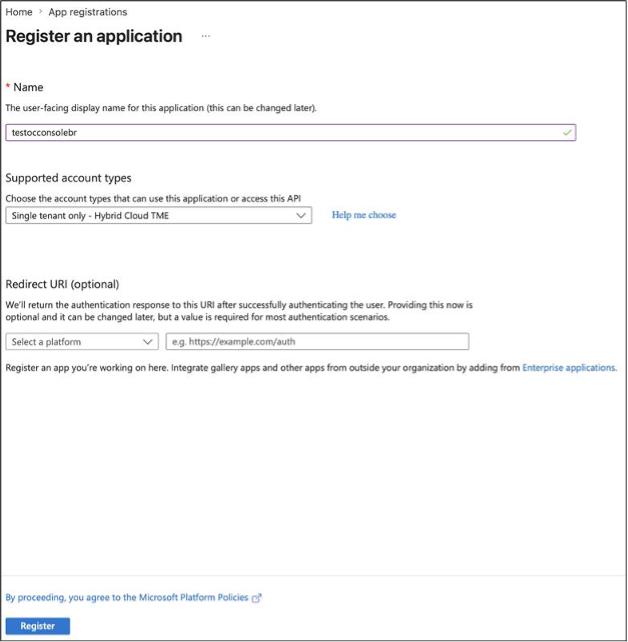
在您的 Azure 訂閱中建立企業應用程式。
-
註冊應用程式。取得您剛剛註冊的應用程式 ID 和目錄 ID。
-
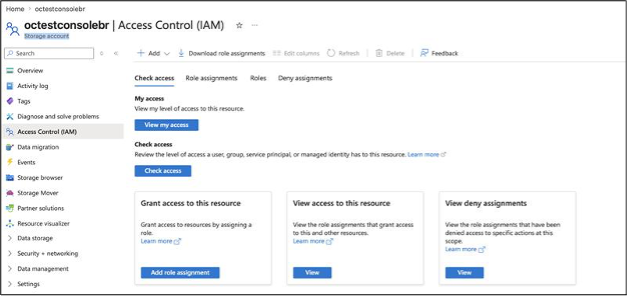
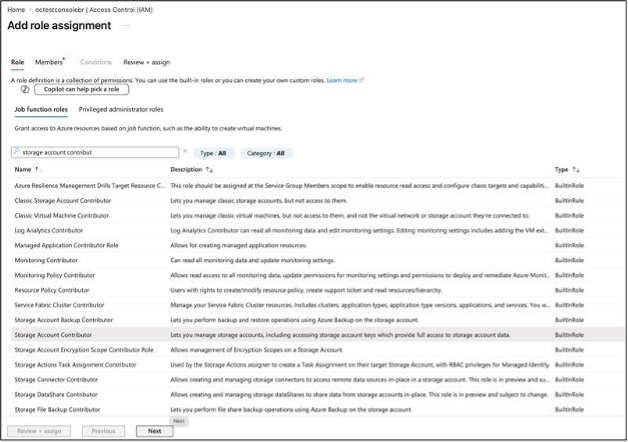
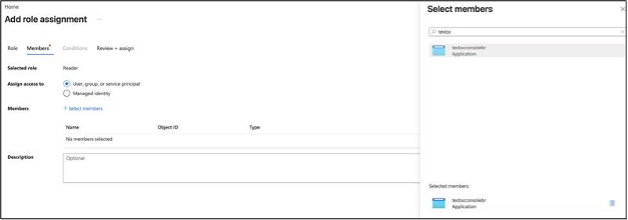
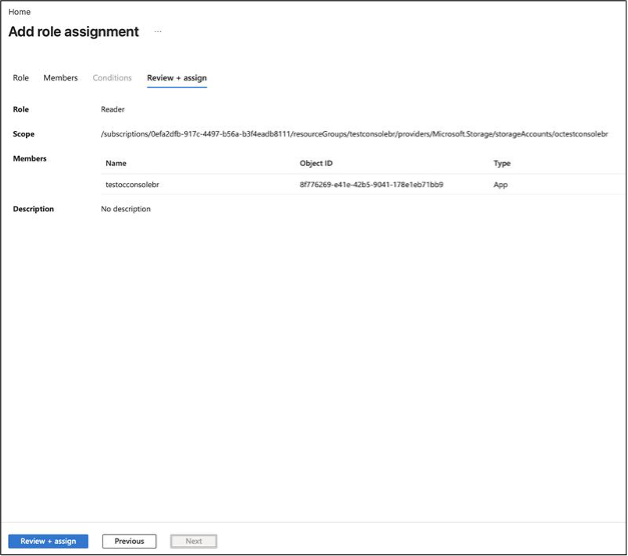
為應用程式指派角色以提供對儲存設備 Blob Container 的存取。+ 為此,請前往先前建立的儲存設備 Blob 的 IAM,然後按一下 Add Role Assignment。+ 選擇 Storage Account Contributor 角色,然後按一下「下一步」。選擇「將存取權限指派給使用者、群組或服務主體」,然後在「選擇成員」部分中選擇您建立的企業應用程式。+ 按一下 Review + assign 完成指派。+ 重複此程序以新增下面列出的其他角色。應用程式存取 Blob Container 需要所有這些角色。
-
儲存區塊資料讀取器
-
儲存 Blob 資料貢獻者
-
儲存帳戶貢獻者
-
-
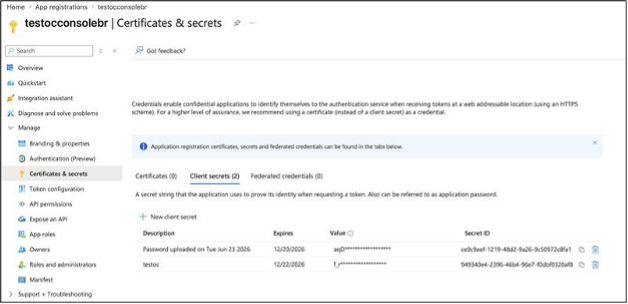
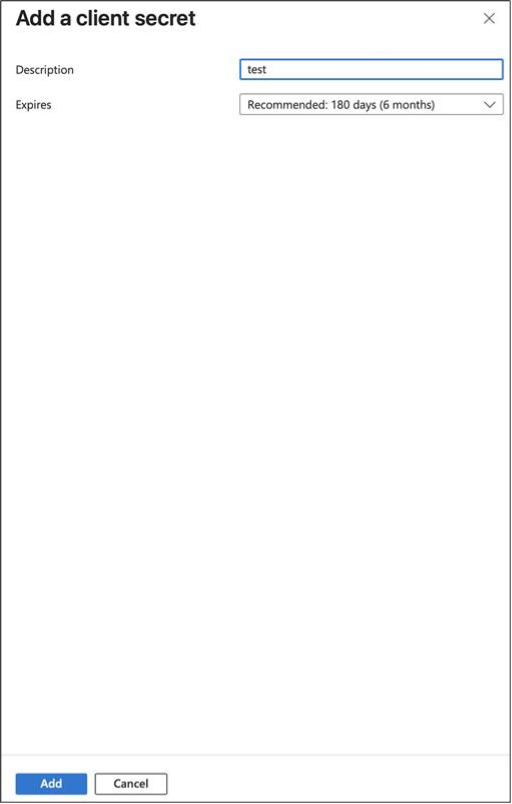
最後,為該應用程式建立一個用戶端密鑰。
-
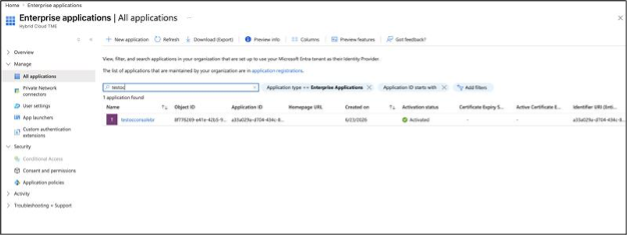
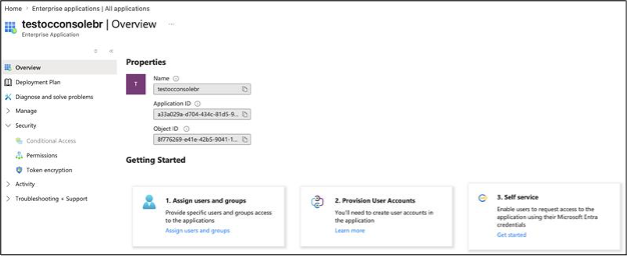
-
-
-
在 NetApp Console 中,探索 OpenShift 叢集。
顯示範例
此步驟需要 OpenShift 叢集正在執行,且 Console 代理程式已部署在相同的環境中。請遵循以下步驟,在 NetApp Console 中探索 OpenShift 叢集。
-
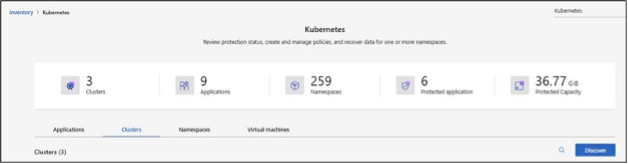
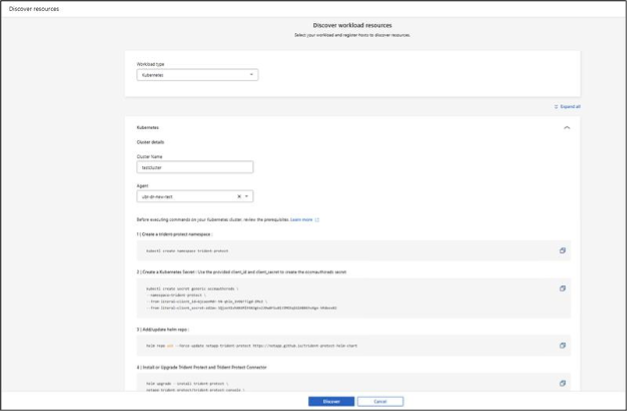
在 NetApp Console 中,選擇 Inventory > Kubernetes,並提供 OpenShift 叢集的詳細資訊。
-
選擇部署在 OpenShift 叢集所在相同環境中的代理程式。
-
複製提供的命令來安裝 Trident Protect,並從用於在 OpenShift 叢集上執行 `oc`命令的機器上執行這些命令。
-
Trident Protect 安裝成功後,按一下 Discover。NetApp Console 透過代理程式探索 OpenShift 叢集及其所有資源,並在使用者介面中顯示這些資源。
-
-
在 NetApp Console 中,探索 Azure Blob 儲存設備。
顯示範例
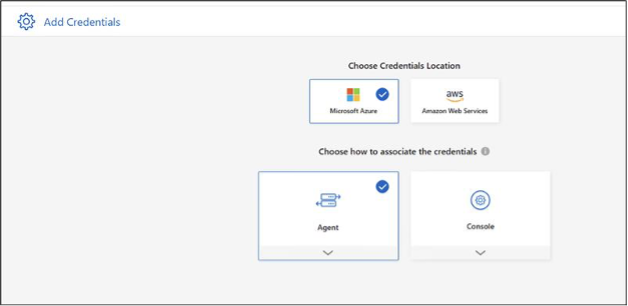
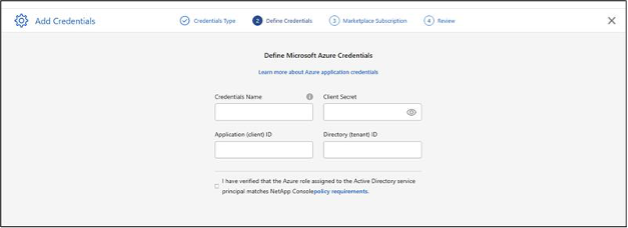
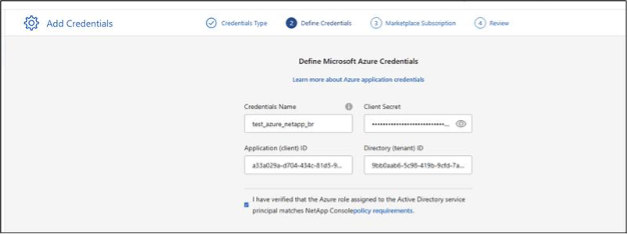
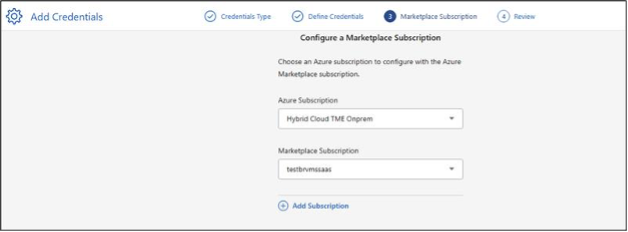
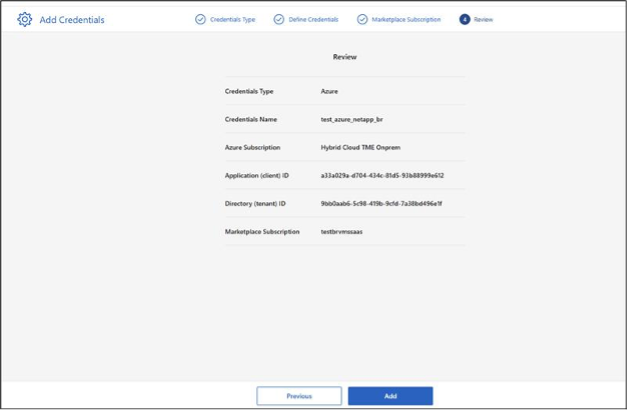
若要在 NetApp Console 中探索 Azure Blob Storage,您需要先前在 Azure 入口網站中建立的企業應用程式的應用程式(用戶端)ID、用戶端密碼和目錄(租戶)ID。
當您在 NetApp Console 中提供這些詳細資訊時,NetApp Console 會探索 Azure Blob Storage 並將其填入使用者介面。
Azure 憑證儲存在 NetApp Console 中,用於存取 Azure Blob 儲存設備以進行備份與恢復作業。
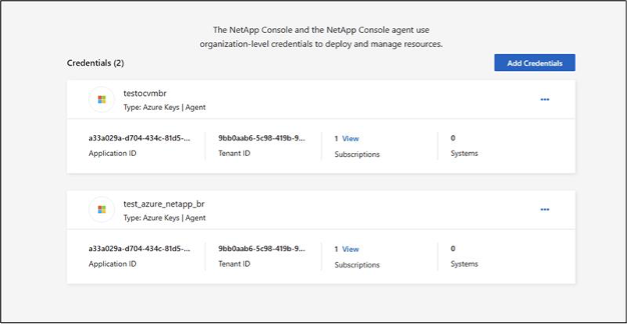
-
在 NetApp Console 中,為虛擬機器建立應用程式並使用備份來保護它們
顯示範例
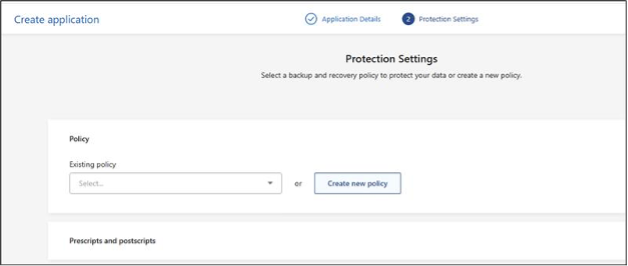
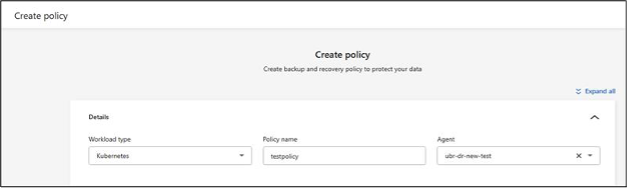
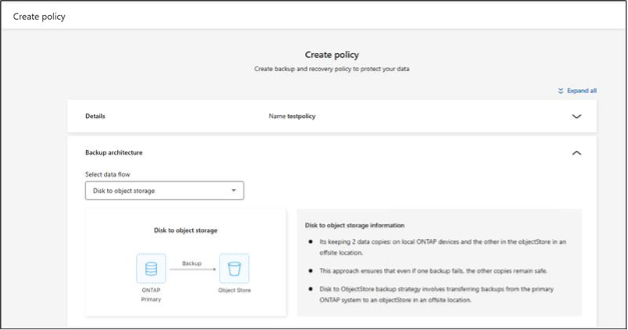
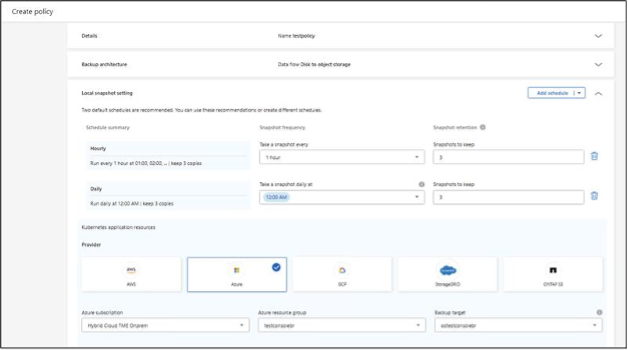
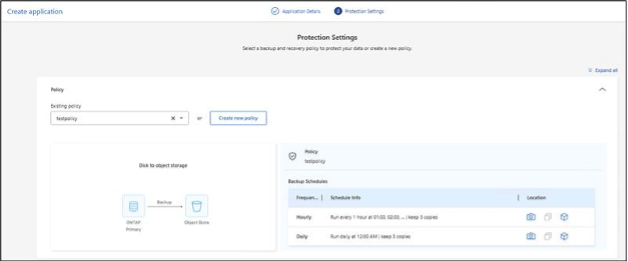
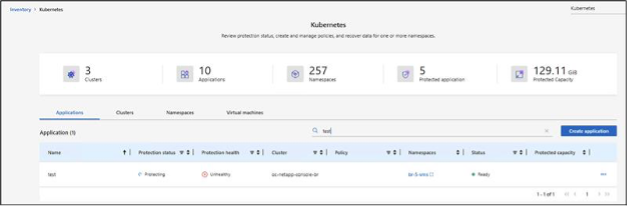
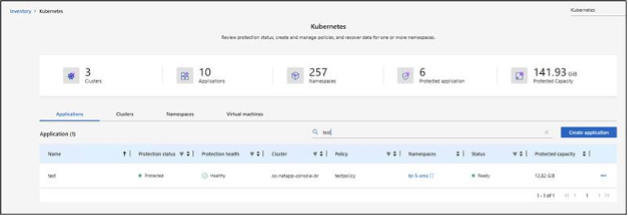
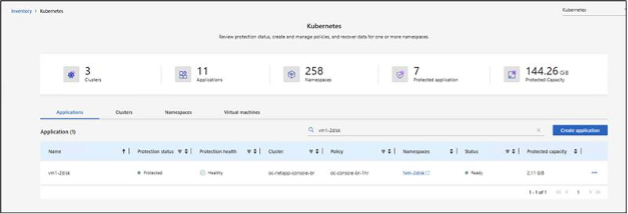
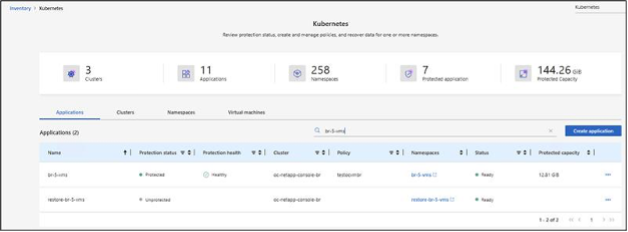
在此步驟中,請在 NetApp Console 中為需要保護的虛擬機器建立應用程式。您可以為單一虛擬機器或多個虛擬機器建立應用程式。您也可以使用命名空間建立應用程式,以保護 OpenShift 叢集中某個命名空間內的所有虛擬機器。
您還需要一個與應用程式關聯的保護原則。您可以建立新的保護原則,也可以使用現有的保護原則。在本範例中,我們為應用程式建立了新的保護原則並與其關聯。系統會根據關聯的保護原則為應用程式建立備份。保留的備份數量取決於保護原則中定義的保留政策。
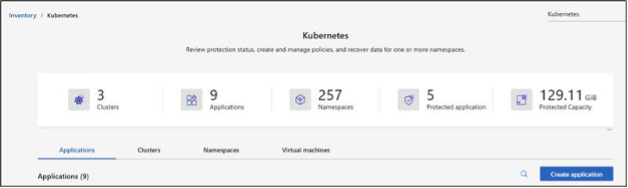
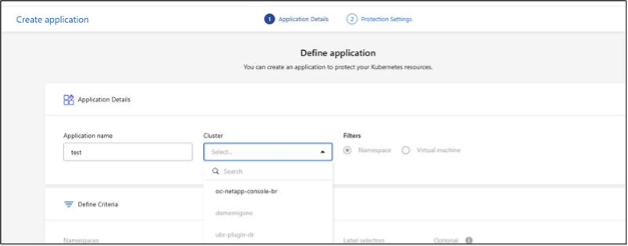
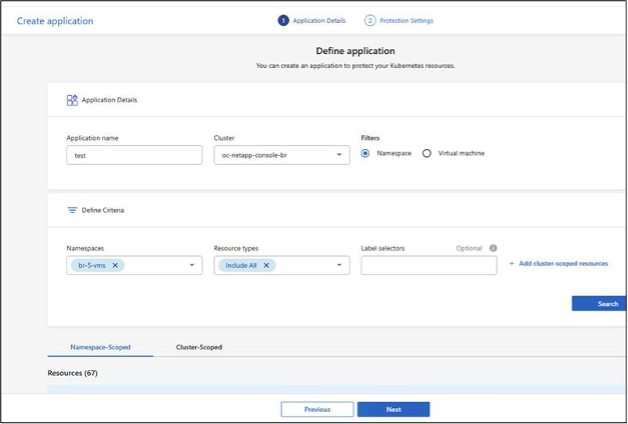
如果您的應用程式/虛擬機器有多個磁碟,且備份失敗並出現以下錯誤,請編輯
volumegroupsnapshots`和 `volumegroupsnapshotcontentsAPI 規則,使其包含所示的動詞。<strong>顯示修復</strong>

- apiGroups: - groupsnapshot.storage.k8s.io resources: - volumegroupsnapshots verbs: - get - list - watch - create - delete - update - patch - apiGroups: - groupsnapshot.storage.k8s.io resources: - volumegroupsnapshotcontents - volumegroupsnapshotcontents/status verbs: - get - list - watch - create - delete - update - patch - apiGroups: - groupsnapshot.storage.k8s.io resources: - volumegroupsnapshotclasses verbs: - get - list - watch -
從備份還原應用程式
顯示範例
-
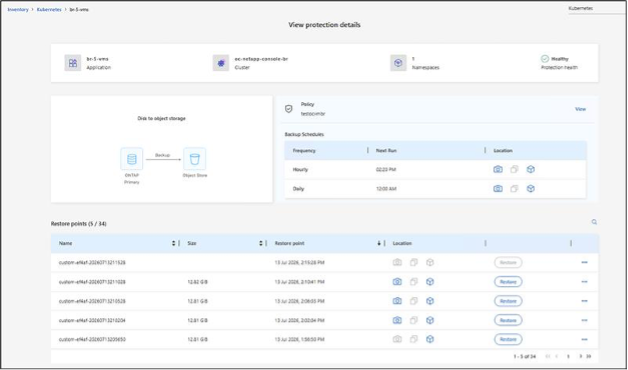
您可以根據需要,從眾多可用的備份方案中選擇一種來還原您的虛擬機器。
-
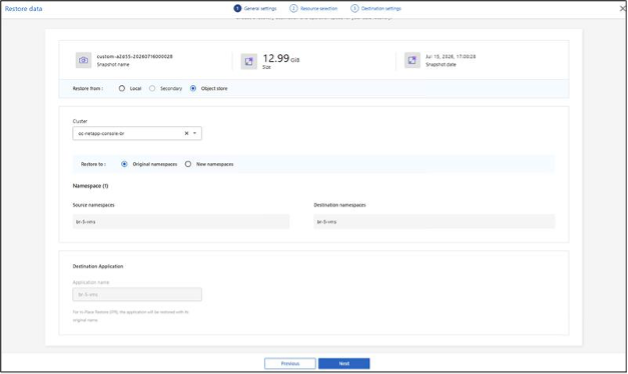
您可以還原到原始命名空間或不同的命名空間。
-
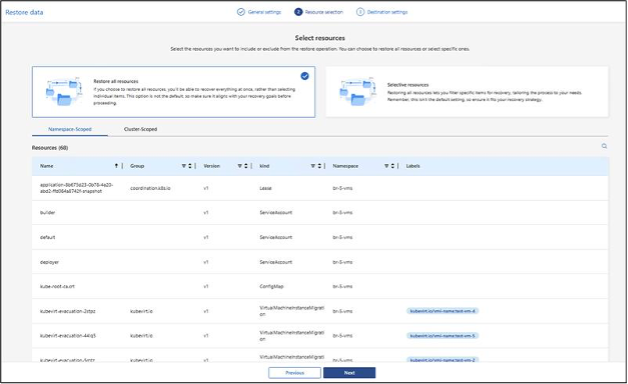
您可以選擇需要還原的資源。
-
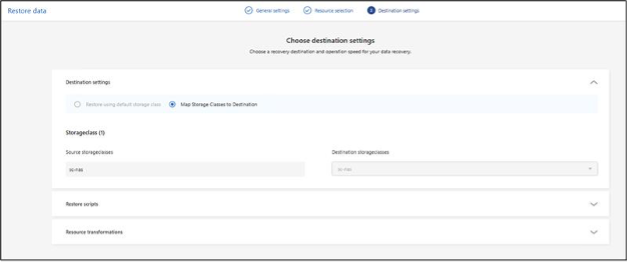
還原虛擬機器時,您可以選擇要使用的儲存設備類別。
-