


部署 ONTAP tools

 建議變更
建議變更

 PDF
PDF
ONTAP tools for VMware vSphere 應用裝置以小型單一節點形式部署,其核心服務支援 NFS 和 VMFS 資料存放區。ONTAP tools 部署程序最多可能需要 45 分鐘。
如果您部署的是小型單一節點,內容庫是可選的。但對於多節點或高可用性部署,內容庫是必要的。在 VMware 中,內容庫用於儲存虛擬機器範本、vApp 範本及其他檔案。使用內容庫進行部署可提供無縫體驗,因為它不依賴網路連線。
在建立內容庫之前,請考慮以下事項:
-
在共享的資料儲存上建立內容庫,以便叢集中的所有主機都可以存取它。
-
在部署 ONTAP tools for VMware vSphere OVA 之前,請先設定內容庫。
-
在為 HA 設定應用裝置之前,請確保已建立內容庫。

部署後不要刪除內容庫中的 OVA 範本。
|
|
為了未來能夠實現高可用性部署,請避免將 ONTAP tools 虛擬機器直接部署在 ESXi 主機上。而應部署在 ESXi 主機叢集或資源池中。 |
請依照以下步驟建立內容庫:
-
從 "NetApp 支援網站"下載包含 ONTAP tools for VMware vSphere 的二進位檔案 (.ova) 和已簽署憑證的檔案。
-
登入 vSphere 用戶端
-
選擇 vSphere 用戶端選單,然後選擇*內容庫*。
-
在頁面右側選擇 Create。
-
為程式庫命名並建立內容庫。
-
前往您所建立的內容庫。
-
在頁面右側選擇 Actions 、選擇 Import item 、然後匯入 OVA 檔案。
|
|
如需更多資訊,請參閱 "建立和使用內容庫"部落格。 |
|
|
在繼續部署之前,請將叢集的 Distributed Resource Scheduler(DRS)設定為 Conservative。這可確保在安裝期間不會移轉 VM。 |
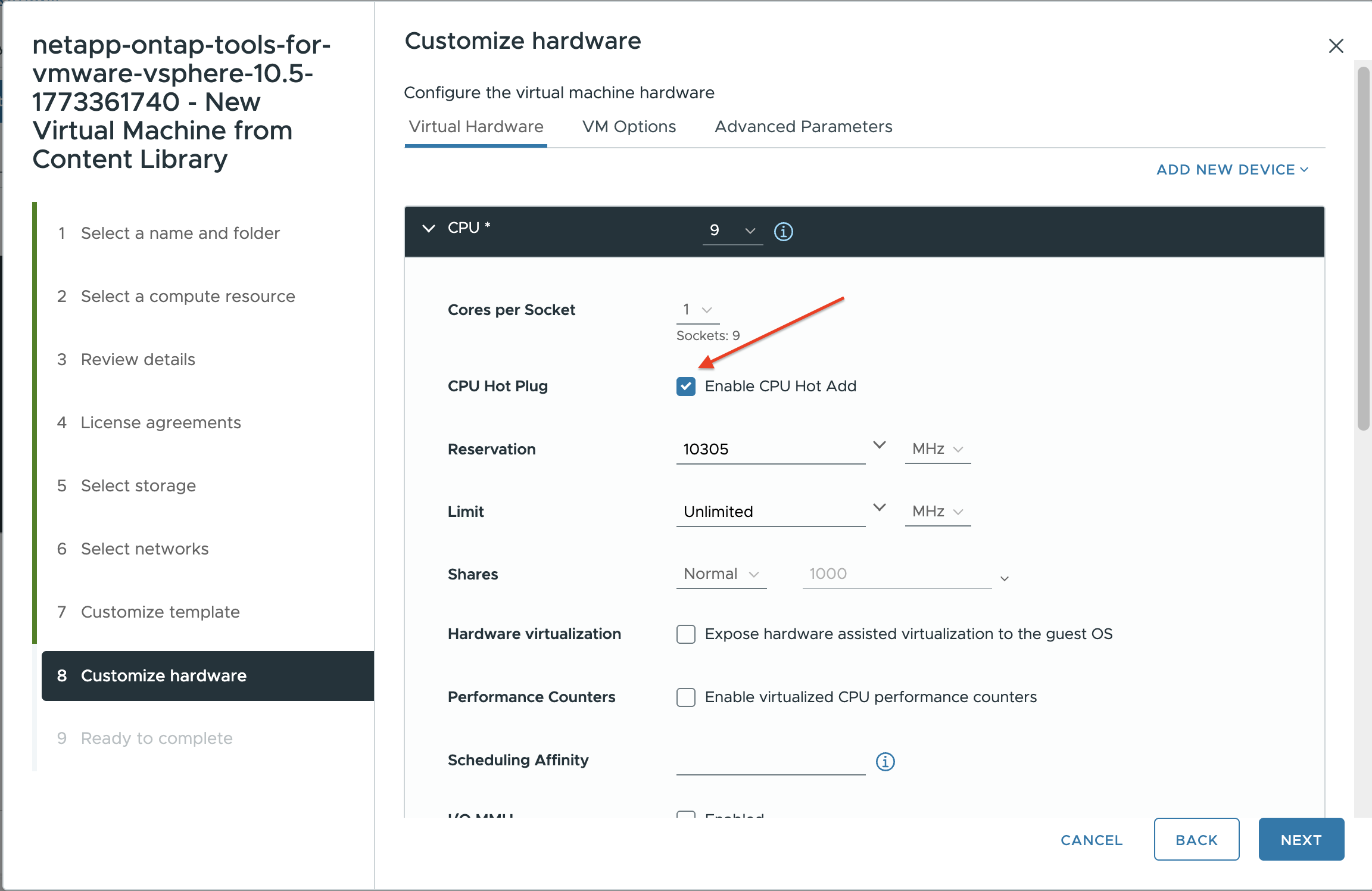
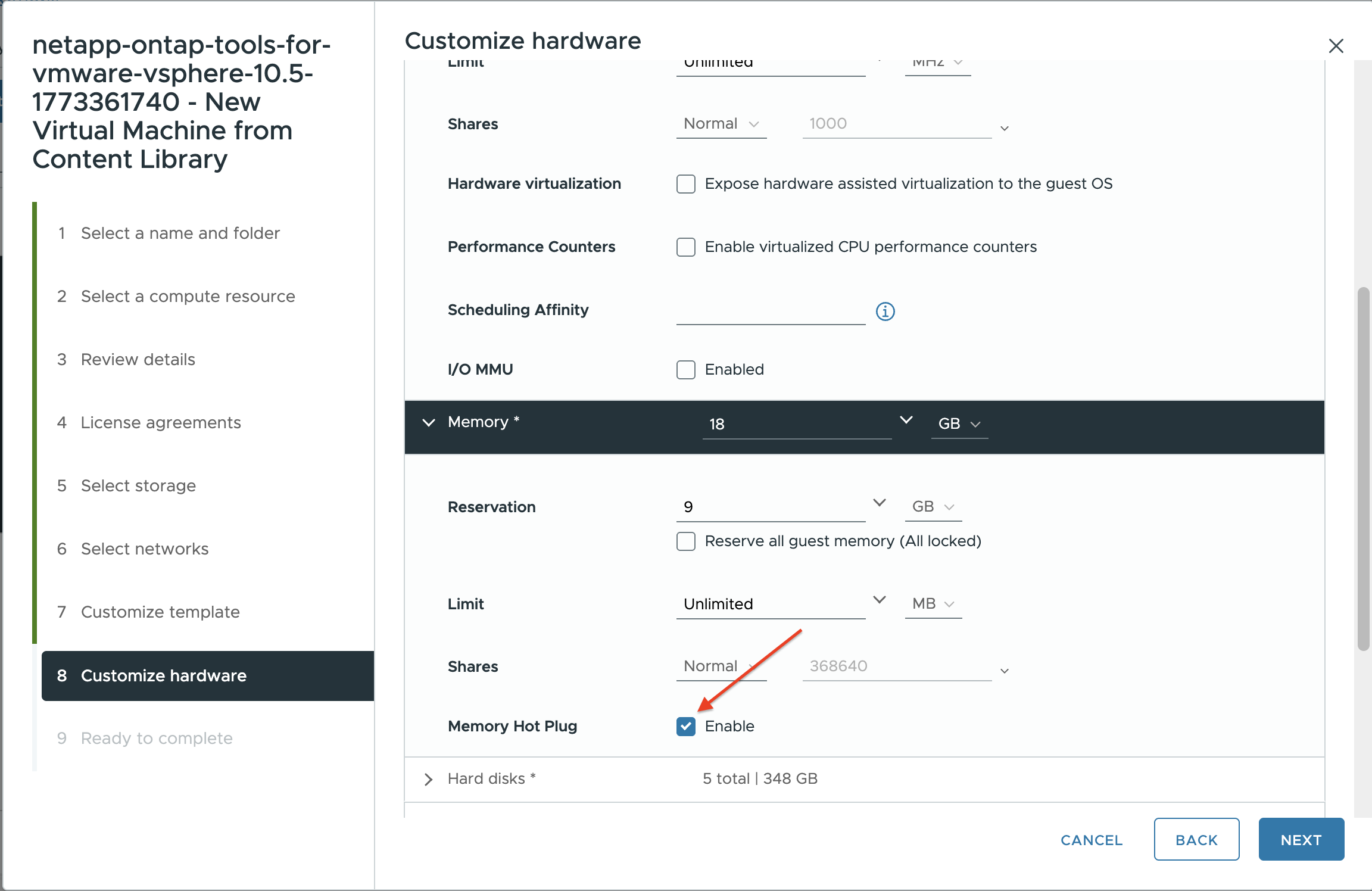
ONTAP tools for VMware vSphere 最初會以非 HA 設定方式部署。若要擴充至 HA 部署,您需要啟用 CPU 熱插拔與記憶體熱插拔。您可以在部署過程中執行此步驟,或於部署後編輯 VM 設定。
-
從 "NetApp 支援網站"下載包含 ONTAP tools for VMware vSphere 的二進位檔案(.ova)和已簽署憑證的檔案。如果您已將 OVA 匯入內容庫,則可以跳過此步驟並繼續下一步。
-
登入 vSphere 伺服器。
-
前往您打算部署 OVA 的資源池、叢集或主機。
切勿將 ONTAP tools for VMware vSphere 虛擬機器儲存在其管理的 vVols 資料存放區上。 -
您可以從內容庫或本機系統部署 OVA 檔案。
來自本機系統
來自內容庫
a. 右鍵單擊並選擇 Deploy OVF template……。 b. 從 URL 中選擇 OVA 檔案或瀏覽到其位置,然後選擇 Next。
a. 前往您的內容庫並選擇要部署的程式庫項目。 b. 選擇 Actions > New VM from this template
-
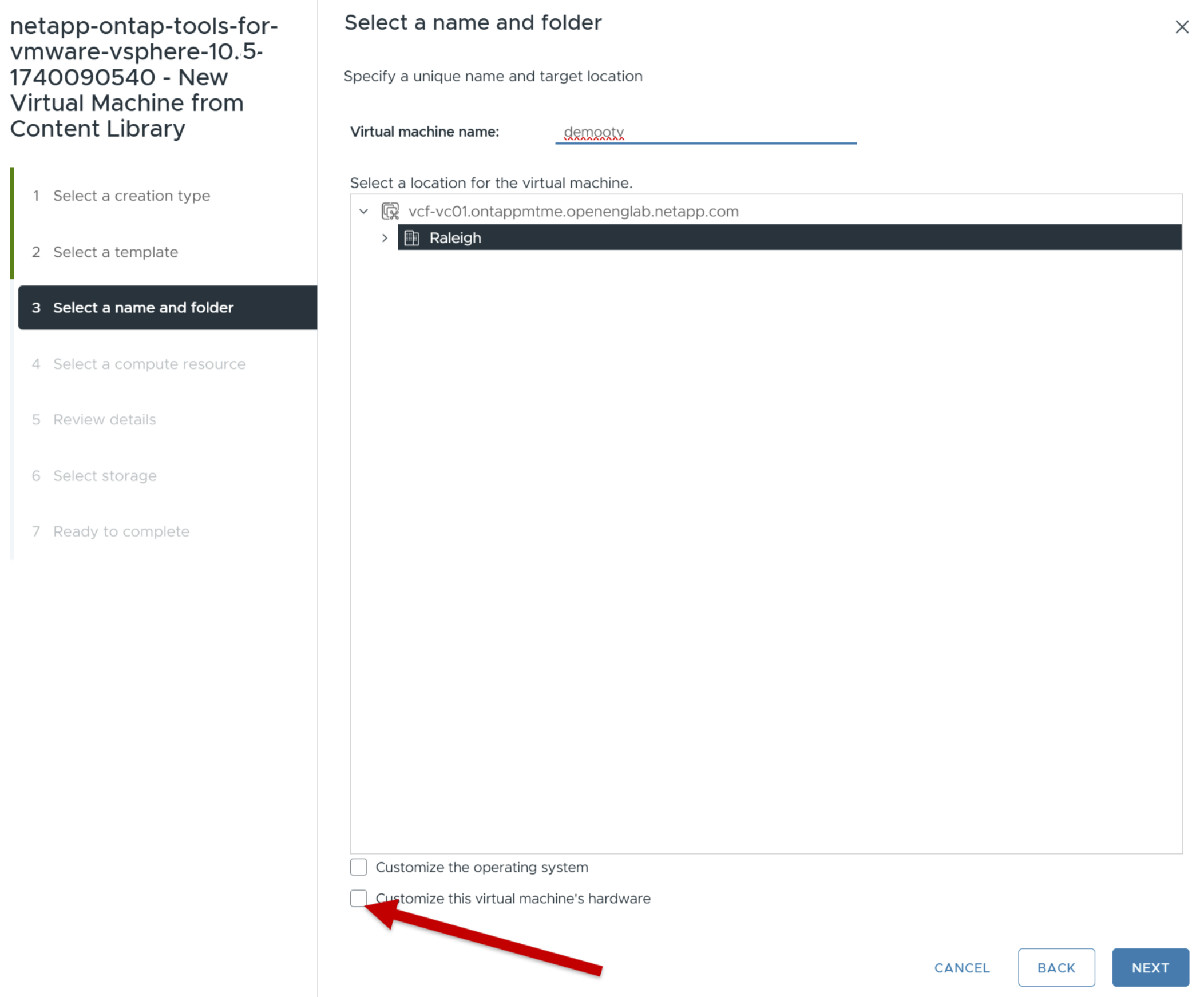
在「選擇名稱和資料夾」欄位中,輸入虛擬機器名稱並選擇其位置。
-
如果您使用的是 vCenter Server 8.0.3 版本,請選擇「自訂此虛擬機器的硬體」選項,這將啟動名為「自訂硬體」的附加步驟,然後再進入「準備完成」視窗。
-
如果您使用的是 vCenter Server 7.0.3 版本,請按照部署結束時「下一步是什麼?」部分中的步驟進行操作。
-
-
選擇電腦資源,然後按一下「下一步」。(選用)勾選「自動啟動已部署的虛擬機器」核取方塊。
-
查看範本詳細資料,然後選擇*下一步*。
-
閱讀並接受授權合約,然後選擇 Next。
-
選擇組態的儲存設備位置和磁碟格式,然後選擇 Next。
-
為每個來源網路選擇目的地網路,然後選擇 Next。
-
在「自訂範本」視窗中、填寫必填欄位。
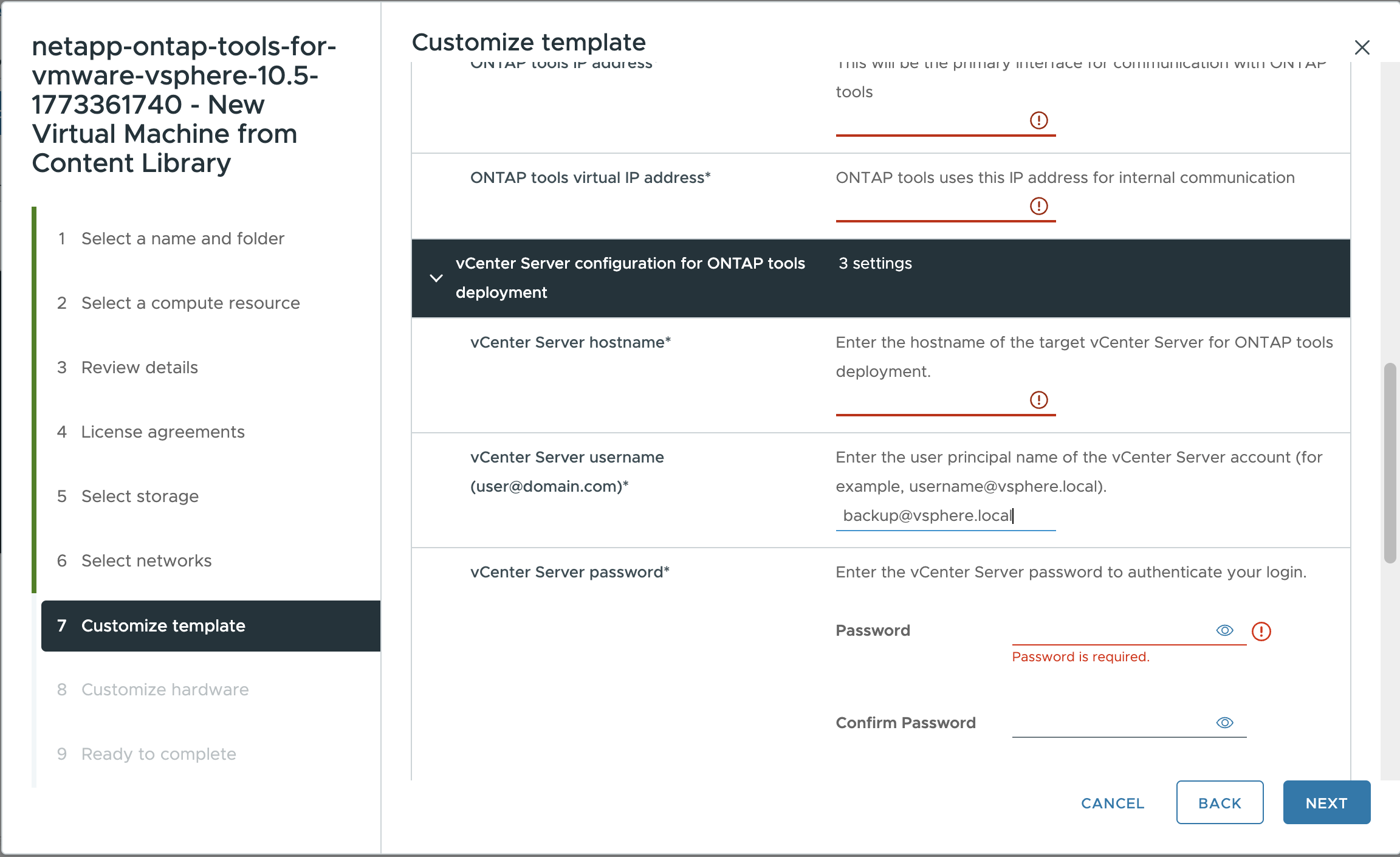

「自訂範本」頁面上的值是成功部署所必需的。
請特別注意以下欄位:
-
主機名稱:輸入 ONTAP tools VM 主機名稱。請使用有效的主機名稱格式。
-
ONTAP tools IP address:這是用於存取 ONTAP tools 的主要管理介面。
-
IPv4 位址:這是用於診斷 shell 和 SSH 存取以進行故障排除和維護的節點 IP 位址。
如果您使用 DNS 名稱作為主機或 vCenter 的名稱,請確保這些名稱在 DNS 中能夠正確解析。
vCenter 主機名稱是部署 ONTAP tools 應用裝置的 vCenter Server 執行個體的名稱。 如果您在雙 vCenter Server 拓撲中部署 ONTAP 工具(其中應用裝置託管在一個 vCenter 執行個體中並管理另一個執行個體),則可以為託管 ONTAP 工具的 vCenter 執行個體指派受限角色。您可以建立專用的 vCenter 使用者和角色,僅授予部署 OVF 範本所需的權限。如需詳細資訊,請參閱 "ONTAP tools for VMware vSphere 10 隨附的角色" 中列出的角色。
對於將由 ONTAP tools 管理的 vCenter 執行個體,請確保 vCenter 使用者帳戶具有系統管理員權限。
-
主機名稱必須包含字母(A-Z、a-z)、數字(0-9)和連字號(-)。若要設定雙重堆疊,請指定對應到 IPv6 位址的主機名稱。
不支援純 IPv6。支援混合模式,VLAN 中可以同時包含 IPv6 和 IPv4 位址。 -
ONTAP tools IP 位址是與 ONTAP tools 通訊的主要介面。
-
IPv4 是節點組態的 IP 位址部分,可用於在節點上啟用診斷 shell 和 SSH 存取,以便進行偵錯和維護。
-
-
使用 vCenter Server 8.0.3 版本時,在「自訂硬體」視窗中,啟用「CPU 熱添加」和「記憶體熱插拔」選項,以啟用 HA 功能。
-
查看「準備完成」視窗中的詳細資訊,選擇「完成」。
部署工作建立後,進度會顯示在 vSphere 工作列中。
-
如果未選擇自動開啟虛擬機器電源的選項,請在工作完成後開啟虛擬機器電源。
您可以在虛擬機器的 Web 控制台中追蹤安裝進度。
如果 OVF 表單有差異,將會彈出對話方塊提示修正行動。使用 Tab 鍵導覽,進行必要的變更,然後選取「確定」。您有三次機會解決任何問題。如果三次嘗試後問題仍然存在,安裝程序將停止,建議您在新的虛擬機器上重試安裝。
如果您已將 ONTAP tools for VMware vSphere 部署至 vCenter Server 7.0.3,部署後請依照下列步驟操作。
-
登入 vCenter 用戶端
-
關閉 ONTAP tools 節點的電源。
-
前往 Inventories 下的 ONTAP tools for VMware vSphere 虛擬機器,然後選取 Edit settings 選項。
-
在 CPU 選項下,勾選 啟用 CPU 熱新增 核取方塊
-
在「記憶體」選項下,選取「記憶體熱插拔」旁的「啟用」核取方塊。