


建立 StorageGRID 網格聯合連線
 建議變更
建議變更

 PDF
PDF
如果要 Clone 租戶詳細資料並複寫物件資料,可以在兩個 StorageGRID 系統之間建立網格聯合連線。
如圖所示,建立網格聯邦連接需要在兩個網格上分別執行步驟。您需要在一個網格上新增連接,然後在另一個網格上完成連接。您可以從任一網格開始操作。
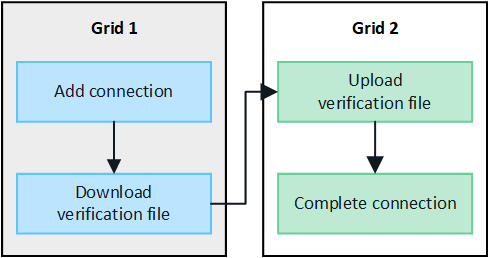
-
您已檢閱設定網格聯合連線的"考慮因素和要求"。
-
如果您打算為每個網格使用完整網域名稱 (FQDN) 而不是 IP 或 VIP 位址,您就知道要使用哪些名稱,並且您已確認每個網格的 DNS 伺服器都有適當的項目。
-
您正在使用一個"支援的網頁瀏覽器"。
-
您擁有兩個網格的 root 存取權限和佈建密碼。
新增連線
在兩個 StorageGRID 系統中的任一個上執行這些步驟。
-
從任一網格上的主要管理節點登入 Grid Manager。
-
選擇 Configuration > System > Grid federation。
-
選擇 Add connection。
-
輸入連線的詳細資料。
欄位 說明 連線名稱
一個獨特的名稱,幫助您識別此連線,例如「Grid 1-Grid 2」。
此網格的 FQDN 或 IP
以下選項之一:
-
您目前登入的網格的完全限定網域名稱 (FQDN)
-
此網格上 HA 群組的 VIP 位址
-
此網格上管理節點或閘道節點的 IP 位址。該 IP 可以位於目的地網格可到達的任何網路上。
連接埠
您要用於此連線的連接埠。您可以輸入 23000 到 23999 之間的任何未使用連接埠號碼。
此連線中的兩個網格都將使用相同的連接埠。您必須確保任一網格中的任何節點都不會將此連接埠用於其他連線。
此網格的證書有效天數
此連接中該網格的安全性憑證有效天數。預設值為 730 天(2 年),但您可以輸入 1 到 762 天之間的任何值。
StorageGRID 在您儲存連線時自動為每個網格產生用戶端和伺服器憑證。
此網格的佈建複雜密碼
您目前登入的網格的佈建密碼。
另一個網格的 FQDN 或 IP 位址
以下選項之一:
-
您要連線之網格的完整網域名稱 (FQDN)
-
另一個網格上 HA 群組的 VIP 位址
-
另一個網格上管理節點或閘道節點的 IP 位址。此 IP 可以位於來源網格可連達的任何網路上。
-
-
選擇 Save and continue。
-
在「下載驗證檔案」步驟中,選取 Download verification file。
在另一個網格上完成連接後,您將無法再從任何一個網格下載驗證檔案。
-
找出下載的檔案 (
connection-name.grid-federation),並將其儲存到安全的位置。
此檔案包含機密(遮罩為 *)與其他敏感詳細資訊,且必須安全地儲存與傳輸。 -
選擇 Close 以返回 Grid federation 頁面。
-
確認已顯示新連線,且其*連線狀態*為*等待連線*。
-
將 `connection-name.grid-federation`檔案提供給另一個網格的網格管理員。
完全連接
在您要連接的 StorageGRID 系統(另一個網格)上執行這些步驟。
-
從主要管理節點登入 Grid Manager。
-
選擇 Configuration > System > Grid federation。
-
選擇 Upload verification file 以存取上傳頁面。
-
選取 上傳驗證檔案。然後,瀏覽並選取從第一個網格下載的檔案 (
connection-name.grid-federation)。連線詳細資料如下所示。
-
您也可以為該網格的安全性憑證輸入不同的有效天數。*憑證有效天數*項目預設為您在第一個網格中輸入的值,但每個網格可以使用不同的到期日。
一般來說,連接兩端的憑證有效期限應相同。
如果連線兩端的憑證過期,連線將停止運作,複寫作業將處於擱置狀態,直到憑證更新為止。 -
請輸入您目前登入的網格的佈建密碼。
-
選擇 Save and test。
憑證已產生,且連線已測試。如果連線有效,則會顯示成功訊息,且新連線將列在網格聯盟頁面上。連線狀態 將顯示為 已連線。
如果出現錯誤訊息,請解決任何問題。參見"排除網格同盟錯誤"。
-
前往第一個網格上的網格同盟頁面,然後重新整理瀏覽器。確認「連線狀態」目前為「已連線」。
-
連線建立後,安全地刪除驗證檔案的所有副本。
如果您編輯此連線,系統將建立一個新的驗證檔案。原始檔案將無法重複使用。
-
檢視以下方面的考量事項"管理獲準租戶"。
-
"建立一個或多個新的租戶帳戶",指派 使用網格同盟連線 權限,並選取新的連線。
-
"管理連線"(視需要)。您可以編輯連線值、測試連線、輪換連線憑證或移除連線。
-
"監控連線"作為您日常 StorageGRID 監控活動的一部分。
-
"排查連線故障",包括解決與帳戶 Clone 和跨網格複寫相關的任何警報和錯誤。