


此產品有較新版本可以使用。
本繁體中文版使用機器翻譯,譯文僅供參考,若與英文版本牴觸,應以英文版本為準。
在 StorageGRID 中建立並指派儲存等級
 建議變更
建議變更

 PDF
PDF
儲存等級用於識別儲存節點所使用的儲存設備類型。如果您希望 ILM 規則將某些物件放置在特定的儲存節點上,則可以建立儲存等級。
開始之前
-
您已使用 "支援的網頁瀏覽器" 登入 Grid Manager。
-
您有"特定存取權限"。
關於此任務
首次安裝 StorageGRID 時,系統會自動為每個儲存節點指派 預設 儲存設備等級。如有需要,您也可以自訂儲存設備等級並將其指派給不同的儲存節點。
使用自訂儲存設備等級,您可以建立僅包含特定類型儲存節點的 ILM 儲存資源池。例如,您可能想要將某些物件儲存在速度最快的儲存節點上,例如 StorageGRID All Flash 儲存設備裝置。

|
僅中繼資料的儲存節點無法指派儲存設備等級。如需詳細資訊,請參閱 "儲存節點類型"。 |
如果儲存設備等級不是問題(例如,所有儲存節點都相同),您可以跳過此步驟,並在 "建立儲存資源池" 時選擇儲存設備等級的「包含所有儲存設備等級」。選擇此選項可確保儲存資源池包含網站上的所有儲存節點,無論其儲存設備等級為何。
|
|
不要建立超過必要數量的儲存設備等級。例如,不要為每個 Storage Node 建立一個儲存設備等級。請將每個儲存設備等級分配給兩個或多個節點。如果某個儲存設備等級僅指派給一個節點,而該節點無法使用,則可能會導致 ILM 積壓。 |
步驟
-
選擇 ILM > 儲存等級。
-
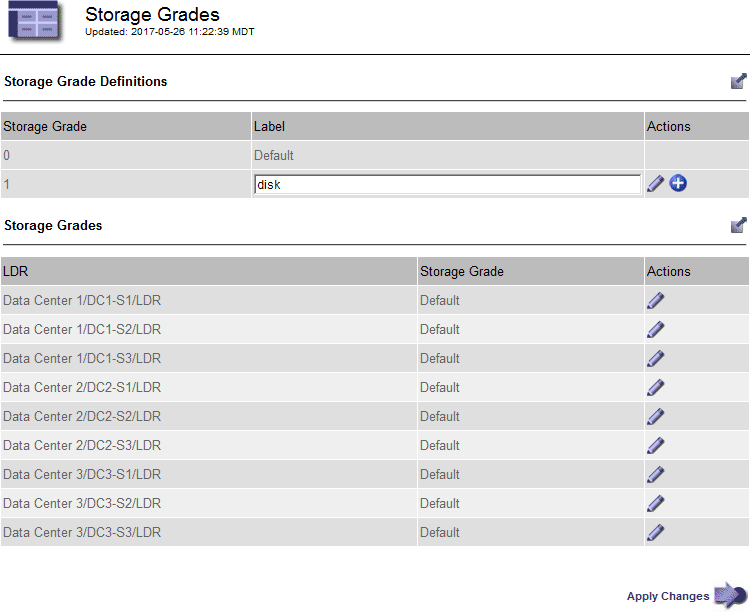
定義自訂儲存設備等級:
-
對於要新增的每個自訂儲存等級,請選擇 Insert
 以新增一行。
 -
請輸入描述性標籤。
-
選擇 Apply Changes。
-
如果需要修改已儲存的標籤,請選擇「編輯」
 並選擇「套用變更」。
您無法刪除儲存設備等級。
-
-
為儲存節點分配新的儲存設備等級:
-
在 LDR 清單中找到儲存節點,然後選擇其 Edit 圖示
。 -
從清單中選擇合適的儲存設備等級。
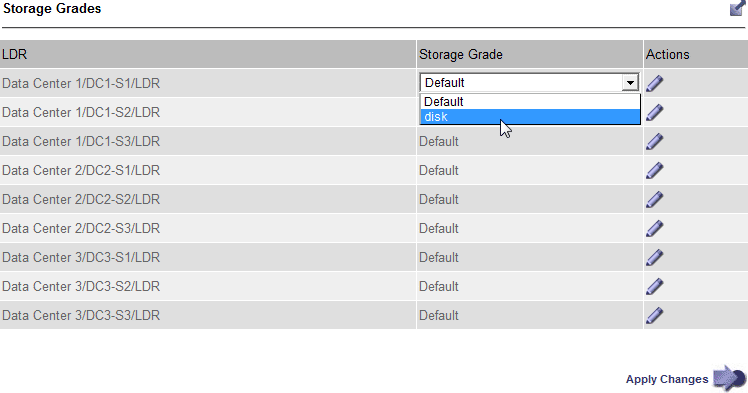
每個儲存節點只能指派一次儲存設備等級。從故障中復原的儲存節點將保持先前指派的儲存設備等級。ILM 原則啟動後,請勿變更此指派。如果變更了指派,資料將根據新的儲存設備等級進行儲存。 -
選擇 Apply Changes。
-