


在 StorageGRID 中管理跨網格複寫
 建議變更
建議變更

 PDF
PDF
如果您的租戶帳戶在建立時被指派了 Use grid federation connection 權限,則可以使用跨網格複寫,自動在租戶來源網格上的儲存桶和租戶目的地網格上的儲存桶之間複寫物件。跨網格複寫可以單向或雙向進行。
跨網格複寫的工作流程
工作流程圖概述了在兩個網格的儲存桶之間設定跨網格複寫的步驟。這些步驟的詳細說明如下圖所示。
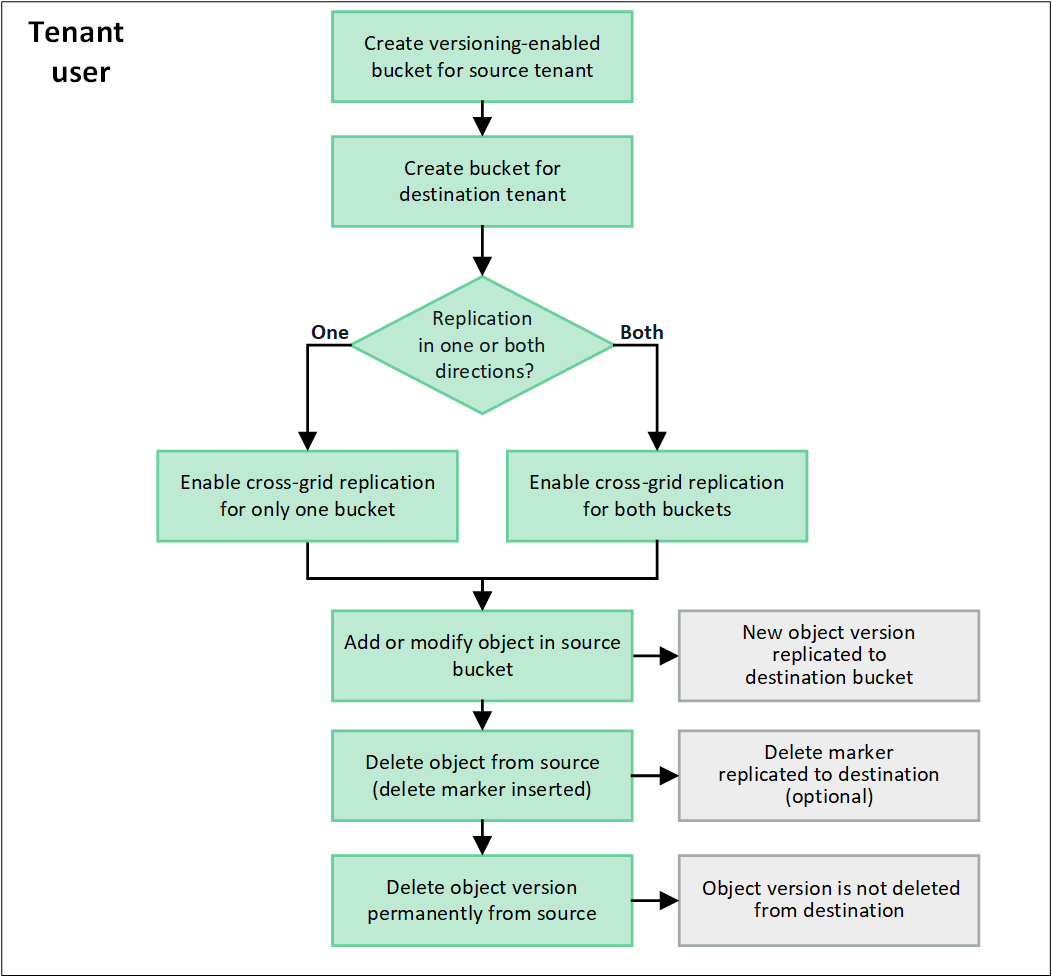
設定跨網格複寫
在使用跨網格複寫之前,您必須登入每個網格上對應的租戶帳戶並建立兩個儲存桶。然後,您可以在其中一個或兩個儲存桶上啟用跨網格複寫。
-
您已審查跨網格複寫的要求。請參閱"什麼是跨網格複寫"。
-
您正在使用一個"支援的網頁瀏覽器"。
-
租戶帳戶擁有「使用網格聯合連線」權限,且兩個網格上都存在相同的租戶帳戶。請參閱"管理網格同盟連線的允許租戶"。
-
您登入的租戶使用者已存在於兩個網格中,並且屬於具有 "根目錄存取權限" 的使用者群組。
-
如果您以本機使用者身分登入租戶的目的地網格,則租戶帳戶的 root 使用者已在該網格上為您的使用者帳戶設定了密碼。
建立兩個儲存區
首先,登入每個網格上的對應租戶帳戶,並在每個網格上建立一個儲存桶。
-
從網格聯合連線中的任一網格開始,建立新的儲存桶:
-
使用同時存在於兩個網格中的租戶使用者的憑證登入租戶帳戶。
如果您無法以本機使用者身分登入租戶的目的地網格,請確認租戶帳戶的 root 使用者已為您的使用者帳戶設定密碼。
-
按照說明進行 "建立 S3 儲存桶"。

每個網格上的儲存桶名稱和區域可以不同。 -
在「管理物件設定」標籤上,選取「啟用物件版本控制」。
-
如果您的 StorageGRID 系統啟用了 S3 物件鎖定,請參閱"使用 S3 物件鎖定進行跨網格複寫"。
-
選擇 Create bucket。
-
選擇 Finish 。
-
-
重複這些步驟,在網格聯合連線的另一個網格上為相同租戶帳戶建立儲存桶。
視需要,每個儲存桶可以使用不同的區域。
啟用跨網格複寫
在向任一儲存桶中新增任何物件之前,必須執行這些步驟。
-
從要複寫其物件的網格開始,啟用"單向跨網格複寫":
-
登入儲存桶的租戶帳戶。
-
從儀表板中選取 View buckets,或選取 STORAGE (S3) > Buckets。
-
從表格中選擇儲存桶名稱,即可存取儲存桶詳細資訊頁面。
-
選擇*跨網格複寫*索引標籤。
-
選擇 Enable,並審查要求清單。
-
如果所有要求都已滿足,請選擇要使用的網格同盟連線。
-
(可選)變更 Replicate delete markers 的設定,以確定當 S3 用戶端向來源網格發出不包含版本 ID 的刪除請求時、目的地網格會發生什麼情況:
-
是(預設):刪除標記會新增至來源 bucket,並複寫至目的地 bucket。
-
否:刪除標記已新增至來源儲存桶,但未複寫至目的地儲存桶。
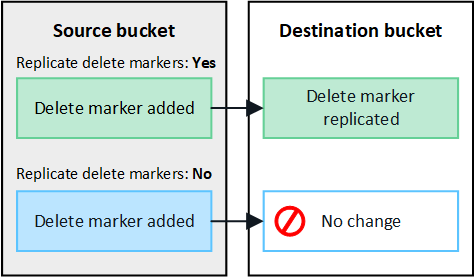

如果刪除請求包含版本 ID,則該物件版本將從來源儲存桶中永久刪除。StorageGRID 不會複寫包含版本 ID 的刪除要求,因此不會從目的地儲存桶中刪除相同的物件版本。 -
詳情請參閱 "什麼是跨網格複寫"。
-
(可選)變更「跨網格複寫」稽核類別的設定,以管理稽核訊息的 Volume:
-
Error(預設):稽核輸出中僅包含失敗的跨網格複寫請求。
-
正常:包含所有跨網格複寫請求,這將顯著增加稽核輸出的 Volume。
-
-
請審查您的選擇。除非兩個儲存桶都是空的,否則您將無法變更這些設定。
-
選擇 Enable and test。
稍等片刻,將顯示成功訊息。新增至此儲存桶的物件現在會自動複寫到另一個網格。*跨網格複寫*在儲存桶詳細資料頁面上顯示為已啟用的功能。
-
-
(可選)前往另一個網格上的對應儲存區並"啟用雙向跨網格複寫"。
測試網格間的複寫
如果為儲存桶啟用了跨網格複寫,則可能需要驗證連線和跨網格複寫是否正常運作,以及來源和目的地儲存桶是否仍符合所有要求(例如,版本控制是否仍然啟用)。
-
您正在使用一個"支援的網頁瀏覽器"。
-
您屬於一個擁有 "根目錄存取權限" 的使用者群組。
-
登入儲存桶的租戶帳戶。
-
從儀表板中選取 View buckets,或選取 STORAGE (S3) > Buckets。
-
從表格中選擇儲存桶名稱,即可存取儲存桶詳細資訊頁面。
-
選擇*跨網格複寫*索引標籤。
-
選擇 Test connection。
如果連線正常,則會顯示成功橫幅。否則,會顯示錯誤訊息,您和網格管理員可以使用該訊息來解決問題。如需詳細資訊,請參閱 "排除網格同盟錯誤"。
-
如果跨網格複寫已設定為雙向進行,請前往另一個網格上的對應儲存桶,然後選取 Test connection 以驗證跨網格複寫是否在另一個方向正常運作。
停用跨網格複寫
如果您不再希望將物件複寫到另一個網格,則可以永久停止跨網格複寫。
在停用跨網格複寫之前,請注意以下事項:
-
停用跨網格複寫不會移除已在網格間複製的物件。例如,Grid 1 上 `my-bucket`中已複製到 Grid 2 上 `my-bucket`的物件,在您停用該儲存桶的跨網格複寫後並不會被移除。如果您想要刪除這些物件,必須手動移除。
-
如果每個儲存桶都啟用了跨網格複寫(即雙向複寫),您可以停用其中一個或兩個儲存桶的跨網格複寫。例如,您可能想要停用從 `my-bucket`在 Grid 1 到 `my-bucket`在 Grid 2 的物件複寫,同時繼續從 `my-bucket`在 Grid 2 到 `my-bucket`在 Grid 1 的物件複寫。
-
必須先停用跨網格複寫,然後才能移除租戶使用網格聯合連線的權限。請參閱 "管理獲準租戶"。
-
如果停用包含物件的儲存桶的跨網格複寫,除非從來源桶和目的地桶中刪除所有物件,否則將無法重新啟用跨網格複寫。

除非兩個儲存桶都是空的,否則無法重新啟用複寫。
-
您正在使用一個"支援的網頁瀏覽器"。
-
您屬於一個擁有 "根目錄存取權限" 的使用者群組。
-
從您不再希望複寫其物件的網格開始,停止該儲存桶的跨網格複寫:
-
登入儲存桶的租戶帳戶。
-
從儀表板中選取 View buckets,或選取 STORAGE (S3) > Buckets。
-
從表格中選擇儲存桶名稱,即可存取儲存桶詳細資訊頁面。
-
選擇*跨網格複寫*索引標籤。
-
選取*停用複寫*。
-
如果您確定要停用此儲存桶的跨網格複寫,請在文字方塊中鍵入 Yes,然後選擇 Disable。
稍等片刻,將顯示成功訊息。新增至此儲存桶的新物件將無法再自動複寫到其他網格。跨網格複寫 不再顯示為「儲存桶」頁面上已啟用的功能。
-
-
如果已將跨網格複寫設定為雙向進行,請前往另一個網格上的對應儲存桶,並停止另一個方向的跨網格複寫。