


解決 StorageGRID 中的浮水印覆寫警示
 建議變更
建議變更

 PDF
PDF
如果您使用自訂的儲存設備 Volume 浮水印值,則可能需要解決「低讀取唯讀浮水印置換」警示。如果可能,您應該更新系統以開始使用最佳化的值。
在先前的版本中,這三個 "儲存設備 Volume 浮水印" 是全域設定——相同的值會套用於每個儲存節點上的所有儲存設備 Volume。從 StorageGRID 11.6 開始,軟體可以根據儲存節點的大小和儲存 Volume 的相對容量,針對每個儲存設備 Volume 最佳化這些浮水印值。
升級至 StorageGRID 11.6 或更高版本時,除非符合以下任一條件,否則所有儲存設備磁碟區都會自動套用最佳化的唯讀和讀寫浮水印:
-
您的系統已接近容量上限,如果套用最佳化的浮水印,將無法接收新資料。在這種情況下,StorageGRID 不會變更浮水印設定。
-
您之前已將任何儲存設備 Volume 浮水印設定為自訂值。StorageGRID 不會使用最佳化的值置換自訂浮水印設定。但是,如果您的儲存設備 Volume 軟唯讀浮水印自訂值太小,StorageGRID 可能會觸發 Low read-only watermark override 警示。
了解警報
如果您使用自訂值作為儲存設備 Volume 浮水印,則可能會為一個或多個儲存節點觸發「低唯讀浮水印置換」警示。
每個警示的執行個體都表示儲存設備 Volume 軟唯讀浮水印的自訂值小於該儲存節點的最小最佳化的值。如果繼續使用此自訂設定,儲存節點在安全切換到唯讀狀態之前,空間可能已嚴重不足。當節點達到容量上限時,某些儲存設備 Volume 可能會變得無法存取(自動卸載)。
例如,假設您先前將儲存設備 Volume 的軟唯讀浮水印設定為 5 GB。現在假設 StorageGRID 已計算出儲存節點 A 中四個儲存設備 Volume 的下列最佳化的值:
Volume 0 |
12 GB |
Volume 1 |
12 GB |
Volume 2 |
11 GB |
Volume 3 |
15 GB |
由於您自訂的水位線 (5 GB) 小於儲存節點 A 中所有 Volume 的最小最佳化的值 (11 GB),因此觸發了「低唯讀水位線置換」警示。如果您繼續使用自訂設定,該節點在安全切換至唯讀狀態之前,空間可能嚴重不足。
解決警報
如果觸發了一個或多個「低唯讀浮水印置換」警示,請依照下列步驟操作。即使未觸發任何警示,如果您目前使用的是自訂浮水印設定,並希望開始使用最佳化的設定,也可以使用這些說明。
-
您已完成升級至 StorageGRID 11.6 或更高版本。
-
您已使用 "支援的網頁瀏覽器" 登入 Grid Manager。
-
您有"根目錄存取權限"。
您可以將自訂浮水印設定更新為新的浮水印置換值來解決「低唯讀浮水印置換」警報。但是,如果一個或多個儲存節點接近滿載,或者您有特殊的 ILM 要求,則應先檢視最佳化的儲存設備浮水印,並確定使用它們是否安全。
評估整個網格的物件資料使用情況
-
選取 Nodes 。
-
對於網格中的每個站台,展開節點清單。
-
審查每個站台上每個儲存節點的「已使用物件資料」欄中顯示的百分比值。
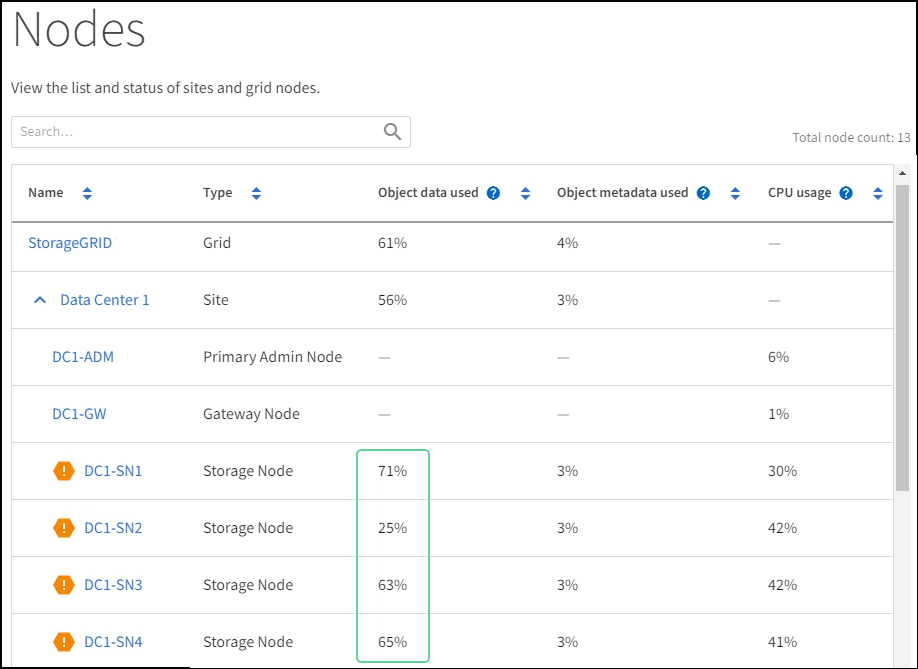
-
請依照以下步驟操作:
-
如果所有儲存節點都未接近滿載(例如,所有「物件資料使用量」值均小於 80%),則可以開始使用置換設定。前往 使用最佳化的浮水印。
-
如果 ILM 規則使用嚴格擷取行為,或特定儲存資源池接近滿載,請執行 檢視最佳化的儲存設備浮水印 和 確定是否可以使用最佳化的浮水印 中的步驟。
-
查看最佳化的儲存設備浮水印
StorageGRID 使用兩個 Prometheus 計量來顯示其為儲存 Volume 軟唯讀浮水印計算的最佳化值。您可以檢視網格中每個儲存節點的最小和最大最佳化值。
-
選擇 Support > Tools > Metrics。
-
在 Prometheus 部分,選擇連結以存取 Prometheus 使用者介面。
-
若要查看建議的最小軟唯讀浮水印,請輸入以下 Prometheus 指標,然後選擇「執行」:
storagegrid_storage_volume_minimum_optimized_soft_readonly_watermark最後一列顯示每個儲存節點上所有儲存 Volume 的軟唯讀浮水印最小最佳化值。如果此值大於儲存 Volume 軟唯讀浮水印的自訂設定,則會針對該儲存節點觸發 Low read-only watermark override 警示。
-
若要查看建議的最大軟唯讀浮水印,請輸入以下 Prometheus 指標,然後選擇「執行」:
storagegrid_storage_volume_maximum_optimized_soft_readonly_watermark最後一欄顯示每個儲存節點上所有儲存 Volume 的軟唯讀水位線最大最佳化值。
判斷是否可以使用最佳化的浮水印
-
選取 Nodes 。
-
對每個線上儲存節點重複這些步驟:
-
選擇 Storage Node > Storage。
-
向下捲動至物件存放區表格。
-
將每個物件存放區(Volume)的*可用*值與您為該儲存節點記錄的最大最佳化水位線進行比較。
-
-
如果每個線上儲存節點上至少有一個 Volume 的可用空間大於該節點的最大最佳化浮水印,則前往 使用最佳化的浮水印 開始使用最佳化浮水印。
否則,請盡快擴充網格。可以"新增儲存 Volume"至現有節點,也可以"新增儲存節點"。然後,前往使用最佳化的浮水印更新浮水印設定。
-
如果您需要繼續使用自訂儲存設備 Volume 浮水印值,"沉默"或"停用" *低唯讀浮水印置換*警報。

每個儲存節點上的所有儲存設備 Volume 都套用相同的自訂浮水印值。如果儲存設備 Volume 浮水印值小於建議值,當節點達到容量上限時,某些儲存設備 Volume 可能會變得無法存取(自動卸載)。
使用最佳化的浮水印
-
前往*支援* > 其他 > 儲存浮水印。
-
選取*使用最佳化的值*核取方塊。
-
選取 Save 。
現在,每個儲存設備 Volume 的最佳化儲存設備 Volume 浮水印設定已根據儲存節點的大小和 Volume 的相對容量生效。