


設定 StorageGRID 警示的電子郵件通知


 建議變更
建議變更

 PDF
PDF
如果您想要在警示發生時傳送電子郵件通知、您必須提供有關您的SMTP伺服器的資訊。您也必須輸入警示通知收件者的電子郵件地址。
-
您已使用登入 Grid Manager "支援的網頁瀏覽器"。
-
您有"已設定電子郵件伺服器"。
如果您的 StorageGRID 部署包含多個管理節點、則主要管理節點是警示通知、 AutoSupport 套件和 SNMP 設陷及通知的慣用寄件者。如果主要管理節點無法使用、則其他管理節點會暫時傳送通知。請參閱。 "什麼是管理節點?"
-
選擇 Alerts > Alerts email。
顯示「提醒郵件」頁面。
-
勾選「啟用電子郵件提醒」核取方塊,表示您希望在警示達到已設定的閾值時傳送通知電子郵件。
-
在「以嚴重程度接收電子郵件」部分,選取表示您希望收到通知的警示類型的選項按鈕。
-
在「寄件者」部分,指定一個有效的電子郵件地址,用作警報通知的「寄件者」地址。
例如:
storagegrid-alerts@example.com-
在「收件者」區段中、輸入每個電子郵件清單的電子郵件地址、或在發生警示時應接收電子郵件的人員。
選擇「新增收件者」以新增收件者。
-
-
選擇*保存*。
警示電子郵件通知中包含的資訊
設定郵件伺服器並啟用郵件警報後,除非警報規則被靜默抑制,否則當觸發警報時,系統會向指定的收件者發送電子郵件通知。請參閱 "靜音警示通知"。
電子郵件通知包含下列資訊:
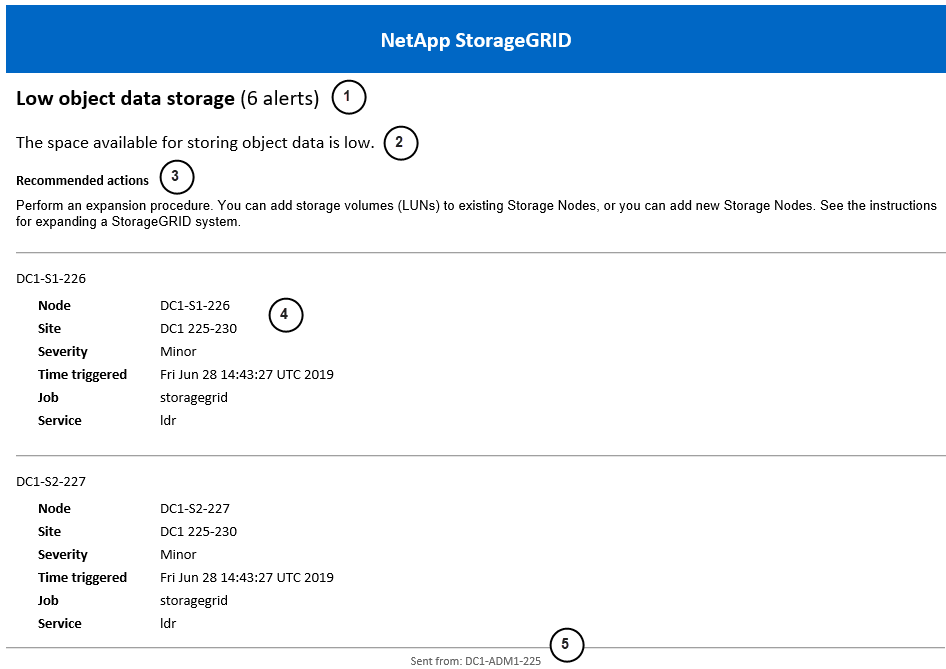
| 標註 | 說明 |
|---|---|
1 |
警示名稱、後面接著此警示的作用中執行個體數目。 |
2 |
警示的說明。 |
3 |
針對此警報的建議操作。 |
4 |
每個警示作用中執行個體的詳細資料、包括受影響的節點和站台、警示嚴重性、觸發警示規則的UTC時間、以及受影響工作和服務的名稱。 |
5 |
傳送通知的管理節點主機名稱。 |
警示的分組方式
為了避免在觸發警示時傳送過多的電子郵件通知、StorageGRID 所以當同一通知中、我們會嘗試將多個警示分組。
請參閱下表、瞭解StorageGRID 有關如何在電子郵件通知中將多個警示分組的範例。
| 行為 | 範例 |
|---|---|
每個警示通知僅適用於名稱相同的警示。如果同時觸發兩個名稱不同的警示、則會傳送兩個電子郵件通知。 |
|
對於特定節點的特定警示、如果達到超過一個嚴重性的臨界值、則只會針對最嚴重的警示傳送通知。 |
|
第一次觸發警示時StorageGRID 、不知何時會先等待2分鐘再傳送通知。如果在此期間觸發其他名稱相同的警示、StorageGRID 則會將初始通知中的所有警示分組 |
|
如果觸發另一個名稱相同的警示、StorageGRID 則在傳送新通知之前、將等候10分鐘。新通知會報告所有作用中的警示(目前尚未靜音的警示)、即使這些警示先前已報告。 |
|
如果有多個目前警示具有相同名稱、且其中一個警示已解決、則在警示已解決的節點上重新出現警示時、不會傳送新的通知。 |
|
在解決所有警示執行個體或將警示規則設為靜音之前、系統會每7天繼續傳送一次電子郵件通知。StorageGRID |
|
疑難排解警示電子郵件通知
如果觸發了電子郵件通知故障警報且您未收到郵件,請按照以下步驟調查並解決問題:
-
測試郵件伺服器通知
-
StorageGRID 警報郵件
-
多重管理員驗證 (MAV) 電子郵件
-
您已使用登入 Grid Manager "支援的網頁瀏覽器"。
-
您擁有"root 存取權限"。如果您擁有管理警報權限,則可以檢視電子郵件伺服器組態,但不能編輯。
-
請確認您的警示電子郵件設定。
-
確認您已為收件者指定有效的電子郵件地址。
-
選擇 Configuration > Email server,並確認電子郵件(SMTP)伺服器設定是否正確。
-
-
檢查垃圾郵件篩選器、確定電子郵件未傳送至垃圾郵件資料夾。
-
請要求您的電子郵件管理員確認寄件者地址的電子郵件並未遭到封鎖。
-
請檢查以下與電子郵件傳輸相關的項目:
-
郵件伺服器日誌監控:查看 StorageGRID 所使用的郵件伺服器的日誌(設定 > 郵件伺服器)。尋找與 StorageGRID 嘗試傳送電子郵件時間相符的轉送錯誤、驗證錯誤和其他故障。
-
未送達報告(退信):如果郵件未收到且 StorageGRID 未報告故障,則問題可能是退信。將「寄件者」地址設定為有效的電子郵件地址,即可查看這些退信回覆郵件。
-
-
收集傳送電子郵件之管理節點的日誌檔案。檢閱 /var/local/log/prometheus.log 和 /var/local/log/nms.log 檔案,找出可能可以修正的明顯問題。如果無法解決問題,請聯絡技術支援。
技術支援人員可以使用記錄中的資訊來協助判斷發生問題的原因。例如、prometheus.log檔案在連線至您指定的伺服器時可能會顯示錯誤。
請參閱 "收集記錄檔和系統資料"。