


Der RTFI-Prozess

 Änderungen vorschlagen

 PDFs
PDFs
Sie können den Prozess „Return to Factory Image“ (RTFI) starten, indem Sie über Textkonsolen-Eingaben, die vor dem Systemstart angezeigt werden, mit dem Knoten interagieren.

|
Der RTFI-Prozess ist datenzerstörend und löscht sicher alle Daten und Konfigurationsdetails vom Knoten und installiert ein neues Betriebssystem. Stellen Sie sicher, dass der für den RTFI-Prozess verwendete Knoten nicht als Teil eines Clusters aktiv ist. |
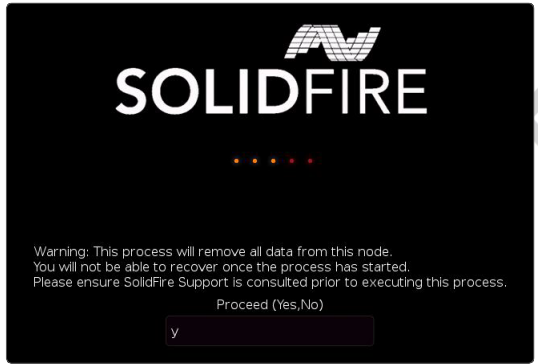
Der RTFI-Prozess führt folgende übergeordnete Operationen durch:
-
Startet die Installation nach Bestätigung durch den Benutzer und validiert das Image.
-
Entsperrt alle Laufwerke auf einem Knoten.
-
Validiert und flasht die Firmware.
-
Überprüft die Hardware.
-
Testet Hardware.
-
Sicheres Löschen aller ausgewählten Laufwerke.
-
Partitioniert das Stammlaufwerk und erstellt Dateisysteme.
-
Mountet und entpackt das Image.
-
Konfiguriert den Hostnamen, die Netzwerkverbindung (Dynamic Host Configuration Protocol), die Standardclusterkonfiguration und den GRUB-Bootloader.
-
Stoppt alle Dienste, sammelt Protokolle und startet das System neu.
Informationen zur Konfiguration Ihres Knotens nach erfolgreichem Abschluss des RTFI-Prozesses finden Sie unter "Dokumentation für Ihre Element-Softwareversion" Die Nachdem ein Knoten den RTFI-Prozess erfolgreich abgeschlossen hat, wechselt er standardmäßig in den Zustand verfügbar (nicht konfiguriert).
Führen Sie den RTFI-Prozess durch.
Gehen Sie wie folgt vor, um die Element-Software auf Ihrem SolidFire -Knoten wiederherzustellen.
Informationen zum Erstellen eines USB-Sticks oder zur Verwendung des BMC für den RTFI-Prozess finden Sie unterRTFI-Bereitstellungs- und Installationsoptionen Die
Bitte vergewissern Sie sich, dass Sie die folgenden Anforderungen erfüllen:
-
Sie haben Zugriff auf eine Konsole für den SolidFire -Knoten.
-
Der Knoten, auf dem Sie den RTFI-Prozess durchführen, ist eingeschaltet und mit einem Netzwerk verbunden.
-
Der Knoten, auf dem Sie den RTFI-Prozess durchführen, ist nicht Teil eines aktiven Clusters.
-
Sie haben Zugriff auf bootfähige Installationsmedien, die das Image der für Ihre Konfiguration relevanten Element-Softwareversion enthalten.
Wenden Sie sich an den NetApp -Support, falls Sie vor der Durchführung des RTFI-Prozesses Bedenken haben.
-
Schließen Sie einen Monitor und eine Tastatur an die Rückseite des Knotens an oder stellen Sie eine Verbindung zur BMC IP-Benutzeroberfläche her und rufen Sie die iKVM/HTML5-Konsole über die Registerkarte Fernsteuerung in der Benutzeroberfläche auf.
-
Stecken Sie einen USB-Stick mit einem geeigneten Bild in einen der beiden USB-Steckplätze auf der Rückseite des Geräts.
-
Schalten Sie den Knoten ein oder setzen Sie ihn auf die Werkseinstellungen zurück. Wählen Sie während des Hochfahrens das Startgerät durch Drücken von F11 aus:

Sie müssen F11 mehrmals schnell hintereinander drücken, da der Bildschirm „Boot Device“ schnell durchläuft. -
Markieren Sie im Menü zur Auswahl des Startgeräts die Option USB.
Die angezeigten Optionen hängen von der Marke des verwendeten USB-Anschlusses ab.
Falls keine USB-Geräte angezeigt werden, rufen Sie das BIOS auf, überprüfen Sie, ob USB in der Bootreihenfolge aufgeführt ist, starten Sie den Computer neu und versuchen Sie es erneut.
Sollte das Problem dadurch nicht behoben werden, rufen Sie das BIOS auf, navigieren Sie zum Reiter Speichern und Beenden, wählen Sie Auf optimierte Standardeinstellungen zurücksetzen, bestätigen und speichern Sie die Einstellungen und starten Sie den Computer neu.
-
Es wird eine Liste der Bilder angezeigt, die sich auf dem markierten USB-Gerät befinden. Wählen Sie die gewünschte Version aus und drücken Sie die Eingabetaste, um den RTFI-Prozess zu starten.
Der Name der RTFI-Bildelement-Software und die Versionsnummer werden angezeigt.
-
Bei der ersten Eingabeaufforderung werden Sie darüber informiert, dass der Prozess alle Daten vom Knoten entfernt und dass diese Daten nach Beginn des Prozesses nicht wiederhergestellt werden können. Geben Sie Ja ein, um zu beginnen.
Nach dem Start des Prozesses werden alle Daten und Konfigurationsdetails dauerhaft vom Knoten gelöscht. Wenn Sie nicht fortfahren, werden Sie weitergeleitet zuRTFI-Optionsmenü Die
Wenn Sie die Konsole während des RTFI-Prozesses beobachten möchten, können Sie die Tasten ALT+F8 drücken, um in den ausführlichen Konsolenmodus zu wechseln. Drücken Sie ALT+F7, um zur primären Benutzeroberfläche zurückzukehren. -
Geben Sie Nein ein, wenn Sie aufgefordert werden, umfangreiche Hardwaretests durchzuführen, es sei denn, Sie haben Grund, einen Hardwarefehler zu vermuten, oder werden von NetApp Support angewiesen, die Tests durchzuführen.
Eine Meldung signalisiert, dass der RTFI-Prozess abgeschlossen ist, und das System schaltet sich aus.
-
Entfernen Sie gegebenenfalls alle bootfähigen Installationsmedien, nachdem der Knoten ausgeschaltet wurde.
Der Knoten ist nun bereit, eingeschaltet und konfiguriert zu werden. Siehe die "Element-Software-Einrichtungs-Speicherdokumentation" um den Speicherknoten zu konfigurieren.
Falls während des RTFI-Prozesses eine Fehlermeldung aufgetreten ist, sieheRTFI-Optionsmenü Die