


VMware: Trunk- oder Zugriffsschnittstellen zu einem Knoten hinzufügen
 Änderungen vorschlagen

 PDFs
PDFs
Sie können einem VM-Knoten nach der Installation des Knotens einen Trunk oder eine Zugriffsschnittstelle hinzufügen. Die von Ihnen hinzugefügten Schnittstellen werden auf der Seite „VLAN-Schnittstellen“ und der Seite „HA-Gruppen“ angezeigt.
-
Sie haben Zugriff auf die Anleitungen für"Installieren von StorageGRID auf Ihrer VMware-Plattform" .
-
Sie verfügen über virtuelle VMware-Maschinen mit Admin-Knoten und Gateway-Knoten.
-
Sie haben ein Netzwerk-Subnetz, das nicht als Grid-, Admin- oder Client-Netzwerk verwendet wird.
-
Sie haben die
Passwords.txtDatei. -
Du hast"spezifische Zugriffsberechtigungen" .

|
Versuchen Sie nicht, einem Knoten Schnittstellen hinzuzufügen, während ein Software-Upgrade, ein Wiederherstellungsverfahren oder ein Erweiterungsverfahren aktiv ist. |
Führen Sie die folgenden Schritte aus, um einem VMware-Knoten nach der Installation des Knotens eine oder mehrere zusätzliche Schnittstellen hinzuzufügen. Sie möchten beispielsweise möglicherweise einem Admin- oder Gateway-Knoten eine Trunk-Schnittstelle hinzufügen, sodass Sie mithilfe von VLAN-Schnittstellen den Datenverkehr verschiedener Anwendungen oder Mandanten trennen können. Oder Sie möchten möglicherweise eine Zugriffsschnittstelle zur Verwendung in einer Hochverfügbarkeitsgruppe (HA) hinzufügen.
Wenn Sie eine Trunk-Schnittstelle hinzufügen, müssen Sie eine VLAN-Schnittstelle in StorageGRID konfigurieren. Wenn Sie eine Zugriffsschnittstelle hinzufügen, können Sie die Schnittstelle direkt zu einer HA-Gruppe hinzufügen. Sie müssen keine VLAN-Schnittstelle konfigurieren.
Beim Hinzufügen von Schnittstellen ist der Knoten möglicherweise für kurze Zeit nicht verfügbar.
-
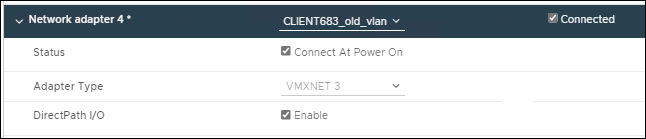
Fügen Sie in vCenter einem Admin-Knoten und einem Gateway-Knoten-VM einen neuen Netzwerkadapter (Typ VMXNET3) hinzu. Aktivieren Sie die Kontrollkästchen Verbunden und Beim Einschalten verbinden.
-
Verwenden Sie SSH, um sich beim Admin-Knoten oder Gateway-Knoten anzumelden.
-
Verwenden
ip link showum zu bestätigen, dass die neue Netzwerkschnittstelle ens256 erkannt wurde.ip link show 1: lo: <LOOPBACK,UP,LOWER_UP> mtu 65536 qdisc noqueue state UNKNOWN mode DEFAULT group default qlen 1000 link/loopback 00:00:00:00:00:00 brd 00:00:00:00:00:00 2: eth0: <BROADCAST,MULTICAST,UP,LOWER_UP> mtu 1400 qdisc mq state UP mode DEFAULT group default qlen 1000 link/ether 00:50:56:a0:4e:5b brd ff:ff:ff:ff:ff:ff 3: eth1: <BROADCAST,MULTICAST> mtu 1500 qdisc noop state DOWN mode DEFAULT group default qlen 1000 link/ether 00:50:56:a0:fa:ce brd ff:ff:ff:ff:ff:ff 4: eth2: <BROADCAST,MULTICAST,UP,LOWER_UP> mtu 1400 qdisc mq state UP mode DEFAULT group default qlen 1000 link/ether 00:50:56:a0:d6:87 brd ff:ff:ff:ff:ff:ff 5: ens256: <BROADCAST,MULTICAST,UP,LOWER_UP> mtu 1500 qdisc mq master ens256vrf state UP mode DEFAULT group default qlen 1000 link/ether 00:50:56:a0:ea:88 brd ff:ff:ff:ff:ff:ff
-
Wenn Sie eine oder mehrere Trunk-Schnittstellen hinzugefügt haben, gehen Sie zu"VLAN-Schnittstellen konfigurieren" um für jede neue übergeordnete Schnittstelle eine oder mehrere VLAN-Schnittstellen zu konfigurieren.
-
Wenn Sie eine oder mehrere Zugriffsschnittstellen hinzugefügt haben, gehen Sie zu"Konfigurieren von Hochverfügbarkeitsgruppen" um die neuen Schnittstellen direkt zu HA-Gruppen hinzuzufügen.