


Ändern Sie die IP-Adressen aller Knoten in einem StorageGRID Grid
 Änderungen vorschlagen

 PDFs
PDFs
Wenn die IP-Adresse des Grid-Netzwerks für alle Knoten im Grid geändert werden muss, ist dieses spezielle Verfahren zu verwenden. Eine gridweite Änderung der Grid-Netzwerk-IP-Adresse ist mit dem Verfahren zur Änderung einzelner Knoten nicht möglich.
-
Sie haben die
Passwords.txtDatei.
Damit das Grid erfolgreich startet, müssen alle Änderungen gleichzeitig vorgenommen werden.

|
Dieses Verfahren gilt nur für das Grid-Netzwerk. Dieses Verfahren kann nicht verwendet werden, um IP-Adressen im Admin- oder Client-Netzwerk zu ändern. |
Wenn nur die IP-Adressen und die MTU für die Nodes an einem Standort geändert werden sollen, sind die "Netzwerkkonfiguration des Node ändern"Anweisungen zu beachten.
-
Es empfiehlt sich, im Voraus Änderungen zu berücksichtigen, die außerhalb des Tools „IP ändern“ erforderlich sind, wie etwa Änderungen an DNS oder NTP sowie an der Single Sign-On (SSO) Konfiguration, falls verwendet.
Falls die bestehenden NTP-Server über die neuen IP-Adressen für das Grid nicht erreichbar sind, sollten die neuen NTP-Server hinzugefügt werden, bevor das change-ip Verfahren durchgeführt wird.
Falls die bestehenden DNS-Server über die neuen IP-Adressen für das Grid nicht erreichbar sind, sollten die neuen DNS-Server hinzugefügt werden, bevor das change-ip Verfahren durchgeführt wird.
Wenn SSO für Ihr StorageGRID System aktiviert ist und Vertrauensstellungen der vertrauenden Seite mithilfe von Admin Node-IP-Adressen (anstatt vollqualifizierte Domainnamen, wie empfohlen) konfiguriert wurden, sollte eine Aktualisierung oder Neukonfiguration dieser Vertrauensstellungen in Active Directory Federation Services (AD FS) unmittelbar nach einer Änderung der IP-Adressen erfolgen. Siehe "Einmalanmeldung konfigurieren".
Gegebenenfalls ist das neue Subnetz für die neuen IP-Adressen hinzuzufügen. -
Der externe SSH-Zugriff ist standardmäßig blockiert. Falls erforderlich, "vorübergehend Zugriff erlauben".
-
Anmeldung am primären Admin-Knoten:
-
Geben Sie den folgenden Befehl ein:
ssh admin@primary_Admin_Node_IP -
Geben Sie das in der
Passwords.txtDatei aufgeführte Passwort ein. -
Geben Sie den folgenden Befehl ein, um zu root zu wechseln:
su - -
Geben Sie das in der
Passwords.txtDatei aufgeführte Passwort ein.
Wenn Sie als Root angemeldet sind, ändert sich die Eingabeaufforderung von
$zu#. -
-
Das Tool „IP ändern“ wird durch Eingabe des folgenden Befehls gestartet:
change-ip -
Geben Sie an der Eingabeaufforderung die Bereitstellungs-Passphrase ein.
Das Hauptmenü wird angezeigt. Standardmäßig ist das
Selected nodesFeld aufallgesetzt.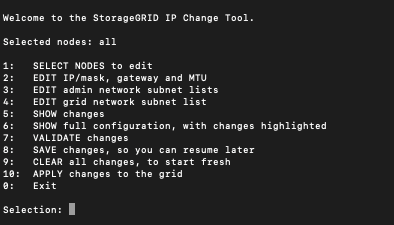
-
Im Hauptmenü 2 auswählen, um IP/Subnetzmaske-, Gateway- und MTU-Informationen für alle Nodes zu bearbeiten.
-
1 auswählen, um Änderungen am Grid-Netzwerk vorzunehmen.
Nach Ihrer Auswahl zeigt die Eingabeaufforderung die Node-Namen, den Grid Network-Namen, den Datentyp (IP/Mask, Gateway oder MTU) und die aktuellen Werte an.
Durch Bearbeiten der IP-Adresse, der Präfixlänge, des Gateways oder der MTU einer per DHCP konfigurierten Schnittstelle wird die Schnittstelle auf statisch geändert. Vor jeder per DHCP konfigurierten Schnittstelle wird eine Warnung angezeigt.
Schnittstellen, die als
fixedkonfiguriert sind, können nicht bearbeitet werden.-
Ein neuer Wert wird im Format des aktuellen Werts eingegeben.
-
Nachdem alle Knoten bearbeitet wurden, die geändert werden sollen, q eingeben, um zum Hauptmenü zurückzukehren.
Ihre Änderungen werden bis zur Freigabe oder Anwendung zurückgehalten.
-
-
Die vorgenommenen Änderungen können mit einer der folgenden Optionen überprüft werden:
-
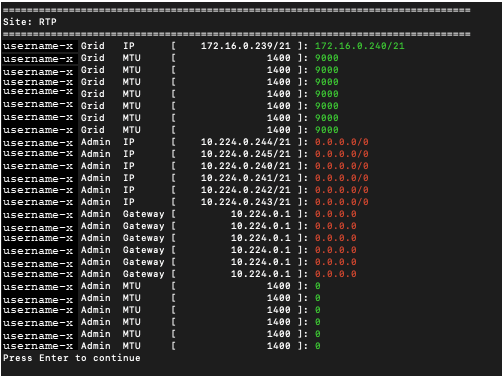
5: Zeigt Bearbeitungen in einer Ausgabe an, die isoliert ist, um nur das geänderte Element anzuzeigen. Änderungen werden grün (Hinzufügungen) oder rot (Löschungen) hervorgehoben, wie in der Beispielausgabe gezeigt:
-
6: Zeigt Änderungen in der Ausgabe an, die die vollständige Konfiguration darstellt. Änderungen werden grün (Hinzufügungen) oder rot (Löschungen) hervorgehoben.
Bestimmte Befehlszeilenschnittstellen zeigen Hinzufügungen und Löschungen durch Durchstreichen an. Die korrekte Darstellung hängt davon ab, ob Ihr Terminalclient die erforderlichen VT100-Escape-Sequenzen unterstützt.
-
-
Option 7 auswählen, um alle Änderungen zu validieren.
Diese Validierung stellt sicher, dass die Regeln für das Grid Network, wie beispielsweise das Verbot der Verwendung überlappender Subnetze, nicht verletzt werden.
In diesem Beispiel wurden bei der Validierung Fehler zurückgegeben.
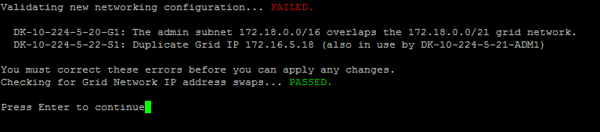
In diesem Beispiel war die Validierung erfolgreich.

-
Nach erfolgreicher Validierung 10 auswählen, um die neue Netzwerkkonfiguration anzuwenden.
-
stage auswählen, damit die Änderungen beim nächsten Neustart der Nodes angewendet werden.
Sie müssen stage auswählen. Ein rollierender Neustart darf weder manuell noch durch Auswahl von apply anstelle von stage durchgeführt werden, da das Grid sonst nicht erfolgreich startet. -
Nachdem Ihre Änderungen abgeschlossen sind, 0 auswählen, um das Tool „IP ändern“ zu beenden.
-
Alle Nodes gleichzeitig herunterfahren.
Das gesamte Grid muss heruntergefahren werden, sodass alle Nodes gleichzeitig ausfallen. -
Die erforderlichen Änderungen an der physischen oder virtuellen Netzwerkstruktur werden vorgenommen.
-
Es sollte sichergestellt sein, dass alle Grid-Knoten ausgefallen sind.
-
Alle Knoten einschalten.
-
Nach erfolgreichem Start des Grids:
-
Wenn Sie neue NTP-Server hinzugefügt haben, die alten NTP-Serverwerte löschen.
-
Wenn Sie neue DNS-Server hinzugefügt haben, löschen Sie die alten DNS-Server-Werte.
-
-
Das neue Wiederherstellungspaket kann vom Grid Manager heruntergeladen werden.
-
Wartung > System > Wiederherstellungspaket auswählen.
-
Die Bereitstellungs-Passphrase eingeben.
-
-
Wenn Sie den externen SSH-Zugriff zugelassen haben, "Blockzugriff" wenn Sie mit dem Ändern der IP-Adressen fertig sind.