


Configura las notificaciones por correo electrónico para las alertas de StorageGRID
 Sugerir cambios

 PDF
PDF
Si deseas que se envíen notificaciones por correo electrónico cuando se produzcan alertas, debes proporcionar información sobre tu servidor SMTP. También debes ingresar las direcciones de correo electrónico de los destinatarios de las notificaciones de alerta.
-
Has iniciado sesión en Grid Manager mediante un "navegador web compatible".
-
Tienes el "Gestiona alertas o permisos de acceso root".
La configuración de correo electrónico utilizada para las notificaciones de alertas no se utiliza para los paquetes de AutoSupport. Sin embargo, puedes usar el mismo servidor de correo electrónico para todas las notificaciones.
Si tu implementación de StorageGRID incluye varios nodos de administración, el nodo de administración principal es el remitente preferido para las notificaciones de alertas, los paquetes AutoSupport y las trampas e informes SNMP. Si el nodo de administración principal deja de estar disponible, las notificaciones se envían temporalmente desde otros nodos de administración. Consulta "¿Qué es un nodo de administración?".
-
Selecciona Alertas > Configuración del correo electrónico.
Aparece la página «Configuración del correo electrónico».
-
Marca la casilla Habilitar notificaciones por correo electrónico para indicar que deseas que se envíen correos electrónicos de notificación cuando las alertas alcancen los umbrales configurados.
Aparecen las secciones «Servidor de correo electrónico (SMTP)», «Seguridad de la capa de transporte (TLS)», «Direcciones de correo electrónico» y «Filtros».
-
En la sección Servidor de correo electrónico (SMTP), introduce la información que StorageGRID necesita para acceder a tu servidor SMTP.
Si tu servidor SMTP requiere autenticación, debes proporcionar tanto un nombre de usuario como una contraseña.
Campo Introduce Servidor de correo
El nombre de dominio completo (FQDN) o dirección IP del servidor SMTP.
Puerto
El puerto utilizado para acceder al servidor SMTP. Debe estar comprendido entre 1 y 65535.
Nombre de usuario (opcional)
Si tu servidor SMTP requiere autenticación, introduce el nombre de usuario con el que deseas autenticarte.
Contraseña (opcional)
Si tu servidor SMTP requiere autenticación, introduce la contraseña con la que te vas a autenticar.
-
En la sección «Direcciones de correo electrónico», introduce las direcciones de correo electrónico del remitente y de cada destinatario.
-
Para el campo Dirección de correo electrónico del remitente, especifica una dirección de correo electrónico válida que se usará como dirección De para las notificaciones de alertas.
Por ejemplo:
storagegrid-alerts@example.com -
En la sección de destinatarios, introduce una dirección de correo electrónico para cada lista de correo o persona que deba recibir un correo electrónico cuando ocurra una alerta.
Selecciona el icono con el signo más
 para añadir destinatarios.
-
-
Si se requiere Transport Layer Security (TLS) para las comunicaciones con el servidor SMTP, selecciona Require TLS en la sección Transport Layer Security (TLS).
-
En el campo Certificado de CA, introduce el certificado de CA que se usará para verificar la identidad del servidor SMTP.
Puedes copiar y pegar el contenido en este campo, o seleccionar Examinar y seleccionar el archivo.
Debes proporcionar un único archivo que contenga los certificados de cada autoridad de certificación (CA) emisora intermedia. El archivo debe contener cada uno de los archivos de certificados de CA codificados en formato PEM, concatenados en el orden de la cadena de certificados.
-
Marca la casilla Enviar certificado de cliente si tu servidor de correo SMTP exige que los remitentes proporcionen certificados de cliente para la autenticación.
-
En el campo Certificado de cliente, introduce el certificado de cliente codificado en formato PEM que se va a enviar al servidor SMTP.
Puedes copiar y pegar el contenido en este campo, o seleccionar Examinar y seleccionar el archivo.
-
En el campo Clave privada, introduce la clave privada del certificado de cliente en formato PEM sin cifrar.
Puedes copiar y pegar el contenido en este campo, o seleccionar Examinar y seleccionar el archivo.

Si necesitas modificar la configuración del correo electrónico, selecciona el icono del lápiz  para actualizar este campo.
-
-
En la sección «Filtros», selecciona qué niveles de gravedad de las alertas deben dar lugar a notificaciones por correo electrónico, a menos que la regla para una alerta específica haya sido silenciada.
Gravedad Descripción Menor, mayor, crítico
Se envía una notificación por correo electrónico cuando se cumple la condición de gravedad menor, mayor o crítica para una regla de alerta.
Mayor, crítica
Se envía una notificación por correo electrónico cuando se cumple la condición grave o crítica de una regla de alerta. No se envían notificaciones para alertas menores.
Solo crítico
Solo se envía una notificación por correo electrónico cuando se cumple la condición crítica de una regla de alerta. No se envían notificaciones para alertas menores o graves.
-
Cuando estés listo para comprobar la configuración de tu correo electrónico, sigue estos pasos:
-
Selecciona Enviar correo electrónico de prueba.
Aparece un mensaje de confirmación que indica que se envió un correo electrónico de prueba.
-
Comprueba las bandejas de entrada de todos los destinatarios del correo electrónico y confirma que se recibió un correo electrónico de prueba.
Si no recibes el correo electrónico en unos minutos o si se activa la alerta Error en la notificación por correo electrónico, comprueba tu configuración e inténtalo de nuevo. -
Inicia sesión en cualquier otro nodo de administración y envía un correo electrónico de prueba para comprobar la conectividad desde todas las sedes.
Cuando pruebas las notificaciones de alerta, debes iniciar sesión en cada nodo de administración para verificar la conectividad. Esto es diferente a probar los paquetes de AutoSupport, donde todos los nodos de administración envían el correo electrónico de prueba.
-
-
Selecciona Guardar.
El envío de un correo electrónico de prueba no guarda tu configuración. Debes seleccionar Guardar.
Se han guardado los ajustes de correo electrónico.
Información incluida en las notificaciones por correo electrónico de alerta
Después de que configuras el servidor de correo electrónico SMTP, se envían notificaciones por correo electrónico a los destinatarios designados cuando se activa una alerta, a menos que la regla de alerta esté silenciada por un silencio. Consulta "Silenciar las notificaciones de alerta".
Las notificaciones por correo electrónico incluyen la siguiente información:
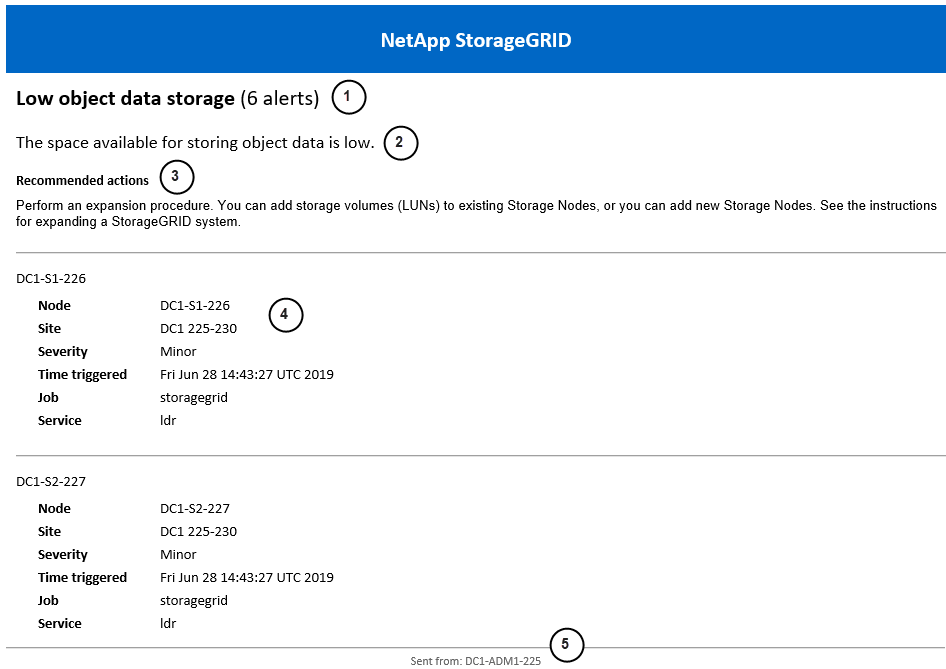
| Llamada | Descripción |
|---|---|
1 |
El nombre de la alerta, seguido del número de instancias activas de esta alerta. |
2 |
La descripción de la alerta. |
3 |
Cualquier acción recomendada para la alerta. |
4 |
Detalles sobre cada instancia activa de la alerta, incluyendo el nodo y el sitio afectados, la gravedad de la alerta, la hora UTC en la que se activó la regla de alerta y el nombre del trabajo y del servicio afectados. |
5 |
El nombre de host del nodo de administración que envió la notificación. |
Cómo se agrupan las alertas
Para evitar que se envíe un número excesivo de notificaciones por correo electrónico cuando se activan las alertas, StorageGRID intenta agrupar varias alertas en una misma notificación.
Consulta la siguiente tabla para ver ejemplos de cómo StorageGRID agrupa varias alertas en las notificaciones por correo electrónico.
| Comportamiento | Ejemplo |
|---|---|
Cada notificación de alerta solo se aplica a las alertas que tienen el mismo nombre. Si se activan al mismo tiempo dos alertas con nombres diferentes, se envían dos notificaciones por correo electrónico. |
|
En el caso de una alerta concreta en un nodo específico, si se alcanzan los umbrales para más de un nivel de gravedad, solo se envía una notificación correspondiente a la alerta de mayor gravedad. |
|
La primera vez que se activa una alerta, StorageGRID espera 2 minutos antes de enviar una notificación. Si durante ese tiempo se activan otras alertas con el mismo nombre, StorageGRID agrupa todas las alertas en la notificación inicial. |
|
Si se activa otra alerta con el mismo nombre, StorageGRID espera 10 minutos antes de enviar una nueva notificación. La nueva notificación informa todas las alertas activas (alertas actuales que no se han silenciado), incluso si ya se habían notificado antes. |
|
Si hay varias alertas activas con el mismo nombre y una de ellas se resuelve, no se envía una nueva notificación si la alerta vuelve a producirse en el nodo para el que se resolvió. |
|
StorageGRID sigue enviando notificaciones por correo electrónico una vez cada 7 días hasta que se resuelvan todas las incidencias de la alerta o se silencie la regla de alerta. |
|
Soluciona problemas con las notificaciones por correo electrónico de alertas
Si se activa la alerta Error en la notificación por correo electrónico o no puedes recibir la notificación por correo electrónico de la alerta de prueba, sigue estos pasos para resolver el problema.
-
Has iniciado sesión en Grid Manager mediante un "navegador web compatible".
-
Tienes el "Gestiona alertas o permisos de acceso root".
-
Comprueba tu configuración.
-
Selecciona Alertas > Configuración del correo electrónico.
-
Comprueba que la configuración del servidor de correo electrónico (SMTP) sea correcta.
-
Comprueba que hayas indicado direcciones de correo electrónico válidas para los destinatarios.
-
-
Comprueba tu filtro de correo no deseado y asegúrate de que el correo electrónico no haya ido a parar a la carpeta de correo no deseado.
-
Pide al administrador de tu correo electrónico que confirme que los mensajes de la dirección del remitente no están siendo bloqueados.
-
Recopila el archivo de registro del nodo de administración y luego ponte en contacto con soporte técnico.
El soporte técnico puede utilizar la información de los registros para ayudar a determinar qué ha fallado. Por ejemplo, el archivo prometheus.log podría mostrar un error al conectarse al servidor que especificaste.