


Consultez la consommation et la santé de vos abonnements Keystone MetroCluster

 Suggérer des modifications

 PDF
PDF
Lorsque vous souscrivez au service complémentaire de protection avancée des données, vous pouvez consulter les données de consommation de vos sites partenaires MetroCluster dans la NetApp Console ou Digital Advisor. Dans la NetApp Console, vous pouvez également surveiller l’état de votre configuration MetroCluster et suivre la distribution de vos licences de protection avancée des données.
Consulter la consommation et l'état des abonnements MetroCluster et leur état de santé
Suivez les étapes ci-dessous :
-
Dans le menu de navigation de gauche de la console, sélectionnez Stockage > Keystone > Abonnements.
-
Sélectionnez l'abonnement MetroCluster dans la colonne Numéro d'abonnement.

MetroCluster subscriptions sont identifiés par l'icône  .
.
L'onglet Consommation actuelle s'ouvre et affiche des informations sur la consommation pour vos niveaux de service de performance de base souscrits et leurs niveaux de service de performance de protection des données avancés correspondants. Vous pouvez consulter ces informations sous forme de tableau ou de graphique. Pour en savoir plus, consultez "Consultez la consommation actuelle de vos abonnements Keystone".
-
Sélectionnez l’onglet Advanced data protection (ADP).
Dans cet onglet, vous pouvez consulter les données de consommation de vos niveaux de service de performance de base sur les sites principaux et miroirs, surveiller l'état de santé et de synchronisation de votre MetroCluster et visualiser l'utilisation et la répartition des licences ADP sur les deux clusters.
-
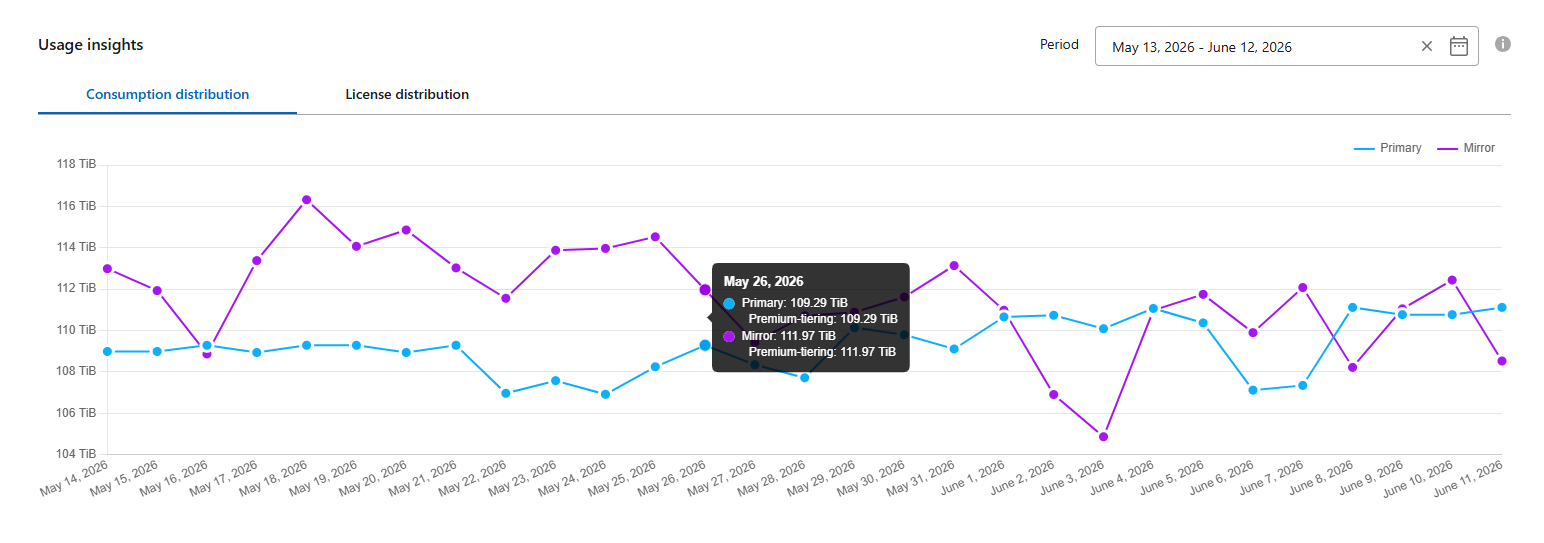
Consultez le graphique de répartition de la consommation pour la période sélectionnée.
Le graphique illustre la consommation de vos sites principal et miroir. Survolez le graphique pour afficher le détail de la consommation en tébioctets (TiB) pour chaque site.

Pour les niveaux de service de performance de base, chaque volume est facturé tel que provisionné sur les sites principal et miroir. Le graphique est donc divisé pour refléter la consommation sur chaque site. Exemple : L’infobulle affiche des valeurs de consommation telles que 109,29 Tio pour le site principal et 111,97 Tio pour le site miroir.
-
Consultez le tableau de répartition des licences pour la période sélectionnée.
Le graphique illustre la consommation de licences ADP entre le cluster A (principal) et le cluster B (miroir). Selon la version de licence associée à votre abonnement, le graphique affiche la consommation pour chaque niveau de service de performance des modules complémentaires ADP, tels que Advanced data-protect premium tiering et Data-protect premium tiering, sur chaque site.
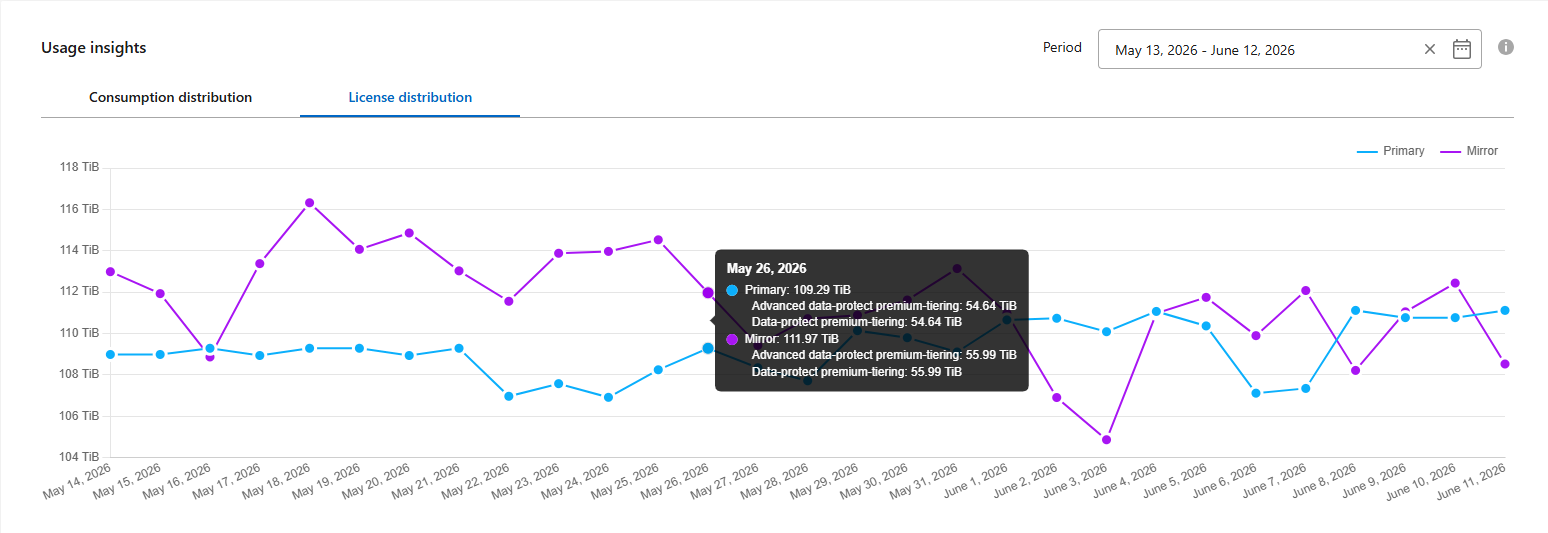
Vous pouvez utiliser ces données pour vérifier si la facturation d'une date donnée est correcte et pour recouper les valeurs de débit de votre abonnement.
-
Surveillez l'état de santé de votre MetroCluster dans la vue Topologie ADP.
La topologie affiche l'état de la connexion entre les sites principal et miroir (normal, dégradé, déconnecté ou en cours d'initialisation), l'état de la synchronisation des données (synchronisé ou non synchronisé), et l'état du ONTAP Mediator si configuré. Pour en savoir plus sur ONTAP Mediator, consultez "Découvrez ONTAP Mediator".
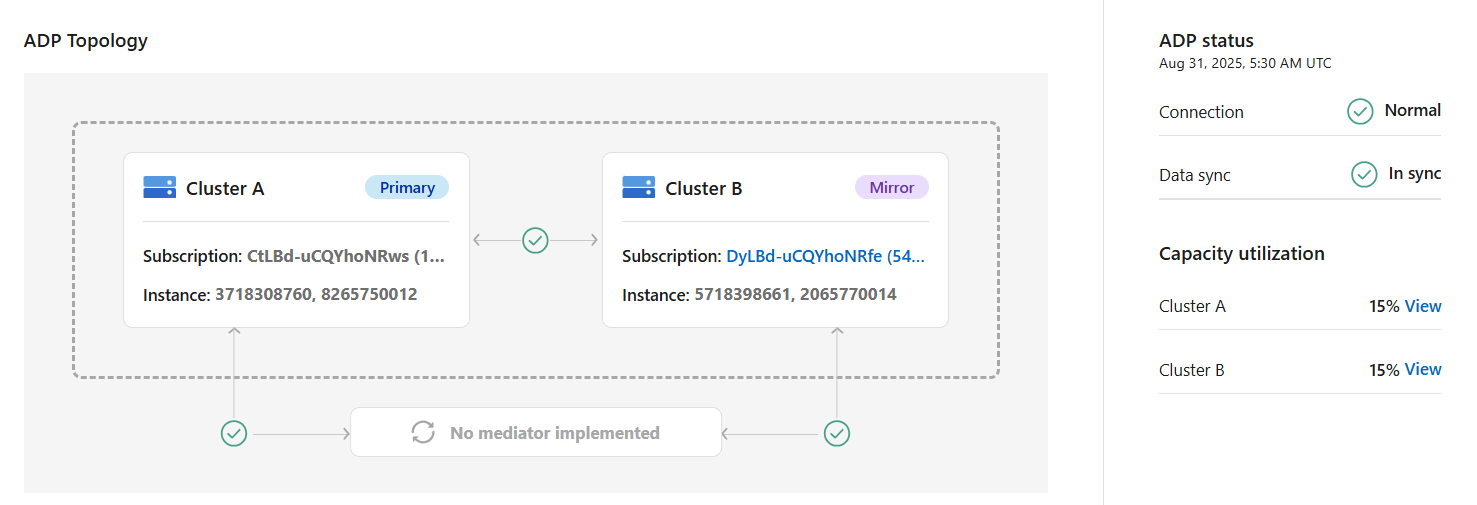
Vous pouvez sélectionner l'abonnement Cluster B (miroir) dans la topologie ADP pour le visualiser comme site principal.
Si l'état de la synchronisation indique « désynchronisé » ou si l'état de la connexion indique « dégradé », reportez-vous à "Services de support pour Keystone" pour résoudre le problème. -
Consultez les tendances de consommation historiques pour le site principal ou le site miroir.
Sous Utilisation de la capacité, sélectionnez Afficher à côté de soit Cluster A (primary) soit Cluster B (mirror).
L'onglet Tendance de consommation s'ouvre et affiche les données historiques de consommation pour le cluster sélectionné sur une période donnée. Vous pouvez analyser les tendances d'utilisation de la capacité pour les niveaux de service de performance de protection des données de base et avancés. Pour en savoir plus, consultez "Consultez les tendances de consommation de vos abonnements Keystone".
Exemple : Le graphique suivant montre la consommation pour le niveau de service de performance Premium (base) pour le site principal (Cluster A) :
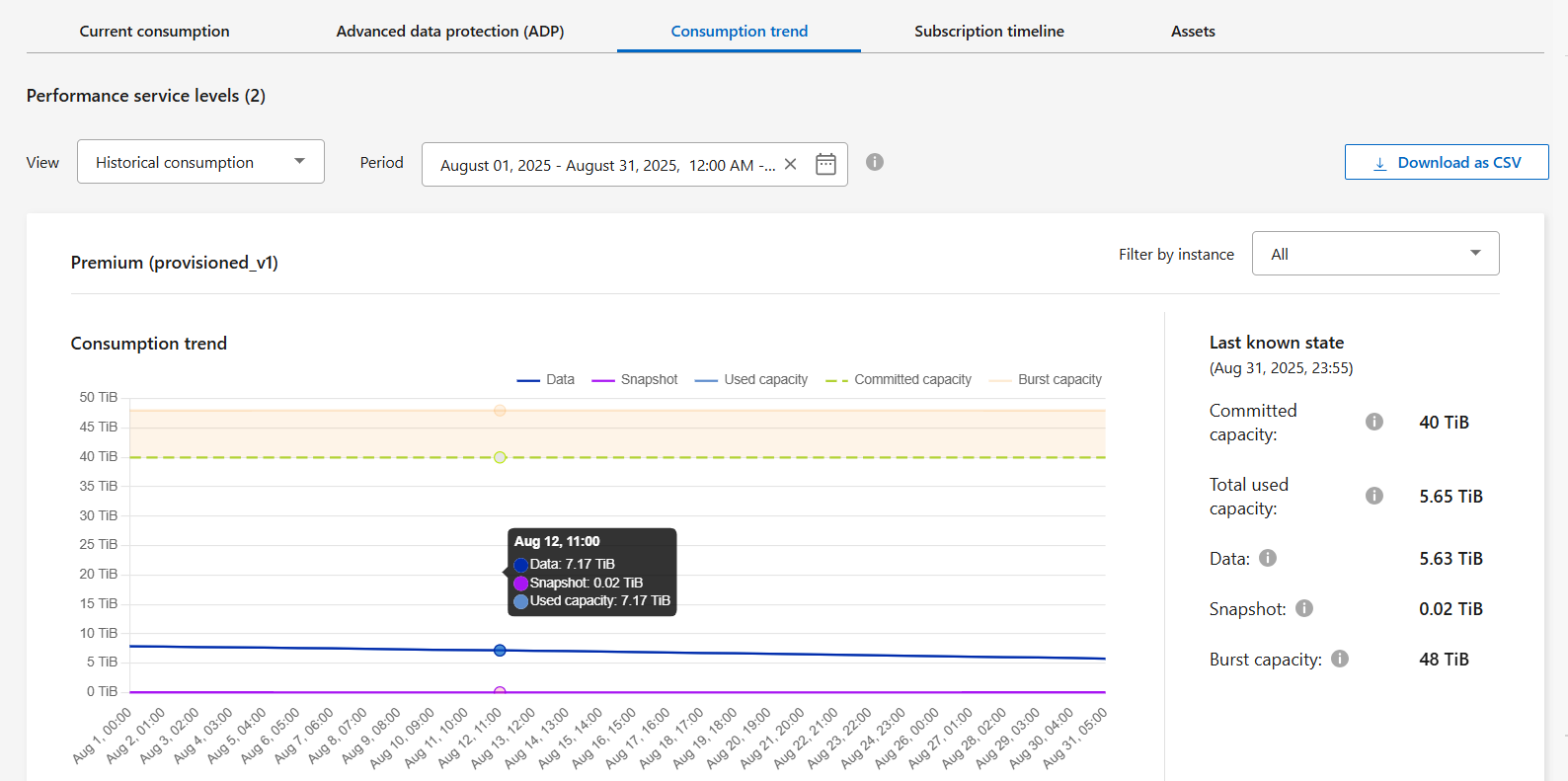
Pour le niveau de service de performance Advanced Data-Protect premium, le graphique apparaît comme ceci pour le site principal (Cluster A):
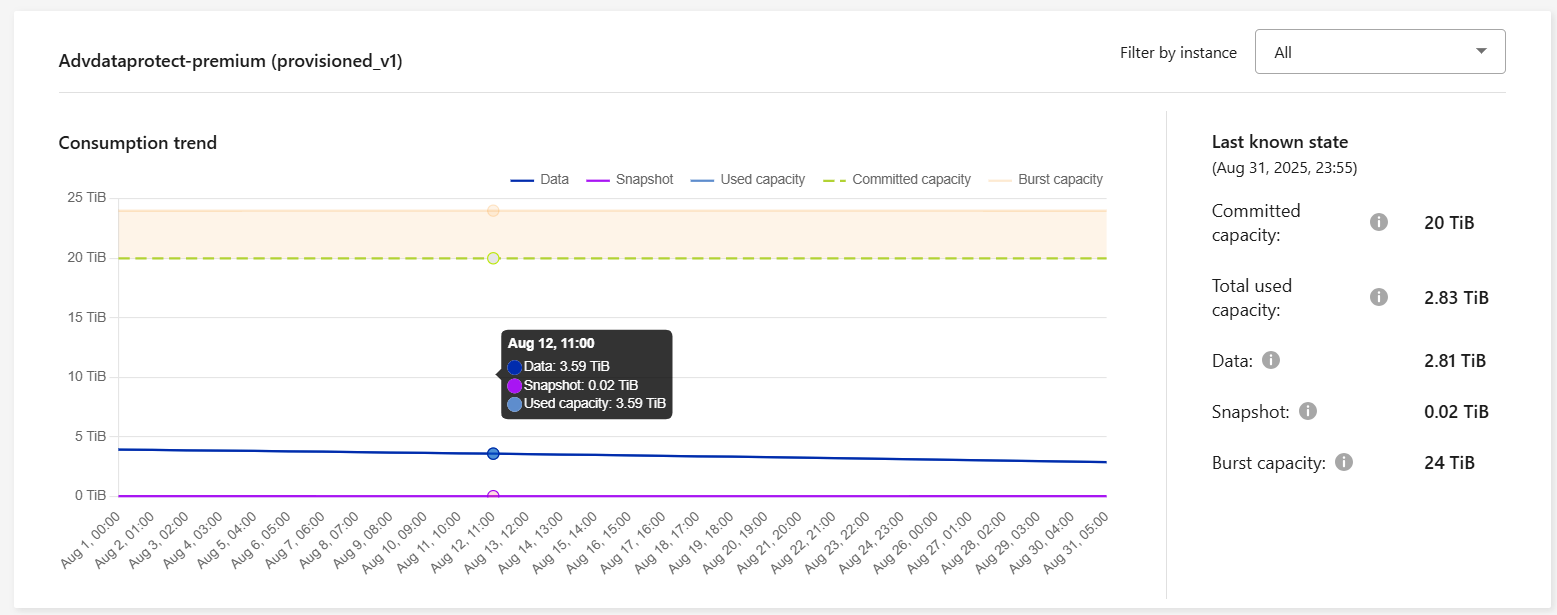
Pour le niveau de service Advanced Data-Protect, la consommation totale est répartie entre le site principal et le site miroir, et l'utilisation de chaque site est reflétée et facturée dans un abonnement distinct : un abonnement pour le site principal et un autre pour le site miroir. C'est la raison pour laquelle, lorsque vous sélectionnez le numéro d'abonnement du site principal dans l'onglet Consumption trend, les graphiques de consommation du service complémentaire de protection avancée des données affichent uniquement les détails de consommation du site principal. Parce que chaque site partenaire dans une configuration MetroCluster agit à la fois comme source et miroir, la consommation totale à chaque site inclut les volumes source et miroir créés sur ce site. Pour plus d'informations, consultez "Module complémentaire de protection des données avancée pour Keystone".
-
Pour plus d'informations sur la manière dont MetroCluster protège vos données, consultez "Comprendre la protection des données et la reprise après sinistre de MetroCluster" .
-
Sélectionnez General > Keystone Subscriptions > Consumption Trend.
-
Sélectionnez l’abonnement MetroCluster.
Si les clusters de votre environnement de stockage ONTAP sont configurés dans une configuration MetroCluster , les données de consommation de votre abonnement Keystone sont divisées dans le même graphique de données historiques pour afficher la consommation sur les sites principal et miroir pour les niveaux de service de performances de base.
Les graphiques à barres de consommation sont divisés uniquement pour les niveaux de service de performance de base. Pour le service complémentaire de protection des données avancé, c'est-à-dire le niveau de service de performance Advanced Data-Protect, cette démarcation n'apparaît pas.
L'info-bulle à côté de l'ID de suivi de votre abonnement dans l'onglet Consommation actuelle vous aide à identifier l'abonnement partenaire dans la configuration MetroCluster .
Pour plus d'informations sur la manière dont MetroCluster protège vos données, consultez "Comprendre la protection des données et la reprise après sinistre de MetroCluster" .
Informations connexes