


Surveillez les ressources réseau et système dans StorageGRID
 Suggérer des modifications

 PDF
PDF
L'intégrité et la bande passante du réseau entre les nœuds et les sites, ainsi que l'utilisation des ressources par chaque nœud du grid, sont essentielles à l'efficacité des opérations.
Surveillez les connexions réseau et les performances
La connectivité réseau et la bande passante sont particulièrement importantes si votre politique de gestion du cycle de vie des informations (ILM) copie des objets répliqués entre sites ou stocke des objets à codage d'effacement selon un schéma assurant la protection contre la perte d'un site. Si le réseau entre les sites n'est pas disponible, si la latence réseau est trop élevée ou si la bande passante réseau est insuffisante, certaines règles ILM pourraient ne pas être en mesure de placer les objets à l'endroit prévu. Cela peut entraîner des échecs d'ingestion (lorsque l'option Ingestion stricte est sélectionnée pour les règles ILM), ou de faibles performances d'ingestion et des retards dans le traitement ILM.
Utilisez le Grid Manager pour surveiller la connectivité et les performances du réseau, afin de pouvoir résoudre rapidement tout problème.
De plus, envisagez "création de politiques de classification du trafic réseau" afin de pouvoir surveiller le trafic lié à des locataires, des compartiments, des sous-réseaux ou des points de terminaison d’équilibrage de charge spécifiques. Vous pouvez définir des politiques de limitation de trafic selon vos besoins.
-
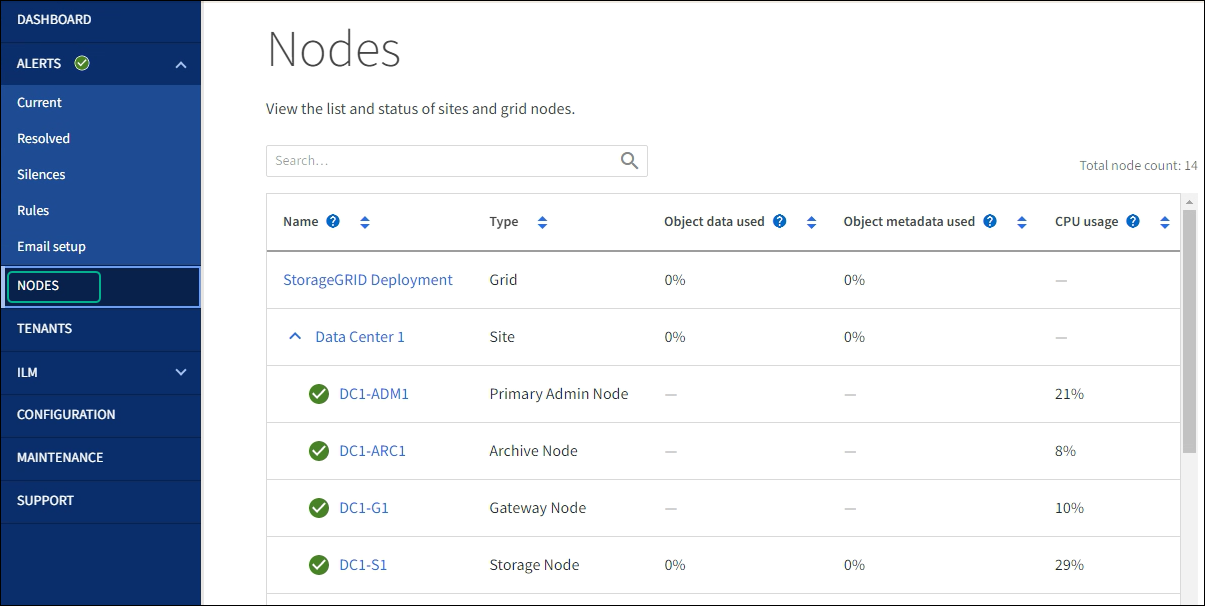
Sélectionnez Nœuds.
La page Nœuds s'affiche. Chaque nœud de la grille est listé sous forme de tableau.
-
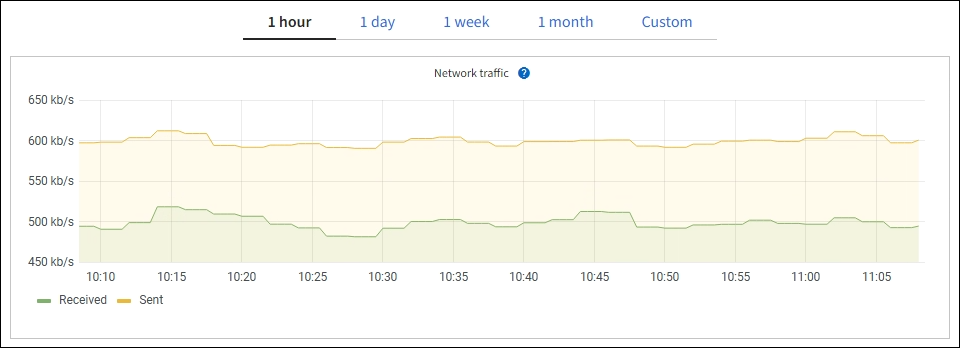
Sélectionnez le nom de la grille, un site de centre de données spécifique ou un nœud de la grille, puis sélectionnez l’onglet Réseau.
Le graphique du trafic réseau fournit un résumé du trafic réseau global pour l'ensemble de la grille, le site du centre de données ou le nœud.
-
Si vous avez sélectionné un nœud de grille, faites défiler vers le bas pour consulter la section Interfaces réseau de la page.

-
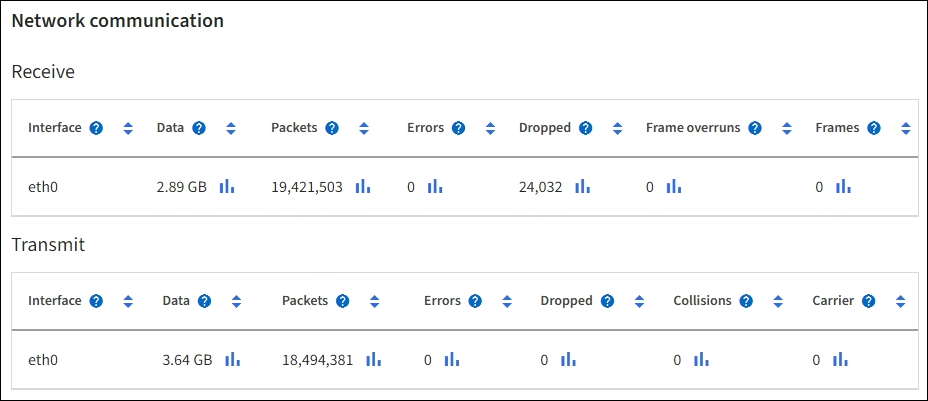
Pour les nœuds de grille, faites défiler vers le bas pour consulter la section Communication réseau de la page.
Les tableaux de réception et de transmission indiquent le nombre d'octets et de paquets reçus et envoyés sur chaque réseau, ainsi que d'autres indicateurs de réception et de transmission.
-
-
Utilisez les indicateurs associés à vos politiques de classification du trafic pour surveiller le trafic réseau.
-
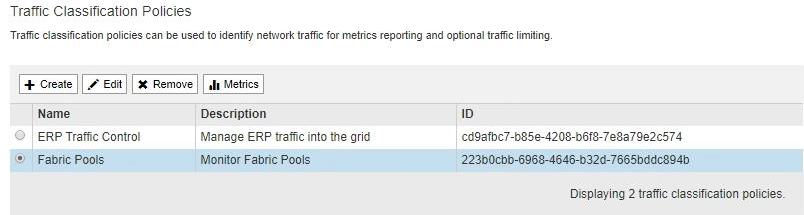
Sélectionnez Configuration > Réseau > Classification du trafic.
La page « Politiques de classification du trafic » s’affiche et les politiques existantes sont répertoriées dans le tableau.
-
Pour afficher les graphiques présentant les indicateurs de réseau associés à une policy, sélectionnez le bouton radio situé à gauche de la policy, puis cliquez sur Metrics.
-
Examinez les graphiques pour comprendre le trafic réseau associé à la politique.
Si une politique de classification du trafic est conçue pour limiter le trafic réseau, analysez la fréquence de cette limitation et déterminez si elle continue de répondre à vos besoins. De temps à autre, "Ajustez chaque politique de classification du trafic selon les besoins".
-
Surveillez les ressources au niveau du nœud
Surveillez chaque nœud du grid pour vérifier son niveau d'utilisation des ressources. Si les nœuds sont constamment surchargés, il pourrait être nécessaire d'ajouter davantage de nœuds pour un fonctionnement efficace.
-
Depuis la page Nœuds, sélectionnez le nœud.
-
Sélectionnez l'onglet Matériel pour afficher les graphiques d'utilisation du processeur et de la mémoire.
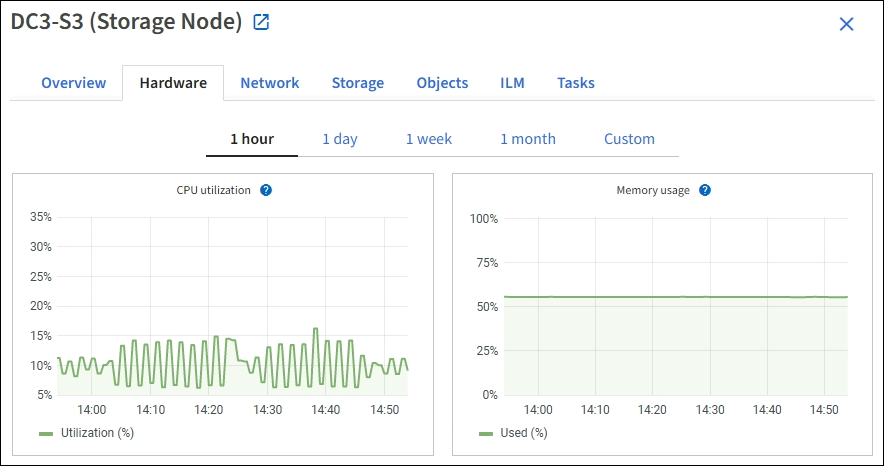
-
Pour afficher un intervalle de temps différent, sélectionnez l'une des commandes situées au-dessus du graphique. Vous pouvez afficher les informations disponibles pour des intervalles d'une heure, d'un jour, d'une semaine ou d'un mois. Vous pouvez également définir un intervalle personnalisé, ce qui vous permet de spécifier des plages de dates et d'heures.
-
Si le nœud est hébergé sur un dispositif de stockage ou un dispositif de services, faites défiler vers le bas pour afficher les tableaux des composants. L'état de tous les composants doit être « Nominal ». Examinez les composants dont l'état est différent.