


Ripristina i dati ONTAP utilizzando Cerca e ripristina in NetApp Backup and Recovery

 Suggerisci modifiche

 PDF
PDF
Usa Cerca e ripristina per recuperare volumi, cartelle o file dai backup ONTAP quando non conosci il nome esatto del sistema, del volume o del file. Puoi cercare tra snapshot locali, volumi replicati e backup su storage a oggetti.
Il ripristino da snapshot locali o volumi replicati è in genere più rapido e meno costoso rispetto al ripristino da storage di oggetti.
Quando si ripristina un volume completo, NetApp Backup and Recovery crea un nuovo volume utilizzando i dati di backup. È possibile ripristinare il sistema originale, un altro sistema all'interno dello stesso account cloud o un sistema ONTAP locale. Le cartelle e i file possono essere ripristinati nella loro posizione originale, in un volume diverso nello stesso sistema, in un altro sistema nello stesso account cloud o in un sistema locale.
Le capacità di ripristino dipendono dalla versione ONTAP :
-
Cartelle: utilizzando ONTAP 9.13.0 o versioni successive, è possibile ripristinare cartelle con tutti i file e le sottocartelle; con le versioni precedenti, era possibile ripristinare solo i file nella cartella.
-
Archiviazione: il ripristino dall'archiviazione (disponibile con ONTAP 9.10.1 o versioni successive) è più lento e potrebbe comportare costi aggiuntivi.
-
Requisiti del cluster di destinazione:
-
Ripristino del volume: ONTAP 9.10.1 o versione successiva
-
Ripristino file: ONTAP 9.11.1 o versione successiva
-
Google Archive and StorageGRID: ONTAP 9.12.1 o versione successiva
-
Ripristino cartella: ONTAP 9.13.1 o versione successiva
-
"Scopri di più sul ripristino dall'archiviazione AWS". "Scopri di più sul ripristino dall'archiviazione di Azure". "Scopri di più sul ripristino dall'archivio di Google".

|
|
Prima di iniziare, dovresti avere un'idea del nome o della posizione del volume o del file che vuoi ripristinare.
Sistemi supportati da Search & Restore e provider di archiviazione di oggetti
È possibile ripristinare i dati ONTAP da un file di backup che risiede in un sistema secondario (un volume replicato) o in un archivio oggetti (un file di backup) nei seguenti sistemi. Gli snapshot risiedono sul sistema di origine e possono essere ripristinati solo su quello stesso sistema.
Nota: è possibile ripristinare volumi e file da qualsiasi tipo di file di backup, ma al momento è possibile ripristinare una cartella solo dai file di backup nell'archivio oggetti.
| Posizione del file di backup | Sistema di destinazione | |
|---|---|---|
Archivio oggetti (backup) |
Sistema secondario (replicazione) |
|
Amazon S3 |
Cloud Volumes ONTAP nel sistema ONTAP locale di AWS |
Cloud Volumes ONTAP nel sistema ONTAP locale di AWS |
Blob azzurro |
Cloud Volumes ONTAP nel sistema ONTAP locale di Azure |
Cloud Volumes ONTAP nel sistema ONTAP locale di Azure |
Google Cloud Storage |
Cloud Volumes ONTAP nel sistema Google On-premises ONTAP |
Cloud Volumes ONTAP nel sistema Google On-premises ONTAP |
StorageGRID |
Sistema ONTAP on-premise Cloud Volumes ONTAP |
Sistema ONTAP in sede |
ONTAP S3 |
Sistema ONTAP on-premise Cloud Volumes ONTAP |
Sistema ONTAP in sede |
Per Search & Restore, l'agente Console può essere installato nei seguenti percorsi:
-
Per Amazon S3, l'agente Console può essere distribuito in AWS o in locale
-
Per Azure Blob, l'agente della Console può essere distribuito in Azure o in locale
-
Per Google Cloud Storage, l'agente della console deve essere distribuito nella VPC di Google Cloud Platform
-
Per StorageGRID, l'agente della Console deve essere distribuito in locale, con o senza accesso a Internet
-
Per ONTAP S3, l'agente Console può essere distribuito in locale (con o senza accesso a Internet) o in un ambiente di cloud provider
Nota che i riferimenti a "sistemi ONTAP on-premises" includono FAS, AFF e ONTAP Select.
Prerequisiti per la ricerca e il ripristino
Prima di abilitare Ricerca e ripristino, assicurati che il tuo ambiente soddisfi questi requisiti:
-
Requisiti del cluster:
-
La versione ONTAP deve essere 9.8 o successiva.
-
È necessario configurare un LIF dati NFS IPv4 sulla VM di archiviazione e un'esportazione NFS per il volume. Search & Restore supporta sia volumi NFS che SMB/CIFS.
-
Il server RPC SnapDiff deve essere attivato sulla VM di storage. La Console lo fa automaticamente quando abiliti l'indicizzazione sul sistema. (SnapDiff è la tecnologia che identifica rapidamente le differenze di file e directory tra gli snapshot.)
-
-
NetApp consiglia di montare un volume separato sull'agente Console per aumentare la resilienza di Search & Restore. Per le istruzioni, fare riferimento amontare il volume per reindicizzare il catalogo .
Prerequisiti per Legacy Search & Restore (utilizzando Indexed Catalog v1)
Di seguito sono riportati i requisiti per Search & Restore quando si utilizza l'indicizzazione legacy:
Details
-
Requisiti AWS:
-
È necessario aggiungere autorizzazioni specifiche per Amazon Athena, AWS Glue e AWS S3 al ruolo utente che fornisce le autorizzazioni alla Console. "Assicurati che tutte le autorizzazioni siano configurate correttamente" .
Tieni presente che se stavi già utilizzando NetApp Backup and Recovery con un agente Console configurato in passato, ora dovrai aggiungere le autorizzazioni Athena e Glue al ruolo utente Console. Sono necessari per la ricerca e il ripristino.
-
-
Requisiti di Azure:
-
Devi registrare il provider di risorse Azure Synapse Analytics (chiamato "Microsoft.Synapse") con la tua sottoscrizione. "Scopri come registrare questo fornitore di risorse per il tuo abbonamento" Per registrare il provider di risorse, devi essere il proprietario o il contributore della sottoscrizione.
-
È necessario aggiungere autorizzazioni specifiche per Azure Synapse Workspace e per l'account Data Lake Storage al ruolo utente che fornisce le autorizzazioni alla console. "Assicurati che tutte le autorizzazioni siano configurate correttamente" .
Tieni presente che se utilizzavi già NetApp Backup and Recovery con un agente Console configurato in passato, ora dovrai aggiungere le autorizzazioni Azure Synapse Workspace e Data Lake Storage Account al ruolo utente Console. Sono necessari per la ricerca e il ripristino.
-
L'agente Console deve essere configurato senza un server proxy per la comunicazione HTTP con Internet. Se hai configurato un server proxy HTTP per il tuo agente Console, non puoi utilizzare la funzionalità Cerca e ripristina.
-
-
Requisiti di Google Cloud:
-
È necessario aggiungere autorizzazioni specifiche di Google BigQuery al ruolo utente che fornisce le autorizzazioni alla NetApp Console . "Assicurati che tutte le autorizzazioni siano configurate correttamente" .
Se utilizzavi già NetApp Backup and Recovery con un agente Console configurato in passato, ora dovrai aggiungere le autorizzazioni BigQuery al ruolo utente Console. Sono necessari per la ricerca e il ripristino.
-
-
Requisiti StorageGRID e ONTAP S3:
A seconda della configurazione, la funzione Ricerca e ripristino può essere implementata in due modi:
-
Se nel tuo account non sono presenti credenziali del provider cloud, le informazioni del catalogo indicizzato vengono archiviate nell'agente della console.
Per informazioni sul Catalogo indicizzato v2, vedere la sezione seguente su come abilitare il Catalogo indicizzato.
-
Se si utilizza un agente Console in un sito privato (oscuro), le informazioni del catalogo indicizzato vengono archiviate nell'agente Console (richiede l'agente Console versione 3.9.25 o successiva).
-
Se hai "Credenziali AWS" O "Credenziali di Azure" nell'account, il catalogo indicizzato viene archiviato presso il provider cloud, proprio come con un agente Console distribuito nel cloud. (Se si possiedono entrambe le credenziali, AWS è selezionato per impostazione predefinita.)
Anche se si utilizza un agente Console locale, è necessario soddisfare i requisiti del provider cloud sia per le autorizzazioni dell'agente Console sia per le risorse del provider cloud. Per utilizzare questa implementazione, consultare i requisiti AWS e Azure sopra indicati.
-
Processo di ricerca e ripristino
Il processo funziona in questo modo:
-
Prima di poter utilizzare Ricerca e ripristino, è necessario abilitare "Indicizzazione" su ciascun sistema sorgente da cui si desidera ripristinare i dati del volume. Ciò consente al catalogo indicizzato di tenere traccia dei file di backup per ogni volume.
Backup and Recovery non indicizza gli snapshot il cui timestamp di creazione corrisponde esattamente a quello di un altro snapshot dello stesso volume. -
Quando si desidera ripristinare un volume o dei file da un backup del volume, in Cerca e ripristina, selezionare Cerca e ripristina.
-
Immettere i criteri di ricerca per un volume, una cartella o un file in base al nome parziale o completo del volume, al nome parziale o completo del file, alla posizione del backup, all'intervallo di dimensioni, all'intervallo di date di creazione, ad altri filtri di ricerca e selezionare Cerca.
La pagina Risultati della ricerca mostra tutte le posizioni in cui è presente un file o un volume che corrisponde ai criteri di ricerca.
-
Selezionare Visualizza tutti i backup per la posizione che si desidera utilizzare per ripristinare il volume o il file, quindi selezionare Ripristina sul file di backup effettivo che si desidera utilizzare.
-
Selezionare la posizione in cui si desidera ripristinare il volume, la cartella o i file e selezionare Ripristina.
-
Il volume, la cartella o il/i file vengono ripristinati.
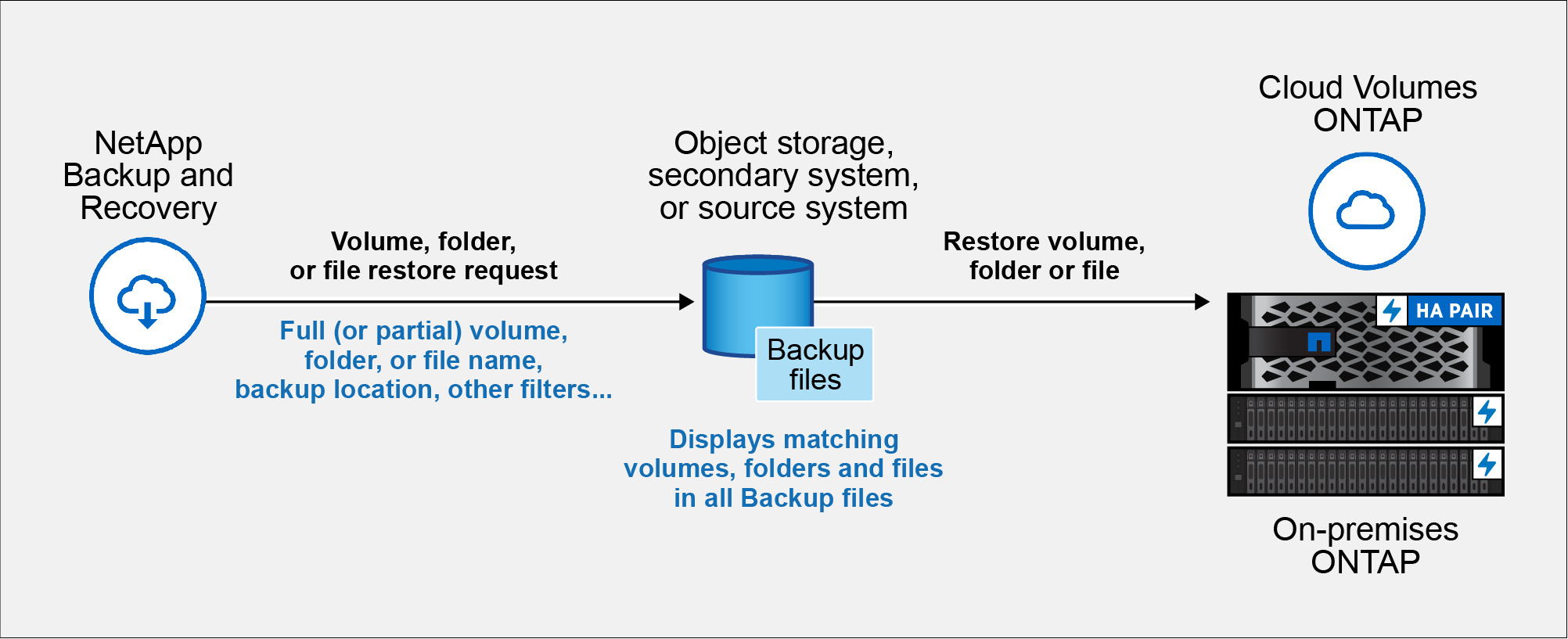
Basta conoscere un nome parziale e NetApp Backup and Recovery cercherà in tutti i file di backup che corrispondono alla tua ricerca.
Abilita il catalogo indicizzato per ogni sistema
Prima di poter utilizzare Ricerca e ripristino, è necessario abilitare "Indicizzazione" su ciascun sistema di origine da cui si prevede di ripristinare volumi o file. Ciò consente al catalogo indicizzato di tenere traccia di ogni volume e di ogni file di backup, rendendo le ricerche molto rapide ed efficienti.
Il catalogo indicizzato è un database che memorizza i metadati relativi a tutti i volumi e ai file di backup presenti nel sistema. Viene utilizzato dalla funzionalità Cerca e ripristina per trovare rapidamente i file di backup che contengono i dati che si desidera ripristinare.
NetApp Backup and Recovery non fornisce un bucket separato quando si utilizza il catalogo indicizzato. Invece, per i backup archiviati in AWS, Azure, Google Cloud Platform, StorageGRID o ONTAP S3, il servizio predispone lo spazio sull'agente della console o sull'ambiente del provider cloud.
Il catalogo indicizzato supporta quanto segue:
-
Efficienza di ricerca globale in meno di 3 minuti
-
Fino a 5 miliardi di file
-
Fino a 5000 volumi per cluster
-
Fino a 100.000 snapshot per volume
-
Il tempo massimo per l'indicizzazione di base è inferiore a 7 giorni. Il tempo effettivo varierà a seconda dell'ambiente.
Se l'indicizzazione è già stata abilitata per il sistema, passare alla sezione successiva per ripristinare i dati.
Innanzitutto, monta un volume separato per contenere i file di catalogo. Questo aiuta a prevenire la perdita di dati se i file di catalogo degli snapshot diventano troppo grandi. Non è necessario farlo su ogni cluster; puoi montare un volume qualsiasi da qualsiasi cluster del tuo ambiente. Se non lo fai, l'indicizzazione potrebbe non funzionare correttamente.
Per il volume montato, utilizzare le seguenti indicazioni di dimensionamento:
-
Utilizzare un volume NetApp NFS
-
Archiviazione AFF consigliata con throughput del disco di 300 MB/s. Una minore produttività avrà un impatto sulla ricerca e su altre operazioni.
-
Abilita gli snapshot NetApp per proteggere i metadati del catalogo oltre ai file zip di backup del catalogo
-
50 GB per 1 miliardo di file
-
20 GB per i dati del catalogo con spazio aggiuntivo per la creazione di file zip e file temporanei
-
Montare il volume su
/opt/application/netapp/cbsimmettendo il seguente comando, dove:-
volume nameè il volume sul cluster in cui verranno archiviati i file di catalogo -
/opt/application/netapp/cbsè il percorso in cui viene montatomount <cluster IP address>:/<volume name> /opt/application/netapp/cbsEsempio:
mount 10.192.24.17:/CATALOG_SCALE_234 /opt/application/netapp/cbs -
-
Eseguire una delle seguenti operazioni:
-
Se non è stato indicizzato alcun sistema, nella Dashboard di ripristino in Cerca e ripristina, seleziona Abilita indicizzazione per i sistemi.
-
Se almeno un sistema è già stato indicizzato, nella Dashboard di ripristino in Cerca e ripristina, seleziona Impostazioni di indicizzazione.
-
-
Selezionare Abilita indicizzazione per il sistema.
Dopo che tutti i servizi sono stati forniti e il catalogo indicizzato è stato attivato, il sistema viene visualizzato come "Attivo".
A seconda delle dimensioni dei volumi nel sistema e del numero di file di backup in tutte e 3 le posizioni di backup, il processo di indicizzazione iniziale potrebbe richiedere fino a un'ora. Successivamente viene aggiornato in modo trasparente ogni ora con modifiche incrementali per rimanere sempre aggiornato.
Ripristina volumi, cartelle e file utilizzando Cerca e ripristina
Dopo averindicizzazione abilitata per il tuo sistema , puoi ripristinare volumi, cartelle e file utilizzando Cerca e ripristina. Ciò consente di utilizzare un'ampia gamma di filtri per trovare il file o il volume esatto che si desidera ripristinare da tutti i file di backup.
-
Dal menu Console, selezionare Protezione > Backup e ripristino.
-
Seleziona la scheda Ripristina per visualizzare la Restore Dashboard.
-
Dalla sezione Cerca e ripristina, seleziona Cerca e ripristina.
-
Dalla pagina Cerca e ripristina:
-
Nella barra di ricerca, immettere un nome completo o parziale del volume, un nome della cartella o un nome del file.
-
Selezionare il tipo di risorsa: Volumi, File, Cartelle o Tutti.
-
Nell'area Filtra per, seleziona i criteri di filtro. Ad esempio, puoi selezionare il sistema in cui risiedono i dati e il tipo di file, come un file .JPEG. Puoi anche selezionare il tipo di posizione di backup se vuoi cercare solo tra gli snapshot o i file di backup disponibili nello storage a oggetti.
-
-
Seleziona Cerca e nell'area Risultati della ricerca verranno visualizzate tutte le risorse che contengono un file, una cartella o un volume corrispondente alla tua ricerca.
-
Individua la risorsa che contiene i dati che desideri ripristinare e seleziona Visualizza tutti i backup per visualizzare tutti i file di backup che contengono il volume, la cartella o il file corrispondente.
-
Individua il file di backup che desideri utilizzare per ripristinare i dati e seleziona Ripristina.
Tieni presente che i risultati identificano gli snapshot dei volumi locali e i volumi replicati remoti che contengono il file nella tua ricerca. Puoi scegliere di ripristinare dal file di backup nel cloud, dallo snapshot o dal volume replicato.
-
Selezionare la posizione di destinazione in cui si desidera ripristinare il volume, la cartella o i file e selezionare Ripristina.
-
Per i volumi, è possibile selezionare il sistema di destinazione originale oppure un sistema alternativo. Quando si ripristina un volume FlexGroup , è necessario scegliere più aggregati.
-
Per le cartelle, è possibile ripristinare la posizione originale oppure selezionare una posizione alternativa, tra cui sistema, volume e cartella.
-
Per i file, è possibile ripristinarli nella posizione originale oppure selezionare una posizione alternativa, tra cui il sistema, il volume e la cartella. Quando si seleziona la posizione originale, è possibile scegliere di sovrascrivere i file di origine o di crearne di nuovi.
Se selezioni un sistema ONTAP locale e non hai ancora configurato la connessione del cluster all'archiviazione degli oggetti, ti verrà richiesto di immettere informazioni aggiuntive:
-
Quando ripristini da Amazon S3, seleziona l'IPspace nel cluster ONTAP in cui risiederà il volume di destinazione, inserisci la access key e la secret key per l'utente che hai creato per dare al cluster ONTAP accesso al bucket S3 e, facoltativamente, scegli un endpoint VPC privato per il trasferimento sicuro dei dati. Se usi un endpoint VPC privato, questo ha la precedenza su qualsiasi connessione proxy configurata. "Vedi i dettagli su questi requisiti".
-
Durante il ripristino da Azure Blob, selezionare lo spazio IP nel cluster ONTAP in cui risiederà il volume di destinazione e, facoltativamente, scegliere un endpoint privato per il trasferimento sicuro dei dati selezionando la rete virtuale e la subnet. "Vedi i dettagli su questi requisiti" .
-
Quando si esegue il ripristino da Google Cloud Storage, selezionare lo spazio IP nel cluster ONTAP in cui risiederà il volume di destinazione, nonché la chiave di accesso e la chiave segreta per accedere all'archiviazione degli oggetti. "Vedi i dettagli su questi requisiti" .
-
Durante il ripristino da StorageGRID, immettere l'FQDN del server StorageGRID e la porta che ONTAP deve utilizzare per la comunicazione HTTPS con StorageGRID, immettere la chiave di accesso e la chiave segreta necessarie per accedere all'archiviazione degli oggetti e lo spazio IP nel cluster ONTAP in cui risiede il volume di destinazione. "Vedi i dettagli su questi requisiti" .
-
Durante il ripristino da ONTAP S3, immettere l'FQDN del server ONTAP S3 e la porta che ONTAP deve utilizzare per la comunicazione HTTPS con ONTAP S3, selezionare la chiave di accesso e la chiave segreta necessarie per accedere all'archiviazione degli oggetti e lo spazio IP nel cluster ONTAP in cui risiederà il volume di destinazione. "Vedi i dettagli su questi requisiti" .
-
-
Il volume, la cartella o i file vengono ripristinati e si torna alla Dashboard di ripristino, dove è possibile esaminare l'avanzamento dell'operazione di ripristino. È anche possibile selezionare la scheda Monitoraggio processi per visualizzare l'avanzamento del ripristino. Vedere"Pagina di monitoraggio dei lavori" .