


Crea un piano di replica per i carichi di lavoro Kubernetes in NetApp Disaster Recovery

 Suggerisci modifiche

 PDF

Dopo aver aggiunto risorse e siti Kubernetes, crea un piano di replica per proteggere i tuoi carichi di lavoro Kubernetes con NetApp Disaster Recovery. Il piano definisce i cluster di origine e di destinazione, i gruppi di risorse, le mappature di namespace e classi di storage, la pianificazione degli Snapshot e le trasformazioni delle risorse e gli script opzionali per le tue applicazioni.
Ruolo della console NetApp richiesto Per eseguire questa attività è necessario il ruolo di Super amministratore, Amministratore del ripristino di emergenza, Amministratore del failover del ripristino di emergenza o Amministratore dell'applicazione di ripristino di emergenza. "Scopri di più sui ruoli utente e sulle autorizzazioni in NetApp Disaster Recovery". "Scopri di più sui ruoli di accesso NetApp Console per tutti i servizi".

|
Per creare un piano di replica per i carichi di lavoro VMware, vedi "Creare un piano di replica VMware". |
Prima di iniziare
-
Prima di creare una relazione di SnapMirror, configura il cluster e il peering del cluster e della macchina virtuale di storage (SVM) al di fuori di Disaster Recovery.
-
Prima di aggiungere namespace a un gruppo di risorse, esegui un rilevamento manuale. Questo garantisce che i namespace vengano rilevati e visualizzati nel gruppo di risorse.
-
Crea un AppVault in cui Trident Protect salva i dati di protezione. Puoi creare un AppVault durante la creazione del piano di replica o in anticipo. Per ulteriori informazioni, consulta "Gestisci AppVaults".

|
Organizza i cluster Kubernetes e i namespace prima di implementare Disaster Recovery per ridurre al minimo la proliferazione. Per organizzare i gruppi di risorse prima di creare il piano di replica, consulta "Crea un gruppo di risorse". |
Creare il piano di replicazione
Quando create il piano, seguite queste linee guida:
-
Utilizza le stesse credenziali per tutti i cluster Kubernetes nel piano.
-
Utilizza lo stesso script per tutti i cluster Kubernetes inclusi nel piano.
-
Puoi abilitare la protezione solo se il piano di replica si trova in uno dei seguenti stati: Ready, Failback committed o Test failover committed.
Seleziona i cluster Kubernetes
Innanzitutto, seleziona i cluster di origine e di destinazione per il piano di replica.
-
Dal menu Disaster Recovery, seleziona Piani di replica.
-
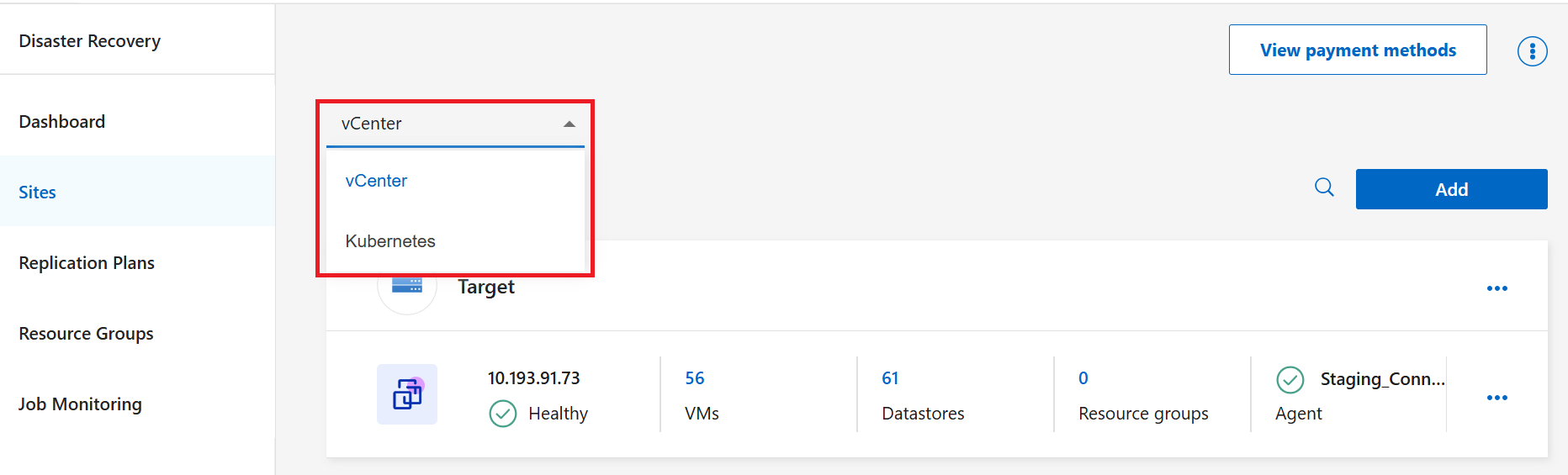
Nel menu a tendina, seleziona Kubernetes.
-
Selezionare Aggiungi.
-
Inserisci un nome per il piano di replica.
-
Per Origine, seleziona il cluster Kubernetes da designare come origine.
-
Per Target, seleziona il cluster Kubernetes da usare come destinazione del disaster recovery.
-
Selezionare Avanti.
Seleziona gruppi di risorse
Successivamente, seleziona i gruppi di risorse che contengono gli spazi dei nomi Kubernetes che desideri proteggere. I gruppi di risorse ti consentono di proteggere un insieme di spazi dei nomi con uno Snapshot comune.
Quando selezioni i gruppi di risorse, considera quanto segue:
-
Prima di aggiungere i namespace ai gruppi di risorse, esegui un rilevamento manuale. In questo modo le risorse vengono individuate ed elencate nel gruppo di risorse.
-
Gli spazi dei nomi Kubernetes in un gruppo di risorse devono appartenere allo stesso cluster ONTAP.
-
Quando si assegna un nome a un gruppo di risorse, gli unici caratteri supportati sono lettere minuscole e numeri.
-
Se disponi già di gruppi di risorse, seleziona i gruppi dall'elenco.
Se non disponi di gruppi di risorse esistenti o devi aggiungere risorse a uno, seleziona + Crea nuovo gruppo di risorse. Segui le istruzioni per "aggiungere spazi dei nomi a un gruppo di risorse".
-
Nella colonna alternata, esaminare i gruppi di risorse selezionati.
-
Selezionare Avanti.
Mappare le risorse di origine sulla destinazione
Nella fase di mappatura delle risorse, specifica come mappare le risorse dal cluster di origine al cluster di destinazione. Imposta inoltre la pianificazione degli Snapshot e AppVault dove archiviare i dati.
Se vuoi creare una relazione di SnapMirror, configura una relazione di peering in ONTAP.
-
Scegli le mappature degli spazi dei nomi per ogni spazio dei nomi in ogni gruppo di risorse. Per impostazione predefinita, Disaster Recovery seleziona come destinazione lo stesso dell'origine. Puoi scegliere uno spazio dei nomi diverso nel cluster di destinazione.
-
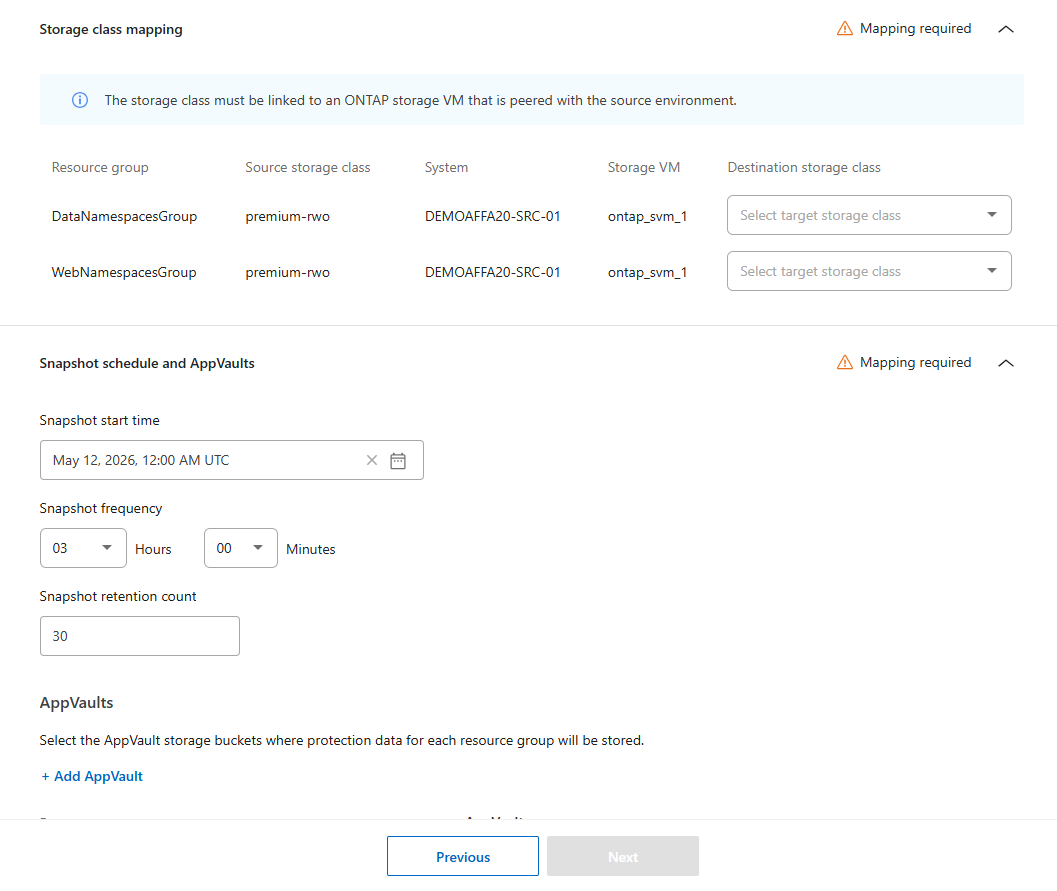
Specificare la mappatura della classe di archiviazione per ciascun gruppo di risorse. La classe di archiviazione deve essere collegata a una storage VM ONTAP connessa tramite peering all'ambiente di origine. La classe di archiviazione predefinita sul cluster viene utilizzata se non se ne specifica una.
Per visualizzare la classe di storage, esegui il comando CLI kubectl get pvc -n <namespace>sul namespace. -
Imposta la pianificazione degli snapshot. Scegli Snapshots and retention start time (data e ora del calendario), Snapshot and retention frequency (con quale frequenza vengono avviati gli snapshot) e Snapshot retention count (quanti snapshot vengono salvati).
Quando imposti la frequenza degli snapshot, devi scegliere una frequenza di almeno ogni cinque minuti.
-
Seleziona Aggiungi AppVault per creare l'AppVault in cui verranno salvati i dati di protezione. Puoi anche "gestisci AppVaults" dalla pagina Impostazioni.
-
Inserisci un Nome e seleziona l'agente della console a cui deve essere connesso AppVault.
-
Seleziona il Provider cloud per ospitare il AppVault.
-
In base alla selezione del provider, Disaster Recovery popola gli abbonamenti cloud configurati in precedenza.
Per Azure, scegli Sottoscrizione, Gruppo di risorse e Account di storage per il cloud provider.
Per AWS, ONTAP S3 e StorageGRID, scegli Account, Credenziali e Bucket.
-
Se hai selezionato ONTAP S3 o StorageGRID, puoi facoltativamente aggiungere le credenziali. Seleziona Aggiungi credenziali per espandere le opzioni, quindi aggiungi il Nome credenziali, il FQDN del nodo gateway, il numero di Port, la Access key e la Secret key.
-
Selezionare Aggiungi.
-
-
Selezionare Avanti.
Aggiungi trasformazioni delle risorse, esecuzioni di script e ordine di avvio
Per i piani di replica di Kubernetes, puoi applicare trasformazioni delle risorse ed eseguire script, nonché impostare un ordine di avvio. Questi passaggi sono facoltativi.
L'aggiunta di una trasformazione delle risorse consente di modificare qualsiasi aspetto di un carico di lavoro durante il failover. Le trasformazioni delle risorse offrono la flessibilità necessaria per adattare i carichi di lavoro a diversi ambienti e configurazioni durante un evento di ripristino di emergenza."Scopri come creare trasformazioni di risorse."
Le trasformazioni delle risorse vengono applicate nell'ordine in cui le elenchi.
-
Dal menu a tendina, seleziona la trasformazione delle risorse che vuoi aggiungere.
-
Seleziona le risorse a cui vuoi applicare la trasformazione, quindi inserisci i valori richiesti.
-
Rivedi l'ordine delle trasformazioni per assicurarti che le operazioni vengano eseguite nell'ordine corretto.
Disaster Recovery può eseguire uno script prima o dopo la creazione di uno snapshot per gestire la quiescenza e la ripresa di un'applicazione. Eseguendo questa operazione, ti assicuri che le applicazioni siano adeguatamente preparate prima che uno snapshot venga replicato e ripristinato e possano riprendere le operazioni senza interruzioni dopo un failover.
-
Seleziona + Aggiungi script.
-
Seleziona Carica per scegliere il file dello script.
-
Scegli la fase di esecuzione: Pre-snapshot per eseguire prima della creazione dello snapshot oppure Post-snapshot per eseguire dopo.
-
Seleziona Salva.
Per i piani di replica che includono più gruppi di risorse, puoi facoltativamente impostare un ordine di avvio. L'ordine di avvio garantisce che le risorse che devono andare online insieme lo facciano e che i gruppi di risorse che dipendono da altri non vadano online finché non lo fanno i gruppi da cui dipendono.
-
Seleziona la sezione Ordine di avvio e ritardo.
-
Assegna un valore di Order di avvio a ciascuna risorsa nel piano di replica, iniziando da uno. Assegna lo stesso numero a tutte le risorse che devono avviarsi contemporaneamente.
-
Imposta il tempo di ritardo in minuti. Se alcune risorse devono essere ritardate, imposta la durata del ritardo.
Rivedi e crea il piano di replica
Infine, rivedi e conferma le impostazioni del piano di replica.
|
|
Successivamente è possibile disattivare o eliminare il piano di replica. |
-
Esamina le mappature di failover.
-
Seleziona Aggiungi per creare il piano di replica.
Dopo aver selezionato Aggiungi, puoi monitorare i diversi processi in Monitoraggio processi.