


Crea un piano di replica per i carichi di lavoro VMware in NetApp Disaster Recovery

 Suggerisci modifiche

 PDF

Dopo aver aggiunto siti e risorse di vCenter, crea un piano di replica per proteggere i tuoi carichi di lavoro VMware con NetApp Disaster Recovery. Il piano definisce i vCenters di origine e di destinazione, i gruppi di risorse, le mappature di ripristino e il comportamento di accensione per le tue VM. Puoi anche configurare la conformità e le pianificazioni dei test ed eseguire failover di prova senza influire sui dati di produzione.
Ruolo della console NetApp richiesto Per eseguire questa attività è necessario il ruolo di Super amministratore, Amministratore del ripristino di emergenza, Amministratore del failover del ripristino di emergenza o Amministratore dell'applicazione di ripristino di emergenza. "Scopri di più sui ruoli utente e sulle autorizzazioni in NetApp Disaster Recovery". "Scopri di più sui ruoli di accesso NetApp Console per tutti i servizi".

|
Per proteggere i carichi di lavoro Kubernetes, vedi "Creare un piano di replica Kubernetes". |
Prima di iniziare
-
Prima di creare una relazione SnapMirror , configurare il cluster e il peering SVM al di fuori del Disaster Recovery.
-
Se configuri le mappature di rete a livello di vCenter, Disaster Recovery riconosce queste mappature quando crei il piano di replica. Se modifichi o aggiungi la mappatura di rete a livello di vCenter dopo aver creato il piano di replica, Disaster Recovery riconosce queste mappature quando modifichi manualmente il piano di replica.
-
Con Google Cloud, puoi aggiungere un solo volume o datastore a un piano di replica.
-
Puoi abilitare la protezione solo se il piano di replica si trova in uno dei seguenti stati: Ready, Failback committed o Test failover committed.
Creare il piano di replicazione
Quando create il piano, seguite queste linee guida:
-
Utilizza le stesse credenziali per tutte le macchine virtuali incluse nel piano.
-
Utilizza lo stesso script per tutte le macchine virtuali incluse nel piano.
-
Utilizza la stessa sottorete, lo stesso DNS e lo stesso gateway per tutte le VM del piano.
Seleziona i server vCenter
Innanzitutto, seleziona il vCenter di origine e il vCenter di destinazione.
-
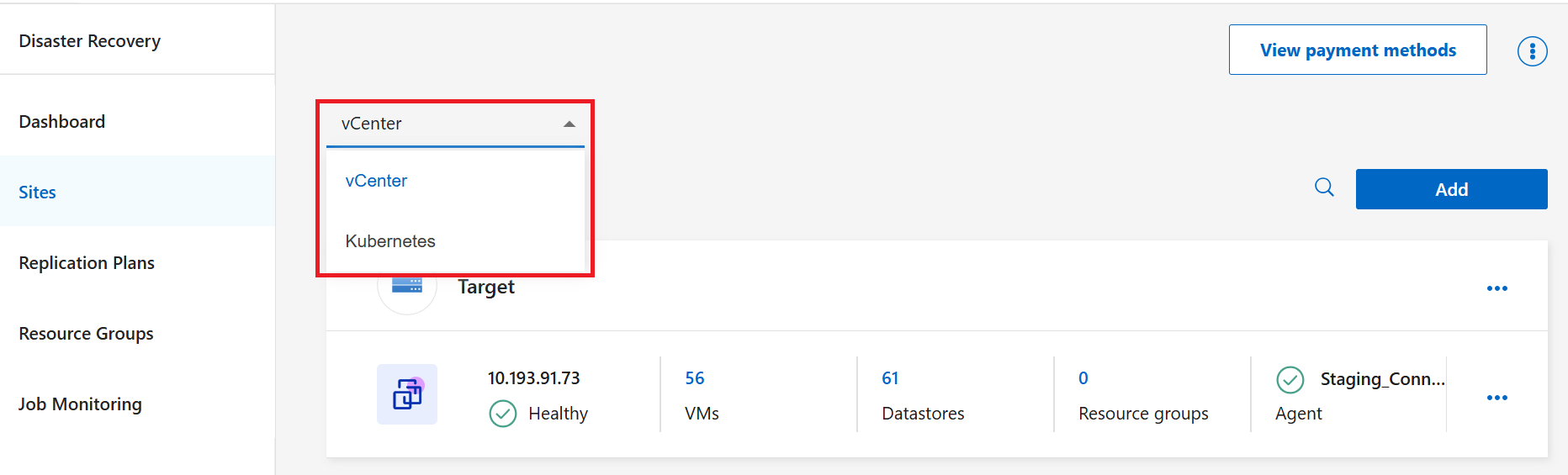
Dal menu Disaster Recovery, seleziona Piani di replica.
-
Nel menu a discesa, scegli vCenter.
-
Selezionare Aggiungi.
-
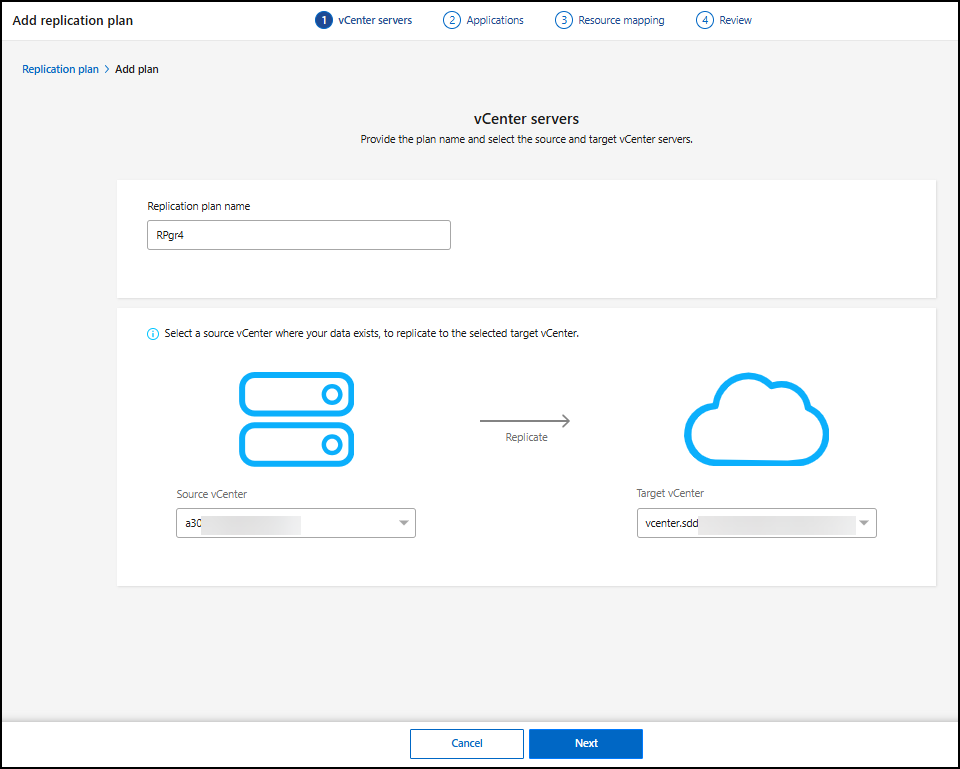
Inserisci un nome per il piano di replica.
Il nome può contenere solo lettere, numeri e trattini bassi. Spazi, trattini e altri caratteri speciali non sono supportati.
-
In Source vCenter, seleziona dal menu a discesa il vCenter in cui si trovano i dati. In Target, seleziona il vCenter da usare come destinazione di disaster recovery.
-
Selezionare Avanti.
Selezionare le applicazioni da replicare e assegnare gruppi di risorse
Raggruppa le VM o i datastore necessari in gruppi di risorse funzionali. I gruppi di risorse consentono di proteggere un insieme di VM con uno snapshot comune. Puoi assegnare le VM ai gruppi di risorse al di fuori del flusso di lavoro del piano di replica. Per consigli sulla pianificazione, vedi "best practice per i gruppi di risorse".
-
Se disponi già di gruppi di risorse, seleziona Resource groups, scegli il gruppo di risorse e poi Next.
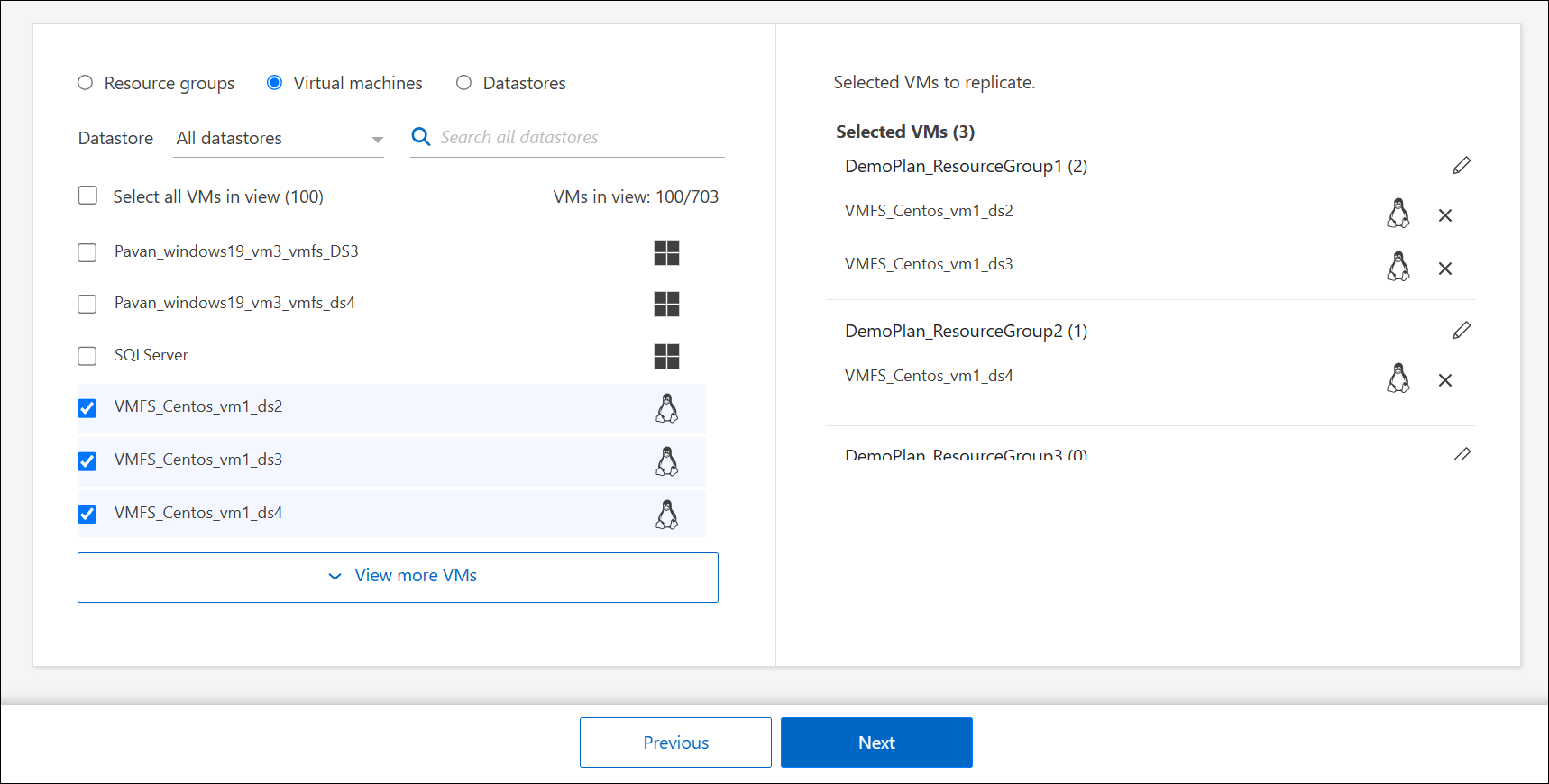
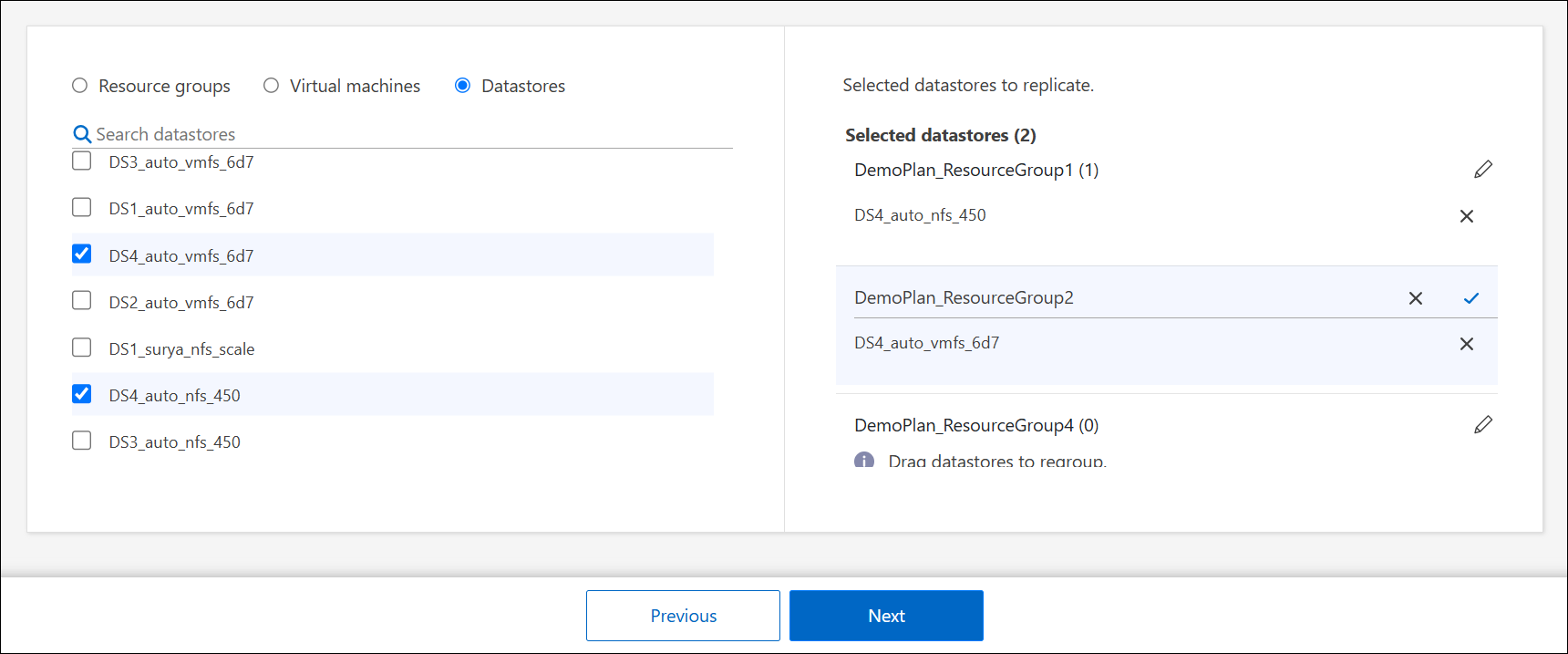
Se non hai gruppi di risorse esistenti o devi aggiungere risorse a uno di essi, seleziona Macchine virtuali (VM) o Datastore.
-
Seleziona le VM o i datastore che vuoi aggiungere al piano di replica dall'elenco generato automaticamente. Per le VM, puoi filtrare per datastore. Quando selezioni un datastore o una VM, viene aggiunto automaticamente a un gruppo di risorse.
-
Nella metà destra della pagina, rivedere le macchine virtuali o i datastore selezionati.
-
Per rimuovere una VM o un datastore, passa il mouse sul nome della risorsa e poi seleziona X.
-
Per organizzare le risorse in più gruppi di risorse, seleziona Fai clic per aggiungere un altro gruppo di risorse. Dopo aver aggiunto il gruppo di risorse, puoi trascinare e rilasciare le risorse tra i gruppi. Seleziona l'icona della matita per modificare il nome del gruppo di risorse.
-
-
Selezionare Avanti.
Mappare le risorse di origine sulla destinazione
Nella mappatura delle risorse, puoi specificare come le risorse dell'ambiente di origine devono essere mappate alla destinazione. Quando crei un piano di replica, puoi impostare un ritardo di avvio e un ordine per ogni VM nel piano. In questo modo puoi definire una sequenza di avvio per le VM.
Se prevedi di eseguire failover di prova come parte del tuo piano di replica, devi fornire un set di mappature di failover di prova per garantire che le VM avviate durante il test di failover non interferiscano con le VM di produzione. Puoi farlo fornendo alle VM di prova indirizzi IP diversi oppure mappando le NIC virtuali delle VM di prova a una rete diversa, isolata dalla produzione ma con la stessa configurazione IP (definita bubble o test network).
Se vuoi creare una relazione di SnapMirror in questo servizio, il cluster e il relativo peering SVM devono essere già configurati al di fuori di Disaster Recovery.
-
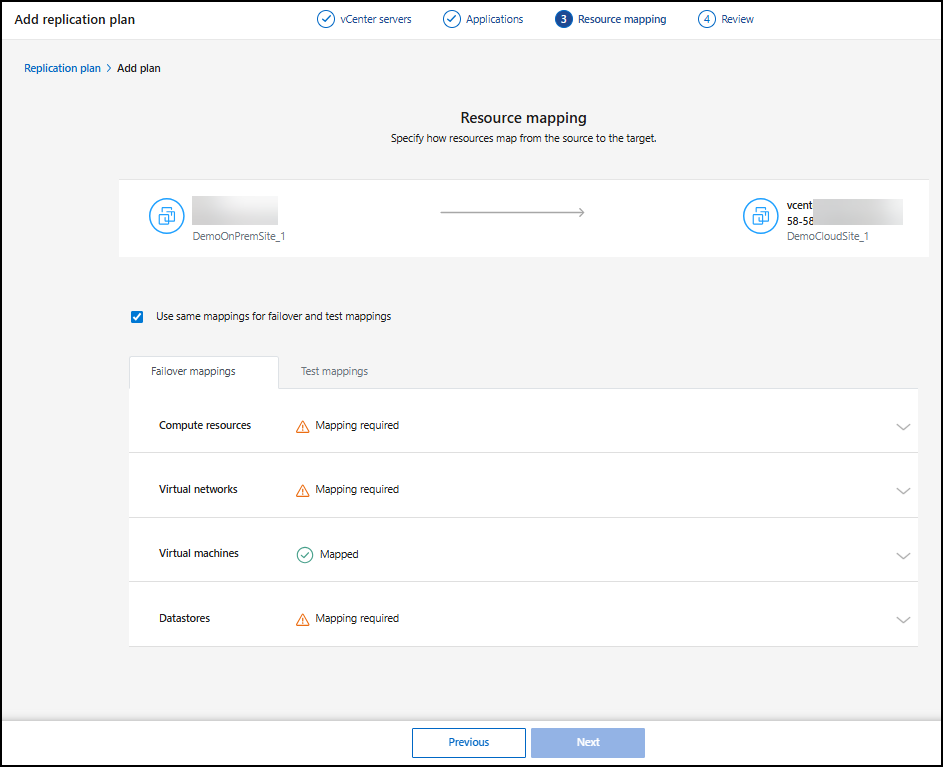
Nella pagina Mappatura risorse, seleziona la casella per utilizzare le stesse mappature sia per le operazioni di failover che per quelle di test.
-
Nella scheda Mapping failover, seleziona la freccia rivolta verso il basso a destra di ogni risorsa e mappa le risorse in ogni sezione:
-
Risorse di calcolo
-
Reti virtuali
-
Macchine virtuali
-
Datastore
-
Risorse di calcolo
La sezione Risorse di calcolo definisce dove vengono ripristinate le macchine virtuali dopo il failover. Mappa il data center e il cluster di origine vCenter a un data center e cluster di destinazione.
Facoltativamente, le macchine virtuali possono essere riavviate su uno specifico vCenter ESXi host. Se VMware DRS è abilitato, puoi spostare automaticamente la macchina virtuale su un host alternativo, se necessario, per soddisfare la policy di DR configurata.
Hai anche la possibilità di inserire tutte le VM di questo piano di replica in una cartella univoca all'interno dell'inventario di vCenter. Questo offre un modo semplice per organizzare rapidamente le VM di failover all'interno di vCenter.
-
Selezionare la freccia rivolta verso il basso accanto a Risorse di calcolo.
-
Fornisci le seguenti informazioni:
-
Data center di origine e di destinazione
-
Cluster di destinazione
-
Host di destinazione (facoltativo): dopo aver selezionato il cluster, è possibile impostare queste informazioni.
-
Cartella (facoltativa)
-

|
Se un vCenter ha un Distributed Resource Scheduler (DRS) configurato per gestire più host in un cluster, non devi selezionare un host. Se selezioni un host, Disaster Recovery posizionerà tutte le VM sull'host selezionato. * Cartella VM di destinazione (facoltativo): crea una nuova cartella radice per archiviare le VM selezionate. |
Reti virtuali
Le macchine virtuali utilizzano schede di rete virtuali connesse a reti virtuali. Nel processo di failover, il servizio connette queste schede di rete virtuali alle reti virtuali definite nell'ambiente VMware di destinazione. Per ogni rete virtuale di origine utilizzata dalle macchine virtuali nel gruppo di risorse, Disaster Recovery richiede l'assegnazione di una rete virtuale di destinazione.
|
|
È possibile assegnare più reti virtuali di origine alla stessa rete virtuale di destinazione. Ciò potrebbe tuttavia creare conflitti nella configurazione della rete IP. È possibile mappare più reti di origine su una singola rete di destinazione per garantire che tutte le reti di origine abbiano la stessa configurazione. |
-
Nella scheda Mappature di failover, seleziona la freccia rivolta verso il basso accanto a Reti virtuali.
-
Disaster Recovery popola automaticamente le reti virtuali di origine. Per ogni rete di origine, seleziona la rete di destinazione appropriata dal menu a discesa.
Macchine virtuali
È possibile configurare ciascuna VM nel gruppo di risorse protetto dal piano di replica in modo che si adatti all'ambiente virtuale vCenter di destinazione impostando una delle seguenti opzioni:
-
Il numero di CPU virtuali
-
La quantità di DRAM virtuale
-
La configurazione dell'indirizzo IP
-
La possibilità di eseguire script shell del sistema operativo guest come parte del processo di failover
-
La possibilità di modificare i nomi delle VM sottoposte a failover utilizzando un prefisso e un suffisso univoci
-
La possibilità di impostare l'ordine di riavvio durante il failover della VM
Nella scheda Mapping failover, seleziona la freccia rivolta verso il basso accanto a Macchine virtuali.
L'impostazione predefinita per le VM è mappata. La mappatura predefinita utilizza le stesse impostazioni utilizzate dalle VM nell'ambiente di produzione (stesso indirizzo IP, subnet mask e gateway).
Se si apportano modifiche alle impostazioni predefinite, è necessario modificare il campo IP di destinazione in "Diverso dall'origine".
|
|
Se modifichi le impostazioni in "Diverso dall'origine", devi fornire le credenziali del sistema operativo guest della VM. |
Questa sezione potrebbe visualizzare campi diversi a seconda della selezione effettuata.
È possibile aumentare o diminuire il numero di CPU virtuali assegnate a ciascuna VM sottoposta a failover. Tuttavia, ogni VM richiede almeno una CPU virtuale. È possibile modificare il numero di CPU virtuali e di DRAM virtuale assegnate a ciascuna VM. Il motivo più comune per cui potresti voler modificare le impostazioni predefinite della CPU virtuale e della DRAM virtuale è se i nodi del cluster vCenter di destinazione non dispongono di tante risorse disponibili quanto il cluster vCenter di origine.
|
|
Attiva l'opzione Impostazioni avanzate per aggiungere script e configurare la coerenza dell'applicazione. |
Impostazioni di rete Disaster Recovery supporta un'ampia gamma di opzioni di configurazione per le reti di macchine virtuali. Potrebbe essere necessario modificarle se il sito di destinazione dispone di reti virtuali che utilizzano impostazioni TCP/IP diverse rispetto alle reti virtuali di produzione del sito di origine.
Al livello più basilare (e predefinito), le impostazioni utilizzano semplicemente le stesse impostazioni di rete TCP/IP per ogni VM sul sito di destinazione utilizzate sul sito di origine. Ciò richiede la configurazione delle stesse impostazioni TCP/IP sulle reti virtuali di origine e di destinazione.
Disaster Recovery supporta le impostazioni di rete con configurazione IP statica o Dynamic Host Configuration Protocol (DHCP) per le VM. DHCP fornisce un metodo basato su standard per configurare dinamicamente le impostazioni TCP/IP di una porta di rete host. DHCP deve fornire, come minimo, un indirizzo TCP/IP e può anche fornire un indirizzo di gateway predefinito (per il routing verso una connessione Internet esterna), una subnet mask e un indirizzo DNS server. DHCP viene comunemente usato per i dispositivi di elaborazione degli utenti finali, come le connessioni di desktop, laptop e telefoni cellulari dei dipendenti, ma può essere usato anche per qualsiasi dispositivo di elaborazione di rete, come i server.
-
Opzione Utilizza le stesse impostazioni di subnet mask, DNS e gateway: poiché queste impostazioni sono in genere le stesse per tutte le VM connesse alle stesse reti virtuali, potrebbe essere più semplice configurarle una volta e lasciare che Disaster Recovery utilizzi le impostazioni per tutte le VM nel gruppo di risorse protetto dal piano di replica. Se alcune VM utilizzano impostazioni diverse, è necessario deselezionare questa casella e specificare tali impostazioni per ciascuna VM.
-
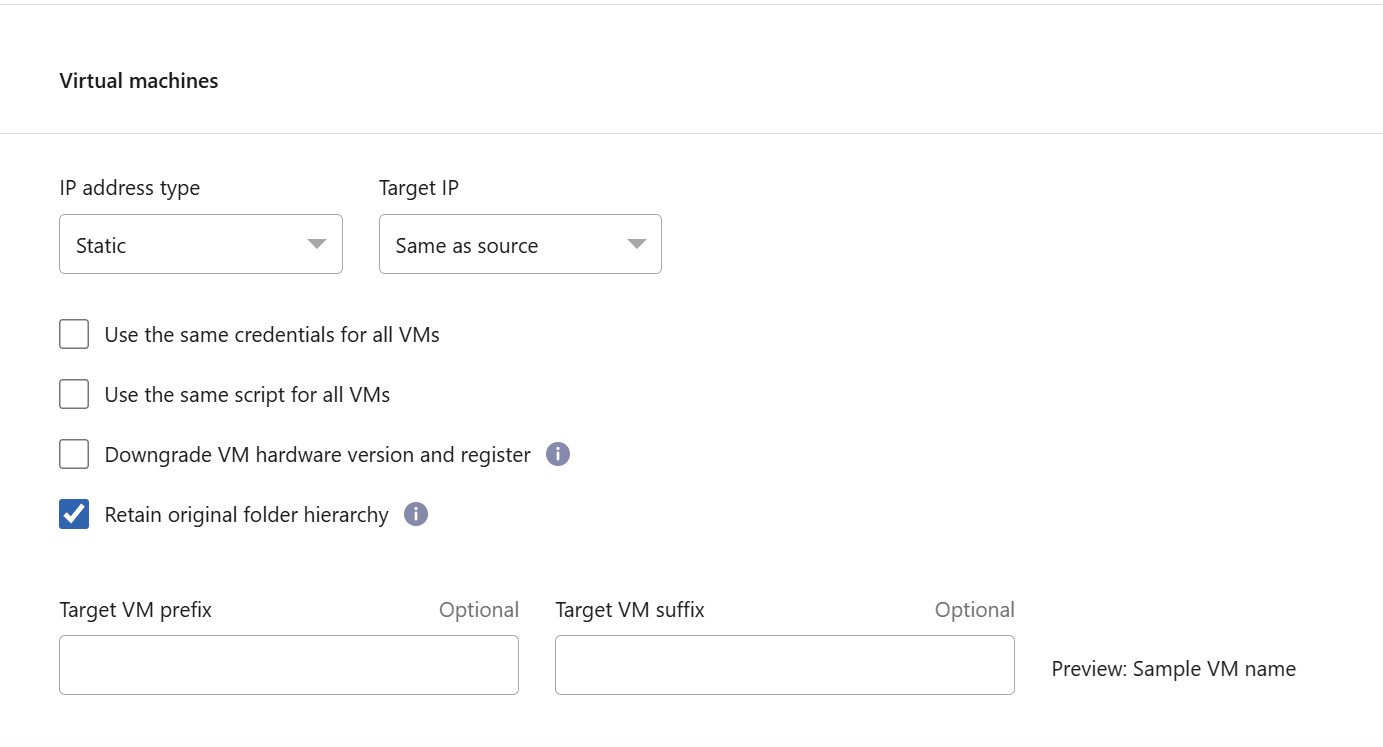
Tipo di indirizzo IP: Riconfigura la configurazione della VM in modo che corrisponda ai requisiti della rete virtuale di destinazione. Disaster Recovery offre due opzioni: DHCP o IP statico. Per gli IP statici, configura la subnet mask, il gateway e i DNS server. Inoltre, inserisci le credenziali per le VM.
-
DHCP: selezionare questa impostazione se si desidera che le VM ottengano le informazioni sulla configurazione di rete da un server DHCP. Se si sceglie questa opzione, si forniscono solo le credenziali per la VM.
-
IP statico: selezionare questa impostazione se si desidera specificare manualmente le informazioni di configurazione IP. È possibile selezionare una delle seguenti opzioni: uguale all'origine, diverso dall'origine o mappatura della subnet. Se si sceglie lo stesso della fonte, non è necessario immettere le credenziali. D'altro canto, se si sceglie di utilizzare informazioni diverse dalla fonte, è possibile fornire le credenziali, l'indirizzo IP della VM, la subnet mask, il DNS e le informazioni sul gateway. Le credenziali del sistema operativo guest della VM devono essere fornite a livello globale o a livello di ciascuna VM.
Ciò può essere molto utile quando si ripristinano ambienti di grandi dimensioni in cluster di destinazione più piccoli o per eseguire test di disaster recovery senza dover predisporre un'infrastruttura VMware fisica uno a uno.
-
-
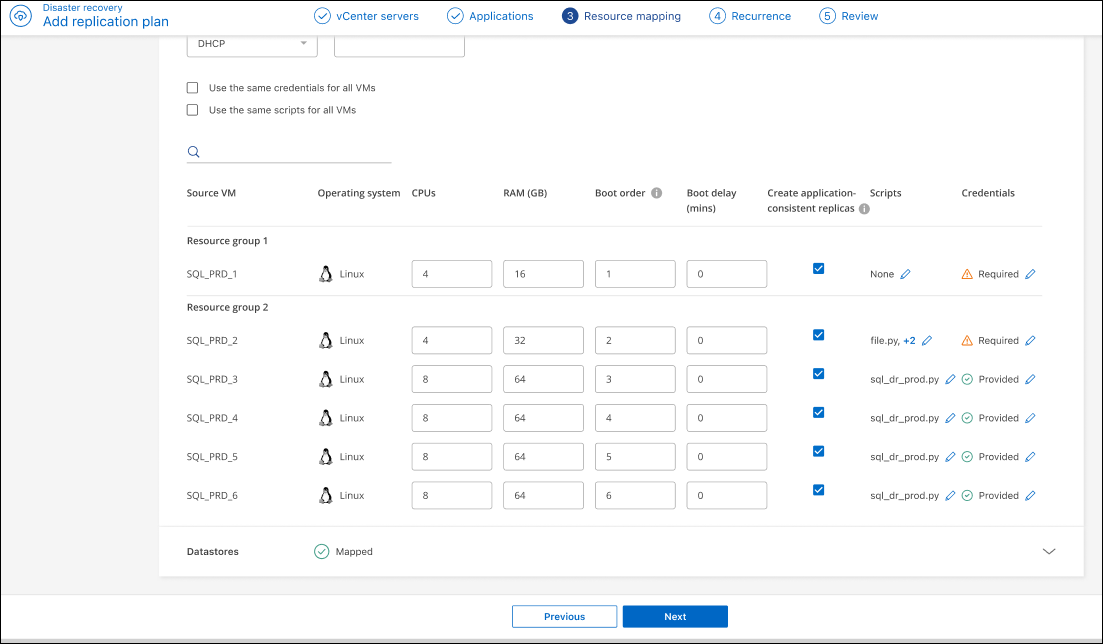
Script: è possibile includere script personalizzati ospitati dal sistema operativo guest in formato .sh, .bat o .ps1 come processi post. Grazie agli script personalizzati, Disaster Recovery può eseguire lo script dopo un failover, un failback e processi di migrazione. Ad esempio, è possibile utilizzare uno script personalizzato per riprendere tutte le transazioni del database una volta completato il failover. Il servizio può eseguire script all'interno di VM che eseguono Microsoft Windows o qualsiasi variante Linux supportata con parametri della riga di comando supportati. È possibile assegnare uno script a singole VM o a tutte le VM nel piano di replica.
Per abilitare l'esecuzione degli script con il sistema operativo guest della macchina virtuale, è necessario che siano soddisfatte le seguenti condizioni:
-
VMware Tools deve essere installato sulla VM.
-
Per eseguire lo script è necessario fornire credenziali utente appropriate con privilegi adeguati sul sistema operativo guest.
-
Facoltativamente, includi un valore di timeout in secondi per lo script.
VM con Microsoft Windows: puoi eseguire sia script batch di Windows (.bat) sia script PowerShell (ps1). Gli script di Windows possono usare argomenti da riga di comando. Formatta ogni argomento nel formato
arg_name$value, dovearg_nameè il nome dell'argomento e$valueè il valore dell'argomento, e un punto e virgola separa ogni coppiaargument$value.
VM che eseguono Linux: possono eseguire qualsiasi script shell (.sh) supportato dalla versione di Linux utilizzata dalla VM. Gli script Linux possono utilizzare argomenti della riga di comando. Fornire gli argomenti in un elenco di valori separati da punto e virgola. Gli argomenti denominati non sono supportati. Aggiungi ogni argomento al
Arg[x]elenco degli argomenti e fare riferimento a ciascun valore utilizzando un puntatore inArg[x]matrice, ad esempio,value1;value2;value3. -
-
Esegui il downgrade della versione hardware della VM e registra: seleziona questa opzione se la versione dell'host ESX di destinazione è precedente a quella di origine, in modo che corrispondano durante la registrazione.
-
Mantieni la gerarchia delle cartelle originale: per impostazione predefinita, Disaster Recovery conserva la gerarchia dell'inventario delle VM (struttura delle cartelle) in caso di failover. Se la destinazione di ripristino non ha la gerarchia di cartelle originale, Disaster Recovery la crea.
Deselezionare questa casella per ignorare la gerarchia delle cartelle originale.
-
Prefisso e suffisso della VM di destinazione: nei dettagli della VM, puoi facoltativamente aggiungere un prefisso e un suffisso al nome di ciascuna VM di failover. Questo può essere utile per distinguere le VM di failover dalle VM di produzione in esecuzione sullo stesso cluster vCenter. Ad esempio, puoi aggiungere il prefisso "DR-" e il suffisso "-failover" al nome della VM. Alcuni utenti aggiungono un secondo vCenter di produzione per ospitare temporaneamente le VM in un sito diverso in caso di disastro. L'aggiunta di un prefisso o di un suffisso può aiutarti a identificare rapidamente le VM di failover. Puoi anche utilizzare il prefisso o il suffisso negli script personalizzati.
È possibile utilizzare il metodo alternativo di impostazione della cartella VM di destinazione nella sezione Risorse di calcolo.
-
CPU e Memoria (GB): nei dettagli della VM, puoi ridimensionare facoltativamente la CPU e la memoria della VM.
È possibile configurare la DRAM in gigabyte (GiB) o megabyte (MiB). Sebbene ogni VM richieda almeno un MiB di RAM, la quantità effettiva deve garantire che il sistema operativo guest della VM e tutte le applicazioni in esecuzione possano funzionare in modo efficiente. -
Ordine di avvio: Puoi modificare l'ordine di avvio dopo un failover per tutte le VM selezionate nei gruppi di risorse. Per impostazione predefinita, tutte le VM si avviano insieme in parallelo; tuttavia, puoi apportare modifiche in questa fase. Questo è utile per garantire che tutte le VM con priorità uno siano in esecuzione prima di avviare le VM con priorità successiva.
Disaster Recovery avvia in parallelo tutte le VM con lo stesso numero di ordine di avvio.
-
Avvio sequenziale: assegna a ciascuna macchina virtuale un numero univoco per avviarle nell'ordine prestabilito, ad esempio 1,2,3,4,5.
-
Avvio simultaneo: assegna lo stesso numero a tutte le VM per avviarle contemporaneamente, ad esempio 1,1,1,1,2,2,3,4,4.
-
-
Ritardo di avvio: regola il ritardo in minuti dell'azione di avvio, indicando la quantità di tempo che la VM attenderà prima di avviare il processo di accensione. Inserisci un valore compreso tra 0 e 10 minuti.
-
Coerente con l'applicazione: indica se creare copie snapshot coerenti con l'applicazione. Il servizio metterà in pausa l'applicazione e quindi creerà uno snapshot per ottenere uno stato coerente dell'applicazione. Questa funzionalità è supportata con Oracle in esecuzione su Windows e Linux e SQL Server in esecuzione su Windows. Vedere maggiori dettagli di seguito.
È necessario attivare l'interruttore Advance settings per questa opzione. Se si abilita la coerenza con l'applicazione, è necessario fornire le credenziali sotto forma di username e password.
Creare repliche coerenti con l'applicazione
Per abilitare repliche coerenti con l'applicazione delle VM e dei relativi datastore di hosting, selezionare la casella accanto a Crea repliche coerenti con l'applicazione per ogni VM e fornire le credenziali di accesso guest con i privilegi appropriati.
Per saperne di più su come funzionano le repliche coerenti con l'applicazione, consulta "Scopri le repliche coerenti con l'applicazione".
Datastore
Gli archivi dati VMware sono ospitati su volumi ONTAP FlexVol o su LUN iSCSI o FC ONTAP tramite VMware VMFS. Utilizzare la sezione Datastore per definire il cluster ONTAP di destinazione, la macchina virtuale di archiviazione (SVM) e il volume o LUN per replicare i dati su disco nella destinazione.
Seleziona la freccia verso il basso accanto a Datastores. In base alla selezione delle VM, le mappature dei datastore sono selezionate automaticamente.
Questa sezione potrebbe essere abilitata o disabilitata a seconda della selezione effettuata.
|
|
Esamina attentamente le informazioni "informazioni sui backup gestiti dalla piattaforma (ovvero, snapshot gestiti da ONTAP)" prima di effettuare queste selezioni. |
-
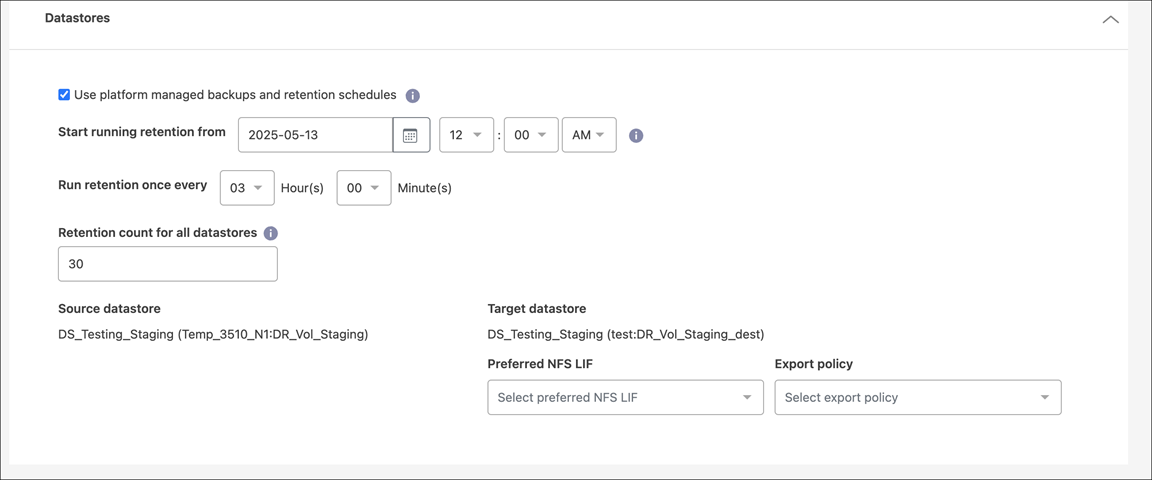
Use platform managed backups and retention schedules: se utilizzi una soluzione di gestione degli snapshot esterna, seleziona questa casella. Disaster Recovery supporta l'uso di soluzioni di gestione degli snapshot esterne come lo scheduler nativo dei criteri di ONTAP SnapMirror o integrazioni di terze parti. Se ciascun datastore (volume) nel piano di replica ha già una relazione di SnapMirror gestita altrove, puoi utilizzare tali snapshot come punti di ripristino in Disaster Recovery.
Quando selezioni questa opzione, Disaster Recovery non configura una pianificazione di backup. Tuttavia, devi comunque configurare una pianificazione di conservazione perché potrebbero comunque essere creati snapshot per operazioni di test, failover e failback.
Dopo aver configurato questa funzionalità, il servizio non esegue snapshot programmati regolarmente, ma si affida all'entità esterna per l'esecuzione e l'aggiornamento di tali snapshot.
-
Ora di inizio dei backup e della conservazione: Inserisci la data e l'ora in cui desideri che i backup e la conservazione inizino.
-
Frequenza di backup e conservazione: Inserire l'intervallo di tempo in ore e minuti. Ad esempio, se si inserisce 1 ora, il servizio creerà un'istantanea ogni ora.
-
Retention count for all datastores: Inserire il numero di snapshot che si desidera conservare.
Il numero di snapshot conservati, insieme alla frequenza di modifica dei dati tra ogni snapshot, determina la quantità di spazio di archiviazione consumato sia sull'origine che sulla destinazione. Più snapshot si conservano, più spazio di archiviazione viene consumato. -
Archivi dati di origine e di destinazione: se esistono più relazioni (fan-out) SnapMirror, puoi selezionare la destinazione da utilizzare. Se un volume ha già una relazione di SnapMirror stabilita, vengono visualizzati gli archivi dati di origine e di destinazione corrispondenti. Se un volume non ha una relazione di SnapMirror, puoi crearne una ora selezionando un cluster di destinazione, selezionando una SVM di destinazione e specificando un nome per il volume. Il servizio creerà il volume e la relazione di SnapMirror.
Se vuoi creare una relazione di SnapMirror in questo servizio, il cluster e il relativo peering SVM devono essere già configurati al di fuori di Disaster Recovery. -
Se le VM provengono dallo stesso volume e dallo stesso SVM, il servizio esegue uno snapshot ONTAP standard e aggiorna le destinazioni secondarie.
-
Se le VM provengono da volumi diversi e dallo stesso SVM, il servizio crea uno snapshot del gruppo di coerenza includendo tutti i volumi e aggiorna le destinazioni secondarie.
-
Se le VM provengono da volumi diversi e da SVM diversi, il servizio esegue una fase di avvio del gruppo di coerenza e uno snapshot della fase di commit includendo tutti i volumi nello stesso cluster o in cluster diversi e aggiorna le destinazioni secondarie.
-
Durante il failover, puoi selezionare uno snapshot qualsiasi. Se selezioni lo snapshot più recente, il servizio crea un backup su richiesta, aggiorna la destinazione e utilizza quello snapshot per il failover.
-
Aggiungere mapping di failover di test
-
Per impostare mapping diversi per l'ambiente di test, deselezionare la casella e selezionare la scheda Mapping test.
-
Procedere come in precedenza per ogni scheda, ma questa volta per l'ambiente di test.
Nella scheda Test mappings, le mappature di VM e Datastores sono disabilitate.
Successivamente potrai testare l'intero piano. In questo momento stai configurando le mappature per l'ambiente di test.
Rivedere il piano di replicazione
Rivedi il piano di replica per assicurarti che le tue selezioni siano corrette. Puoi "modificare i campi selezionati di un piano di replica". Puoi anche disabilitarlo o eliminarlo in seguito.
-
Esaminare le informazioni in ogni scheda: Dettagli del piano, Mapping del failover e VM.
-
Seleziona Aggiungi piano.
Il piano viene aggiunto all'elenco dei piani.