


Aggiorna il plug-in Element per vCenter Server

 Suggerisci modifiche

 PDF
PDF
Per gli ambienti vSphere esistenti con un plug-in NetApp Element registrato per VMware vCenter Server, è possibile aggiornare la registrazione del plug-in dopo aver aggiornato per la prima volta il pacchetto dei servizi di gestione che contiene il servizio plug-in.
È possibile aggiornare la registrazione del plug-in su vCenter Server Virtual Appliance (vCSA) o Windows utilizzando l'utilità di registrazione. È necessario modificare la registrazione del plug-in vCenter su ogni vCenter Server in cui è necessario utilizzare il plug-in.

|
Il bundle dei servizi di gestione 2.27 include Element Plug-in per vCenter Server 5.5, compatibile solo con il nodo di gestione 12.8. Quando si esegue l'aggiornamento ai servizi di gestione 2.27, è necessario modificare la sequenza di aggiornamento e aggiornare il bundle dei servizi di gestione dopo l'aggiornamento a Element 12.8 per garantire la compatibilità tra il nodo di gestione e i servizi di gestione. Il bundle Management Services 2.22.7 include Element Plug-in per vCenter Server 5.0, che contiene il plug-in remoto. Se si utilizza il plug-in Element, è necessario eseguire l'aggiornamento a Management Services 2.22.7 o versione successiva per conformarsi alla direttiva VMware che rimuove il supporto per i plug-in locali. "Saperne di più". |
Questa procedura di aggiornamento copre i seguenti scenari di aggiornamento:
-
Stai eseguendo l'aggiornamento a Element Plug-in per vCenter Server 5.5, 5.4, 5.3, 5.2, 5.1 o 5.0.
-
Stai effettuando l'aggiornamento a vSphere Web Client HTML5 8.0 o 7.0.

Element Plug-in per vCenter 5.0 o versioni successive non è compatibile con vCenter Server 6.7 e 6.5.
|
|
Quando si esegue l'aggiornamento da Element Plug-in per vCenter Server 4.x a 5.x, i cluster già configurati con il plug-in vengono persi perché i dati non possono essere copiati da un'istanza vCenter a un plug-in remoto. È necessario aggiungere nuovamente i cluster al plug-in remoto. Questa è un'attività da eseguire una sola volta quando si esegue l'aggiornamento da un plug-in locale a uno remoto. |
Questa procedura di aggiornamento copre i seguenti scenari di aggiornamento:
-
Stai effettuando l'aggiornamento a Element Plug-in per vCenter Server 4.10, 4.9, 4.8, 4.7, 4.6, 4.5 o 4.4.
-
Stai effettuando l'aggiornamento a vSphere Web Client HTML5 7.0, 6.7 o 6.5.
-
Il plug-in non è compatibile con VMware vCenter Server 8.0 per Element Plug-in per VMware vCenter Server 4.x.
-
Il plug-in non è compatibile con VMware vCenter Server 6.5 per Element Plug-in per VMware vCenter Server 4.6, 4.7 e 4.8.
-
Stai eseguendo l'aggiornamento a Flash vSphere Web Client 6.7.
Il plug-in è compatibile con vSphere Web Client versione 6.7 U2 per Flash, 6.7 U3 (Flash e HTML5) e 7.0 U1. Il plug-in non è compatibile con la versione 6.7 U2 build 13007421 di HTML5 vSphere Web Client e con altre build 6.7 U2 rilasciate prima dell'aggiornamento 2a (build 13643870). Per ulteriori informazioni sulle versioni vSphere supportate, consultare le note di rilascio per "la tua versione del plug-in" .
-
Privilegi di amministratore: disponi dei privilegi del ruolo di amministratore vCenter per installare un plug-in.
-
Aggiornamenti vSphere: sono stati eseguiti tutti gli aggiornamenti vCenter necessari prima di aggiornare il plug-in NetApp Element per vCenter Server. Questa procedura presuppone che gli aggiornamenti di vCenter siano già stati completati.
-
vCenter Server: la versione 4.x o 5.x del plug-in vCenter è registrata con un vCenter Server. Dall'utilità di registrazione(
https://<ManagementNodeIP>:9443), selezionare Stato registrazione, compilare i campi necessari e selezionare Verifica stato per verificare che il plug-in vCenter sia già registrato e il numero di versione dell'installazione corrente. -
Aggiornamenti dei servizi di gestione: Hai aggiornato il tuo "pacchetto di servizi di gestione" alla versione più recente. Gli aggiornamenti al plug-in vCenter vengono distribuiti tramite aggiornamenti dei servizi di gestione rilasciati al di fuori delle principali release di prodotto per lo storage all-flash NetApp SolidFire .
-
Aggiornamenti del nodo di gestione:
Plug-in Element vCenter 5.0 o successivoStai eseguendo un nodo di gestione che è stato"aggiornato" alla versione 12.3.x o successiva.
Plug-in Element vCenter 4.10 o precedentePer il plug-in Element vCenter dalla versione 4.4 alla 4.10, si sta eseguendo un nodo di gestione che è stato"aggiornato" alla versione 11.3 o successiva. Il plug-in vCenter 4.4 o successivo richiede un nodo di gestione 11.3 o successivo con un'architettura modulare che fornisce servizi individuali. Il nodo di gestione deve essere acceso e il suo indirizzo IP o indirizzo DHCP deve essere configurato.
-
Aggiornamenti dello spazio di archiviazione degli elementi:
-
A partire dal plug-in Element vCenter 5.0, si dispone di un cluster che esegue il software NetApp Element 12.3.x o versione successiva.
-
Per il plug-in Element vCenter 4.10 o precedente, si dispone di un cluster che esegue il software NetApp Element 11.3 o successivo.
-
-
vSphere Web Client: è necessario aver effettuato la disconnessione da vSphere Web Client prima di iniziare qualsiasi aggiornamento del plug-in. Se non effettui il logout, il client Web non riconoscerà gli aggiornamenti apportati al plug-in durante questo processo.
-
Inserisci l'indirizzo IP del tuo nodo di gestione in un browser, inclusa la porta TCP per la registrazione:
https://<ManagementNodeIP>:9443L'interfaccia utente dell'utilità di registrazione si apre sulla pagina Gestisci credenziali del servizio QoSSIOC per il plug-in.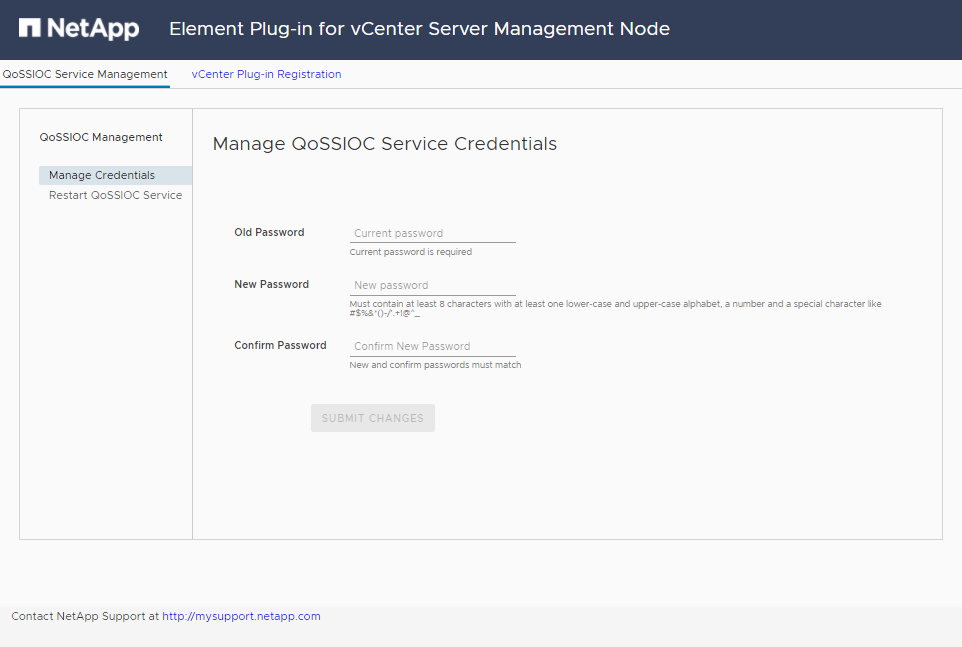
-
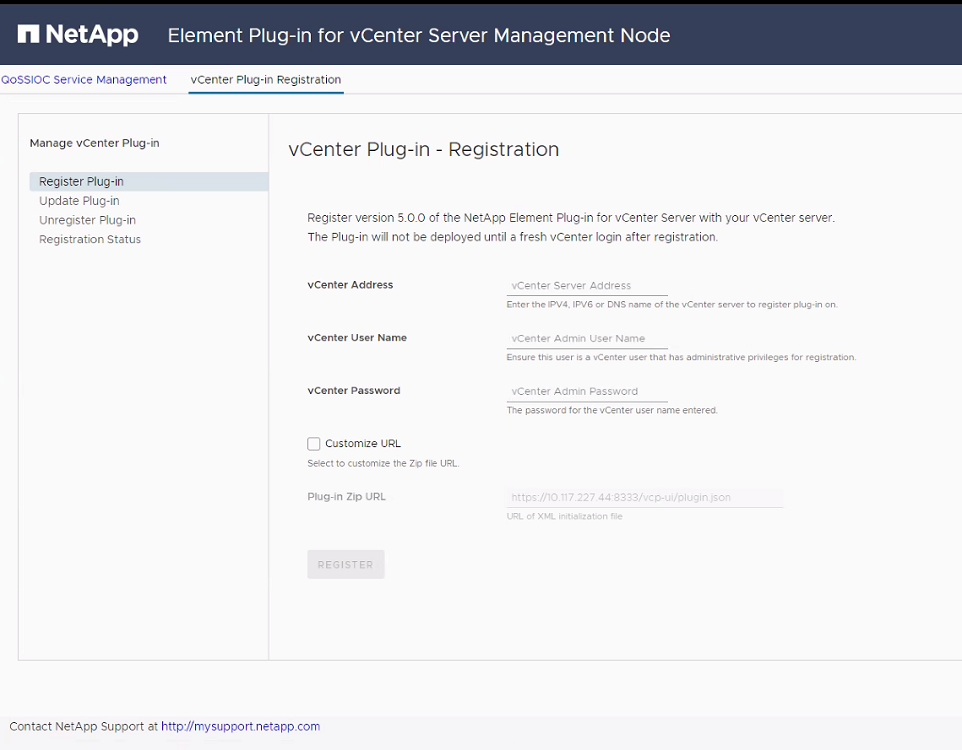
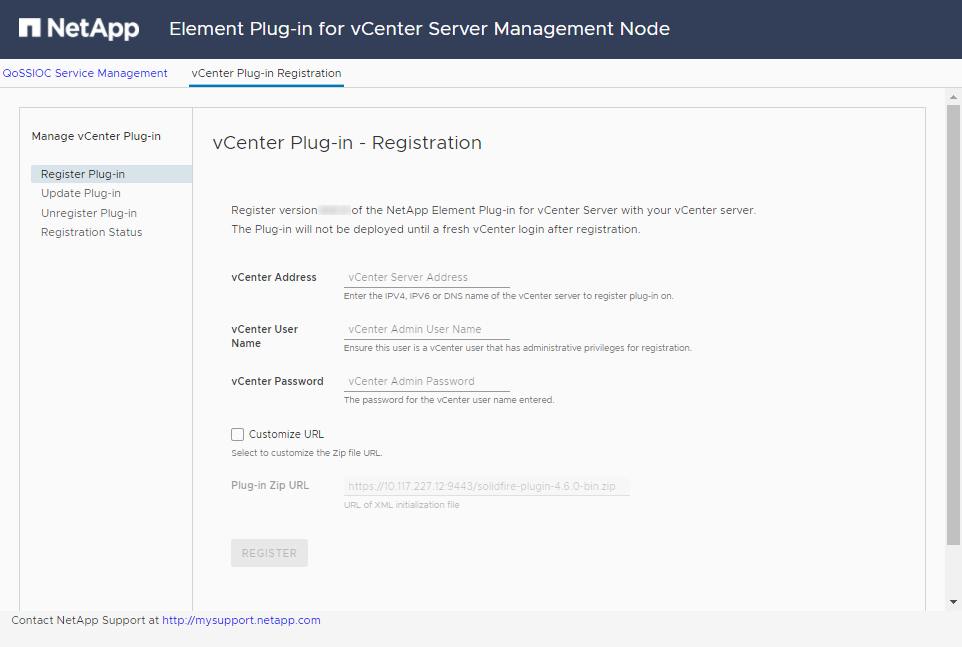
Selezionare Registrazione plug-in vCenter.
Plug-in Element vCenter 5.0 o successivoViene visualizzata la pagina di registrazione del plug-in vCenter:
 Plug-in Element vCenter 4.10 o precedente
Viene visualizzata la pagina di registrazione del plug-in vCenter:
-
In Gestisci plug-in vCenter, seleziona Aggiorna plug-in.
-
Conferma o aggiorna le seguenti informazioni:
-
L'indirizzo IPv4 o l'FQDN del servizio vCenter su cui registrerai il tuo plug-in.
-
Nome utente dell'amministratore vCenter.
Le credenziali di nome utente e password immesse devono essere quelle di un utente con privilegi di amministratore vCenter. -
La password dell'amministratore di vCenter.
-
(Per server interni/siti oscuri) A seconda della versione di Element Plug-in per vCenter, un URL personalizzato per il file JSON del plug-in o per il file ZIP del plug-in:
Plug-in Element vCenter 5.0 o successivoUn URL personalizzato per il file JSON del plug-in.
Puoi selezionare URL personalizzato per personalizzare l'URL se stai utilizzando un server HTTP o HTTPS (sito oscuro) o se hai modificato il nome del file JSON o le impostazioni di rete. Per ulteriori passaggi di configurazione se si intende personalizzare un URL, consultare la documentazione di Element Plug-in per vCenter Server sulla modifica delle proprietà di vCenter per un server HTTP interno (dark site). Plug-in Element vCenter 4.10 o precedenteUn URL personalizzato per il plug-in ZIP.
È possibile selezionare URL personalizzato per personalizzare l'URL se si utilizza un server HTTP o HTTPS (sito oscuro) o se sono stati modificati il nome del file ZIP o le impostazioni di rete. Per ulteriori passaggi di configurazione se si intende personalizzare un URL, consultare la documentazione di Element Plug-in per vCenter Server sulla modifica delle proprietà di vCenter per un server HTTP interno (dark site).
-
-
Selezionare Aggiorna.
Una volta completata la registrazione, nell'interfaccia utente dell'utilità di registrazione viene visualizzato un banner.
-
Accedi a vSphere Web Client come amministratore vCenter. Se hai già effettuato l'accesso a vSphere Web Client, devi prima disconnetterti, attendere due o tre minuti e quindi effettuare nuovamente l'accesso.
Questa azione crea un nuovo database e completa l'installazione in vSphere Web Client. -
In vSphere Web Client, cercare le seguenti attività completate nel monitoraggio attività per assicurarsi che l'installazione sia stata completata:
Download plug-inEDeploy plug-in. -
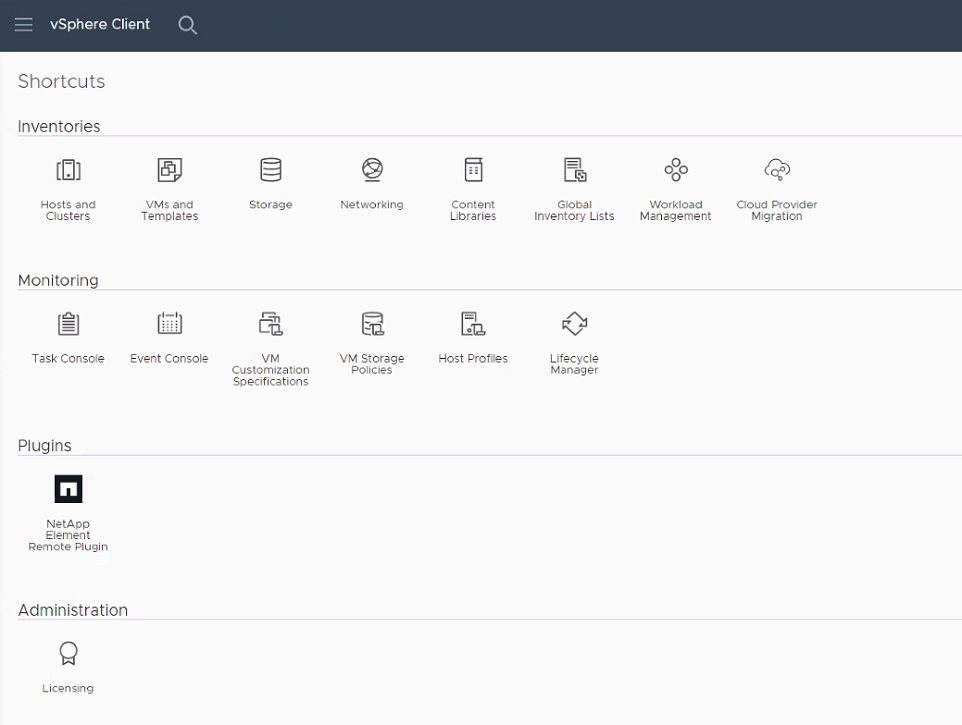
Verificare che i punti di estensione del plug-in siano visualizzati nella scheda Collegamenti di vSphere Web Client e nel pannello laterale.
Plug-in Element vCenter 5.0 o successivoViene visualizzato il punto di estensione NetApp Element Remote Plugin:
 Plug-in Element vCenter 4.10 o precedente
Vengono visualizzati i punti di estensione NetApp Element Configuration and Management:
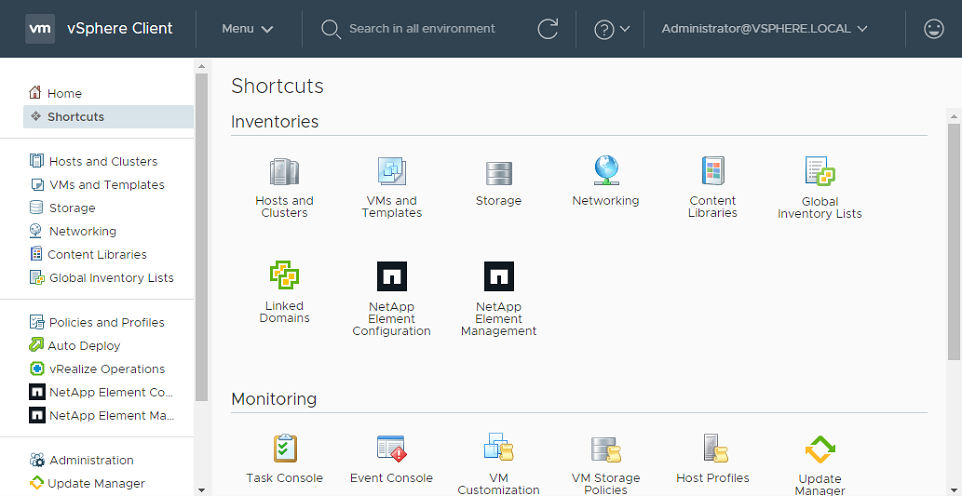
Se le icone del plug-in vCenter non sono visibili, vedere"Plug-in Element per vCenter Server" documentazione sulla risoluzione dei problemi del plug-in.
Dopo l'aggiornamento a NetApp Element Plug-in per vCenter Server 4.8 o versione successiva con VMware vCenter Server 6.7U1, se i cluster di storage non sono elencati o viene visualizzato un errore del server nelle sezioni Cluster e Impostazioni QoSSIOC della configurazione NetApp Element , vedere"Plug-in Element per vCenter Server" documentazione sulla risoluzione di questi errori.
-
Verificare la modifica della versione nella scheda Informazioni nel punto di estensione *Configurazione NetApp Element * del plug-in.
Dovresti vedere i seguenti dettagli sulla versione:
NetApp Element Plug-in Version: 5.5
NetApp Element Plug-in Build Number: 16
|
|
Il plug-in vCenter contiene contenuti della Guida in linea. Per assicurarti che la tua Guida contenga i contenuti più recenti, svuota la cache del browser dopo aver aggiornato il plug-in. |