


Visualizza e gestisci gli avvisi per gli abbonamenti Keystone

 Suggerisci modifiche

 PDF
PDF
La dashboard Keystone nella console NetApp consente di visualizzare e gestire gli avvisi attivi nel tuo ambiente di storage Keystone . È possibile visualizzare sia gli avvisi generati dal sistema sia quelli definiti dall'utente per l'utilizzo della capacità e la scadenza dell'abbonamento. Da questa vista è possibile valutare rapidamente la gravità dell'avviso, identificare problemi di archiviazione e adottare misure correttive. Questa visualizzazione non è disponibile in Digital Advisor.
Per configurare gli avvisi definiti dall'utente, fare riferimento a"Creare e gestire monitor di avviso" .
Visualizza avvisi
Per visualizzare gli avvisi attivi, segui questi passaggi:
-
Dal menu di navigazione a sinistra della Console, selezionare Archiviazione > Keystone > Monitoraggio > Avvisi.
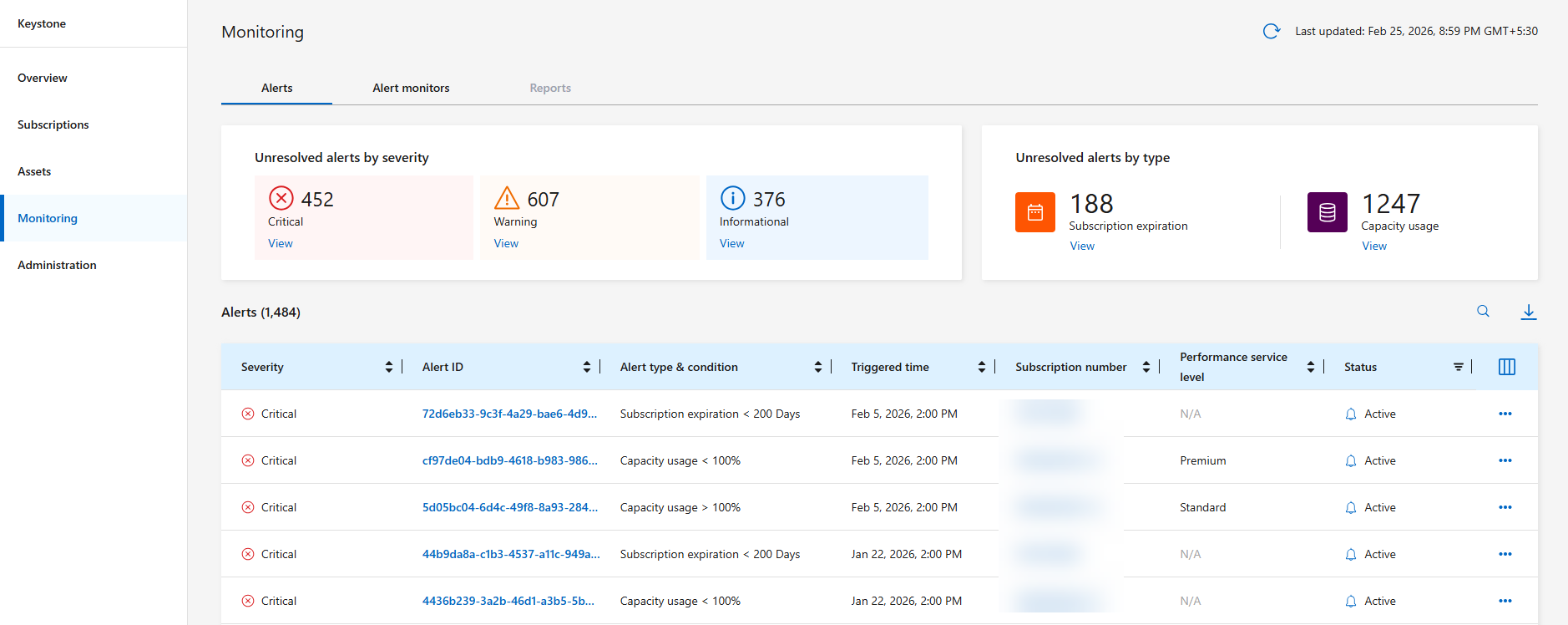
È possibile visualizzare i dettagli degli avvisi, come gravità, ID, tipo e condizione, descrizione, ora di attivazione, numero di abbonamento, ID di tracciamento, livello di servizio delle prestazioni e stato. La pagina mostra anche il totale degli avvisi non risolti per gravità e tipo.

La scheda Report non è attualmente disponibile per gli abbonamenti Keystone . 
È possibile personalizzare la tabella utilizzando l'icona di selezione delle colonne  .
.
Gestisci gli avvisi
Dalla scheda Avvisi è possibile eseguire le seguenti azioni:
-
Esamina e risolvi avvisi: seleziona l'ID dell'avviso per aprire una vista dettagliata dell'avviso. Questa vista mostra la descrizione dell'avviso e i passaggi di risoluzione suggeriti. Da questa vista dettagliata, puoi contrassegnare l'avviso come risolto utilizzando il pulsante Edit o aggiungere note di supporto utilizzando il pulsante Add note.
È anche possibile utilizzare l'icona con i puntini di sospensione accanto alla colonna Status per eseguire le seguenti azioni:
-
Modifica: apre una finestra pop-up per cambiare lo stato dell'avviso e aggiungere dettagli sulla risoluzione.
-
Aggiungi nota: apre un pop-up per aggiungere una nota all'alert.
-
Visualizza: apre la stessa vista dettagliata come selezionare l'alert ID.
Per modificare gli avvisi è necessario il ruolo * Amministratore Keystone *. Il ruolo * Visualizzatore Keystone * può solo visualizzare i dettagli degli avvisi. Per saperne di più, fare riferimento a "Ruoli di accesso Keystone nella NetApp Console".
-
-
Filtra avvisi: utilizza l'icona del filtro nella colonna Stato per visualizzare solo gli avvisi attivi, quelli risolti o entrambi.
-
Visualizza i dettagli dell'abbonamento: seleziona il numero dell'abbonamento dalla colonna Abbonamento per accedere ai dettagli dell'abbonamento, alle tendenze di consumo e alle informazioni sulle risorse che possono aiutarti a comprendere e gestire l'avviso. Per ulteriori informazioni, fare riferimento a "Visualizza i dettagli dei tuoi consumi attuali" .
Informazioni correlate