


Configurare gli endpoint del bilanciamento del carico StorageGRID
 Suggerisci modifiche

 PDF
PDF
Gli endpoint del bilanciatore di carico determinano le porte e i protocolli di rete che i client S3 possono utilizzare per connettersi al bilanciatore di carico StorageGRID sui nodi Gateway e Admin. Puoi anche usare gli endpoint per accedere a Grid Manager, Tenant Manager o a entrambi.
-
Sei connesso a Grid Manager utilizzando un "browser web supportato".
-
Hai il "Permesso di accesso root".
-
Hai esaminato il "considerazioni per il bilanciamento del carico".
-
Se in precedenza hai rimappato una porta che intendi utilizzare per l'endpoint del bilanciatore di carico, hai "rimosso il port remap".
-
Hai creato tutti i gruppi di alta disponibilità (HA) che intendi utilizzare. I gruppi HA sono consigliati, ma non obbligatori. Vedi "Gestisci i gruppi ad alta disponibilità".
-
Se l'endpoint del bilanciatore di carico verrà utilizzato da "Tenant S3 per S3 Select", non deve utilizzare gli indirizzi IP o i FQDN di alcun nodo bare-metal. Per gli endpoint del bilanciatore di carico utilizzati per S3 Select sono consentiti solo appliance di servizi e nodi software basati su VMware.
-
Hai configurato tutte le interfacce VLAN che intendi utilizzare. Vedi "Configura le interfacce VLAN".
-
Se stai creando un endpoint HTTPS (consigliato), hai le informazioni per il certificato del server.

Le modifiche al certificato di un endpoint possono richiedere fino a 15 minuti per essere applicate a tutti i nodi. -
Per caricare un certificato, ti servono il certificato del server, la chiave privata del certificato e, facoltativamente, un bundle CA.
-
Per generare un certificato, ti servono tutti i nomi di dominio e gli indirizzi IP che i client S3 useranno per accedere all'endpoint. Devi anche conoscere il subject (Distinguished Name).
-
Se vuoi utilizzare il certificato dell'API S3 di StorageGRID (che può essere utilizzato anche per le connessioni dirette ai Storage Node), hai già sostituito il certificato predefinito con un certificato personalizzato firmato da un'autorità di certificazione esterna. Vedi "Configura i certificati API S3".
-
Crea un endpoint del bilanciatore di carico
Ciascun endpoint del bilanciatore del carico per client S3 specifica una porta, un tipo di client (S3) e un protocollo di rete (HTTP o HTTPS). Gli endpoint del bilanciatore del carico dell'interfaccia di gestione specificano una porta, un tipo di interfaccia e una Client Network non attendibile.
Accedi al wizard
-
Seleziona Configurazione > Rete > Endpoint del bilanciatore di carico.
-
Per creare un endpoint per un client S3, seleziona la scheda S3 client.
-
Per creare un endpoint per l'accesso a Grid Manager, Tenant Manager o entrambi, seleziona la scheda Management interface.
-
Seleziona Create.
Inserisci i dettagli dell'endpoint
-
Seleziona le istruzioni appropriate per inserire i dettagli relativi al tipo di endpoint che vuoi creare.
| Campo | Descrizione |
|---|---|
Nome |
Un nome descrittivo per l'endpoint, che verrà visualizzato nella tabella nella pagina degli endpoint del bilanciatore di carico. |
Porta |
La porta StorageGRID che desideri utilizzare per il bilanciamento del carico. Questo campo è impostato per impostazione predefinita su 10433 per il primo endpoint che crei, ma puoi inserire qualsiasi porta esterna non utilizzata da 1 a 65535. Se inserisci 80 o 8443, l'endpoint viene configurato solo sui nodi Gateway, a meno che tu non abbia liberato la porta 8443. A quel punto puoi usare la porta 8443 come endpoint S3 e la porta verrà configurata sia sui nodi Gateway che sui nodi Admin. |
Tipo di client |
Deve essere S3. |
Protocollo di rete |
Il protocollo di rete che i client utilizzeranno per connettersi a questo endpoint.
|
Abilita la memorizzazione nella cache |
Abilita o disabilita "memorizzazione nella cache sui nodi Gateway" per questo endpoint del bilanciatore del carico. In caso di problemi con la cache, fai riferimento a "Risolvi i problemi di caching del bilanciatore di carico". |
| Campo | Descrizione |
|---|---|
Nome |
Un nome descrittivo per l'endpoint, che verrà visualizzato nella tabella nella pagina degli endpoint del bilanciatore di carico. |
Porta |
La porta StorageGRID che vuoi usare per accedere a Grid Manager, Tenant Manager o entrambi.
Nota: Puoi usare queste porte preimpostate o altre porte disponibili. |
Tipo di interfaccia |
Seleziona il pulsante di opzione per l'interfaccia StorageGRID a cui accederai usando questo endpoint. |
Rete client non affidabile |
Seleziona Sì se questo endpoint deve essere accessibile alle reti client non attendibili. Altrimenti, seleziona No. Quando selezioni Sì, la porta è aperta su tutte le Client Networks non attendibili. Nota: Puoi configurare una porta come aperta o chiusa alle reti client non attendibili solo quando crei l'endpoint del bilanciatore di carico. |
-
Seleziona Continue.
Seleziona una modalità di associazione
-
Seleziona una modalità di associazione per l'endpoint per controllare come l'endpoint viene accessibile utilizzando qualsiasi indirizzo IP o utilizzando indirizzi IP e interfacce di rete specifici.
Sono disponibili diverse modalità di binding sia per gli endpoint client che per gli endpoint dell'interfaccia di gestione. Tutte le modalità per entrambi i tipi di endpoint sono elencate qui.
Modalità Descrizione Globale (impostazione predefinita per gli endpoint client)
I client possono accedere all'endpoint utilizzando l'indirizzo IP di qualsiasi Gateway Node o Admin Node, l'indirizzo IP virtuale (VIP) di qualsiasi gruppo HA su qualsiasi rete o un FQDN corrispondente.
Utilizza l'impostazione Globale a meno che tu non debba limitare l'accessibilità di questo endpoint.
Indirizzi IP virtuali dei gruppi HA
I client devono utilizzare un indirizzo IP virtuale (o il corrispondente FQDN) di un gruppo HA per accedere a questo endpoint.
Gli endpoint con questa modalità di binding possono utilizzare tutti lo stesso numero di porta, a condizione che i gruppi HA che selezioni per gli endpoint non si sovrappongano.
Interfacce dei nodi
I client devono utilizzare gli indirizzi IP (o i corrispondenti FQDN) delle interfacce dei nodi selezionati per accedere a questo endpoint.
Tipo di nodo (solo endpoint client)
In base al tipo di nodo che selezioni, i client devono usare l'indirizzo IP (o il corrispondente FQDN) di qualsiasi Admin Node oppure l'indirizzo IP (o il corrispondente FQDN) di qualsiasi Gateway Node per accedere a questo endpoint.
Tutti i nodi amministratori (impostazione predefinita per gli endpoint dell'interfaccia di gestione)
I client devono utilizzare l'indirizzo IP (o il corrispondente FQDN) di qualsiasi Admin Node per accedere a questo endpoint.
Se più di un endpoint utilizza la stessa porta, StorageGRID utilizza il seguente ordine di priorità per decidere quale endpoint usare: Virtual IPs of HA groups > Interfacce nodo > Tipo di nodo > Globale.
Se stai creando endpoint per l'interfaccia di gestione, sono consentiti solo gli Admin Node.
-
Se hai selezionato Indirizzi IP virtuali dei gruppi HA, seleziona uno o più gruppi HA.
Se stai creando endpoint per l'interfaccia di gestione, seleziona VIP associati solo ad Admin Nodes.
-
Se hai selezionato Interfacce nodo, seleziona una o più interfacce nodo per ogni Admin Node o Gateway Node che vuoi associare a questo endpoint.
-
Se hai selezionato Tipo di nodo, scegli Nodi amministrativi, che includono sia il nodo amministrativo primario che eventuali nodi amministrativi non primari, oppure Nodi gateway.
Controlla l'accesso dei tenant
|
|
Un endpoint dell'interfaccia di gestione può controllare l'accesso del tenant solo quando l'endpoint ha il tipo di interfaccia di Tenant Manager. |
-
Per la fase di accesso del tenant, seleziona una delle seguenti opzioni:
Campo Descrizione Consenti a tutti i tenant (impostazione predefinita)
Tutti gli account tenant possono utilizzare questo endpoint per accedere ai propri bucket.
Devi selezionare questa opzione se non hai ancora creato alcun account tenant. Dopo aver aggiunto gli account tenant, puoi modificare l'endpoint del bilanciatore di carico per consentire o bloccare account specifici.
Consenti agli inquilini selezionati
Solo i tenant account selezionati possono utilizzare questo endpoint per accedere ai propri bucket.
Blocca i tenant selezionati
Gli account tenant selezionati non possono utilizzare questo endpoint per accedere ai propri bucket. Tutti gli altri tenant possono utilizzare questo endpoint.
-
Se stai creando un endpoint HTTP, non è necessario associare un certificato. Seleziona Crea per aggiungere il nuovo endpoint del load balancer. Quindi, vai a Dopo aver finito. Altrimenti, seleziona Continua per associare il certificato.
Allega certificato
-
Se stai creando un endpoint HTTPS, seleziona il tipo di certificato di sicurezza che desideri associare all'endpoint.
Il certificato protegge le connessioni tra i client S3 e il servizio Load Balancer sui nodi Admin o Gateway.
-
Carica il certificato. Seleziona questa opzione se hai certificati personalizzati da caricare.
-
Genera certificato. Seleziona questa opzione se hai i valori necessari per generare un certificato personalizzato.
-
Utilizza il certificato S3 di StorageGRID. Seleziona questa opzione se vuoi usare il certificato API S3 globale, che può essere usato anche per le connessioni dirette ai Storage Node.
Non puoi selezionare questa opzione a meno che tu non abbia sostituito il certificato API S3 predefinito, firmato dalla CA della grid, con un certificato personalizzato firmato da un'autorità di certificazione esterna. Vedi "Configura i certificati API S3".
-
Utilizza il certificato dell'interfaccia di gestione. Seleziona questa opzione se vuoi utilizzare il certificato dell'interfaccia di gestione globale, che può essere usato anche per le connessioni dirette agli Admin Node.
-
-
Se non stai utilizzando il certificato StorageGRID S3, carica o genera il certificato.
Carica il certificato-
Seleziona Carica certificato.
-
Carica i file del certificato server richiesti:
-
Certificato del server: Il file del certificato server personalizzato in codifica PEM.
-
Chiave privata del certificato: Il file della chiave privata del certificato del server personalizzato (
.key).
Le chiavi private EC devono essere di almeno 224 bit. Le chiavi private RSA devono essere di almeno 2048 bit. -
CA bundle: un singolo file opzionale contenente i certificati di ciascuna autorità di certificazione (CA) emittente intermedia. Il file deve contenere ciascuno dei file di certificato CA codificati in PEM, concatenati nell'ordine della catena di certificati.
-
-
Espandi Dettagli del certificato per vedere i metadati di ogni certificato che hai caricato. Se hai caricato un CA bundle opzionale, ogni certificato viene visualizzato nella sua scheda.
-
Seleziona Scarica certificato per salvare il file del certificato o seleziona Scarica pacchetto CA per salvare il pacchetto di certificati.
Specifica il nome del file del certificato e la posizione di download. Salva il file con l'estensione
.pem.
Ad esempio:
storagegrid_certificate.pem-
Seleziona Copia certificato PEM o Copia bundle CA PEM per copiare il contenuto del certificato da incollare altrove.
-
-
Seleziona Crea. + L'endpoint del load balancer viene creato. Il certificato personalizzato viene utilizzato per tutte le nuove connessioni successive tra i client S3 o l'interfaccia di gestione e l'endpoint.
Genera certificato-
Seleziona Genera certificato.
-
Specifica le informazioni del certificato:
Campo Descrizione domain name
Uno o più fully qualified domain name da includere nel certificato. Usa un * come carattere jolly per rappresentare più domain name.
IP
Uno o più indirizzi IP da includere nel certificato.
Oggetto (facoltativo)
Soggetto o nome distinto (DN) X.509 del titolare del certificato.
Se in questo campo non inserisci alcun valore, il certificato generato utilizza il primo domain name o indirizzo IP come nome comune del soggetto (CN).
Giorni di validità
Numero di giorni dopo la creazione in cui il certificato scade.
Aggiungi estensioni di utilizzo chiave
Se selezioni questa opzione (predefinita e consigliata), le estensioni key usage ed extended key usage vengono aggiunte al certificato generato.
Queste estensioni definiscono lo scopo della chiave contenuta nel certificato.
Nota: Lascia questa casella di controllo selezionata, a meno che tu non abbia problemi di connessione con client meno recenti quando i certificati includono queste estensioni.
-
Seleziona Genera.
-
Seleziona Dettagli del certificato per visualizzare i metadati del certificato generato.
-
Seleziona Scarica certificato per salvare il file del certificato.
Specifica il nome del file del certificato e la posizione di download. Salva il file con l'estensione
.pem.
Ad esempio:
storagegrid_certificate.pem-
Seleziona Copia certificato PEM per copiare il contenuto del certificato da incollare altrove.
-
-
Seleziona Create.
L'endpoint del bilanciatore di carico è stato creato. Il certificato personalizzato viene utilizzato per tutte le nuove connessioni successive tra i client S3 o l'interfaccia di gestione e questo endpoint.
-
Dopo aver finito
-
Se usi un DNS, assicurati che il DNS includa un record per associare il StorageGRID fully qualified domain name (FQDN) a ciascun indirizzo IP che i client useranno per effettuare le connessioni.
L'indirizzo IP che inserisci nel record DNS dipende dal fatto che tu stia usando un gruppo HA di nodi di bilanciamento del carico:
-
Se hai configurato un gruppo HA, i client si connetteranno agli indirizzi IP virtuali di quel gruppo HA.
-
Se non usi un gruppo HA, i client si connetteranno al servizio StorageGRID Load Balancer utilizzando l'indirizzo IP di un Gateway Node o di un Admin Node.
Devi anche assicurarti che il DNS record faccia riferimento a tutti i domain name degli endpoint richiesti, inclusi eventuali wildcard name.
-
-
Fornisci ai client S3 le informazioni necessarie per connettersi all'endpoint:
-
Numero di porta
-
fully qualified domain name o indirizzo IP
-
Dettagli relativi ai certificati richiesti
-
Visualizza e modifica gli endpoint del bilanciatore di carico
Puoi visualizzare i dettagli degli endpoint del bilanciatore di carico esistenti, inclusi i metadati del certificato per un endpoint protetto. Puoi modificare alcune impostazioni per un endpoint.
-
Per visualizzare le informazioni di base relative a tutti gli endpoint del bilanciatore di carico, consulta le tabelle nella pagina Endpoint del bilanciatore di carico.
-
Per visualizzare tutti i dettagli relativi a uno specifico endpoint, inclusi i metadati del certificato, seleziona il nome dell'endpoint nella tabella. Le informazioni visualizzate variano a seconda del tipo di endpoint e di come è configurato.
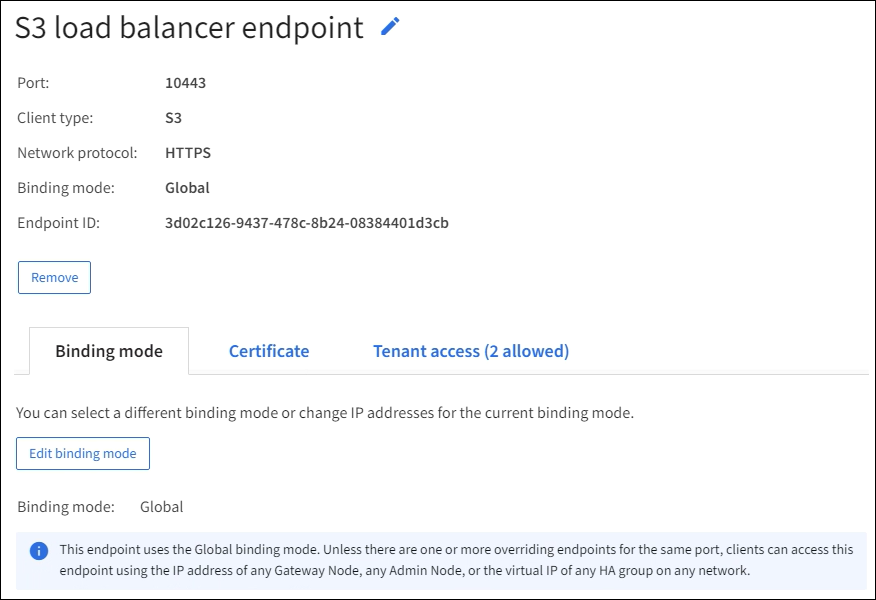
-
Per modificare un endpoint, usa il menu Azioni nella pagina degli endpoint del bilanciatore di carico.
Se perdi l'accesso a Grid Manager mentre modifichi la porta di un endpoint dell'interfaccia di gestione, aggiorna l'URL e la porta per riottenere l'accesso. 
Dopo aver modificato un endpoint, potresti dover attendere fino a 15 minuti perché le modifiche vengano applicate a tutti i nodi. Attività Menu azioni Pagina dei dettagli Modifica il nome dell'endpoint
-
Seleziona la casella di controllo per l'endpoint.
-
Seleziona Azioni > Modifica nome endpoint.
-
Inserisci il nuovo nome.
-
Seleziona Salva.
-
Seleziona il nome dell'endpoint per visualizzarne i dettagli.
-
Seleziona l'icona di modifica
 .
. -
Inserisci il nuovo nome.
-
Seleziona Salva.
Modifica la porta dell'endpoint
-
Seleziona la casella di controllo per l'endpoint.
-
Seleziona Azioni > Modifica porta endpoint
-
Inserisci un numero di porta valido.
-
Seleziona Salva.
n/a
Modifica la modalità di associazione dell'endpoint
-
Seleziona la casella di controllo per l'endpoint.
-
Seleziona Azioni > Modifica modalità di associazione endpoint.
-
Aggiorna la modalità di associazione secondo necessità.
-
Seleziona Salva modifiche.
-
Seleziona il nome dell'endpoint per visualizzarne i dettagli.
-
Seleziona Modifica modalità di binding.
-
Aggiorna la modalità di associazione secondo necessità.
-
Seleziona Salva modifiche.
Modifica il certificato dell'endpoint
-
Seleziona la casella di controllo per l'endpoint.
-
Seleziona Azioni > Modifica certificato endpoint.
-
Carica o genera un nuovo certificato personalizzato oppure inizia a utilizzare il certificato S3 globale, come richiesto.
-
Seleziona Salva modifiche.
-
Seleziona il nome dell'endpoint per visualizzarne i dettagli.
-
Seleziona la scheda Certificato.
-
Seleziona Modifica certificato.
-
Carica o genera un nuovo certificato personalizzato oppure inizia a utilizzare il certificato S3 globale, come richiesto.
-
Seleziona Salva modifiche.
Modifica l'accesso del tenant
-
Seleziona la casella di controllo per l'endpoint.
-
Seleziona Azioni > Modifica tenant access.
-
Scegli un'opzione di accesso diversa, seleziona o rimuovi i tenant dall'elenco, oppure fai entrambe le cose.
-
Seleziona Salva modifiche.
-
Seleziona il nome dell'endpoint per visualizzarne i dettagli.
-
Seleziona la scheda Accesso tenant.
-
Seleziona Modifica tenant access.
-
Scegli un'opzione di accesso diversa, seleziona o rimuovi i tenant dall'elenco, oppure fai entrambe le cose.
-
Seleziona Salva modifiche.
-
Rimuovi gli endpoint del bilanciatore di carico
Puoi rimuovere uno o più endpoint usando il menu Azioni oppure puoi rimuovere un singolo endpoint dalla pagina dei dettagli.

|
Per evitare interruzioni per i client, aggiorna tutte le applicazioni client S3 interessate prima di rimuovere un endpoint del bilanciatore di carico. Aggiorna ogni client perché si connetta usando una porta assegnata a un altro endpoint del bilanciatore di carico. Assicurati di aggiornare anche tutte le informazioni richieste sui certificati. |
|
|
Se perdi l'accesso a Grid Manager mentre rimuovi un endpoint dell'interfaccia di gestione, aggiorna l'URL. |
-
Per rimuovere uno o più endpoint:
-
Dalla pagina del bilanciatore di carico, seleziona la casella di controllo per ogni endpoint che vuoi rimuovere.
-
Seleziona Azioni > Rimuovi.
-
Seleziona OK.
-
-
Per rimuovere un endpoint dalla pagina dei dettagli:
-
Dalla pagina del bilanciatore di carico, seleziona il nome dell'endpoint.
-
Seleziona Rimuovi nella pagina dei dettagli.
-
Seleziona OK.
-