


Creare connessioni di federazione della griglia StorageGRID
 Suggerisci modifiche

 PDF
PDF
Puoi creare una connessione di federazione grid tra due sistemi StorageGRID se vuoi clonare i dettagli del tenant e replicare i dati degli oggetti.
Come illustrato nella figura, la creazione di una connessione di federazione di griglia prevede passaggi su entrambe le griglie. Aggiungi la connessione su una griglia e la completi sull'altra. Puoi iniziare da una qualsiasi delle due griglie.
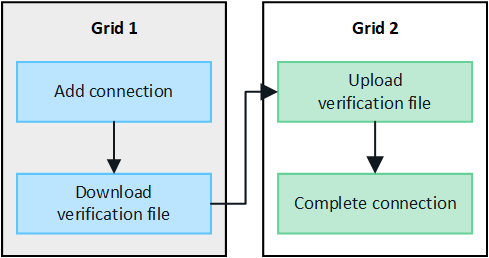
-
Hai esaminato la "considerazioni e requisiti" per configurare le connessioni di federazione della griglia.
-
Se hai intenzione di usare fully qualified domain names (FQDN) per ogni grid invece di indirizzi IP o VIP, sai quali nomi usare e hai confermato che il DNS server per ogni grid ha le voci appropriate.
-
Stai usando un "browser web supportato".
-
Hai il permesso di accesso Root e la passphrase di provisioning per entrambe le griglie.
Aggiungi connessione
Esegui questi passaggi su uno dei due sistemi StorageGRID.
-
Accedi al Grid Manager dal nodo Admin principale su una delle due griglie.
-
Seleziona Configurazione > Sistema > Grid federation.
-
Seleziona Aggiungi connessione.
-
Inserisci i dettagli per la connessione.
Campo Descrizione Nome connessione
Un nome univoco per aiutarti a riconoscere questa connessione, ad esempio, "Grid 1-Grid 2".
FQDN o IP per questa grid
Una delle seguenti:
-
Il FQDN della grid a cui sei attualmente connesso
-
Un indirizzo VIP di un gruppo HA su questa griglia
-
Un indirizzo IP di un Admin Node o Gateway Node su questa grid. L'IP può trovarsi su qualsiasi rete raggiungibile dalla grid di destinazione.
Porta
La porta che vuoi usare per questa connessione. Puoi inserire qualsiasi numero di porta non utilizzato tra 23000 e 23999.
Entrambe le griglie in questa connessione utilizzeranno la stessa porta. Devi assicurarti che nessun nodo in nessuna delle due griglie utilizzi questa porta per altre connessioni.
Giorni di validità del certificato per questa grid
Il numero di giorni per cui vuoi che i certificati di sicurezza per questa grid nella connessione siano validi. Il valore predefinito è 730 giorni (2 anni), ma puoi inserire qualsiasi valore da 1 a 762 giorni.
StorageGRID genera automaticamente i certificati client e server per ogni grid quando salvi la connessione.
Frase di accesso per il provisioning di questa grid
La passphrase di provisioning per la grid a cui hai effettuato l'accesso.
FQDN o IP per l'altra grid
Una delle seguenti:
-
Il FQDN della grid a cui vuoi connetterti
-
Un indirizzo VIP di un gruppo HA sull'altra griglia
-
Indirizzo IP di un Admin Node o di un Gateway Node sull'altra grid. L'IP può trovarsi su qualsiasi rete che la grid di origine può raggiungere.
-
-
Seleziona Salva e continua.
-
Per la fase di download del file di verifica, seleziona Scarica il file di verifica.
Dopo che la connessione è stata completata sull'altra griglia, non puoi più scaricare il file di verifica da nessuna delle due griglie.
-
Individua il file scaricato (
connection-name.grid-federatione salvalo in un luogo sicuro.
Questo file contiene segreti (mascherati come *) e altri dettagli sensibili e deve essere archiviato e trasmesso in modo sicuro. -
Seleziona Chiudi per tornare alla pagina di Grid federation.
-
Conferma che la nuova connessione viene visualizzata e che il suo stato di connessione è In attesa di connessione.
-
Fornisci il file
connection-name.grid-federationall'amministratore della grid per l'altra grid.
Connessione completa
Esegui questi passaggi sul sistema StorageGRID a cui ti stai connettendo (l'altra griglia).
-
Accedi al Grid Manager dal nodo Admin principale.
-
Seleziona Configurazione > Sistema > Grid federation.
-
Seleziona Carica file di verifica per accedere alla pagina di caricamento.
-
Seleziona Carica file di verifica. Quindi, individua e seleziona il file scaricato dalla prima grid (
connection-name.grid-federation).Vengono mostrati i dettagli della connessione.
-
Opzionalmente, inserisci un numero diverso di giorni di validità per i certificati di sicurezza per questa grid. La voce Giorni di validità del certificato ha come valore predefinito il valore che hai inserito nella prima grid, ma ogni grid può utilizzare date di scadenza diverse.
In generale, usa lo stesso numero di giorni per i certificati su entrambi i lati della connessione.
Se i certificati a una delle due estremità della connessione scadono, la connessione smette di funzionare e le repliche rimangono in sospeso finché i certificati non vengono aggiornati. -
Inserisci la passphrase di provisioning per la grid a cui sei attualmente connesso.
-
Seleziona Salva e testa.
I certificati vengono generati e la connessione viene testata. Se la connessione è valida, viene visualizzato un messaggio di successo e la nuova connessione viene elencata nella pagina Grid federation. Lo stato della connessione sarà Connected.
Se viene visualizzato un messaggio di errore, risolvi eventuali problemi. Vedi "Risolvi i problemi relativi agli errori di federazione della griglia".
-
Vai alla pagina di federazione della griglia sulla prima griglia e aggiorna il browser. Conferma che lo stato della connessione è ora connesso.
-
Dopo che la connessione è stata stabilita, elimina in modo sicuro tutte le copie del file di verifica.
Se modifichi questa connessione, verrà creato un nuovo file di verifica. Il file originale non può essere riutilizzato.
-
Esamina le considerazioni per "gestione dei tenant autorizzati".
-
"Crea uno o più nuovi tenant account", assegna l'autorizzazione Utilizza connessione di federazione della griglia e seleziona la nuova connessione.
-
"Gestisci la connessione" come richiesto. Puoi modificare i valori di connessione, testare una connessione, ruotare i certificati di connessione o rimuovere una connessione.
-
"Monitora la connessione" come parte delle tue normali attività di monitoraggio di StorageGRID.
-
"Risolvi i problemi di connessione", inclusa la risoluzione di eventuali avvisi ed errori relativi alla clonazione dell'account e alla replica cross-grid.