


NetApp Ransomware Resilienceでバックアップ先を追加する

 変更を提案
変更を提案

 PDF
PDF
NetApp Ransomware Resilienceがワークロードを検出したときに、バックアップが設定されている場合、Ransomware Resilienceはバックアップの保存先を認識します。バックアップを"ランサムウェア対策戦略"の一部として使用する予定であるが、ワークロードにバックアップの保存先を設定していない場合は、サイバーレジリエンスを向上させるためにNetApp Ransomware Resilienceでバックアップの保存先を追加する必要があります。
次のいずれかのバックアップ先を選択できます:
-
NetAppStorageGRID
-
Amazon Web Services(AWS)
-
Google Cloud Platform
-
Microsoft Azure

|
Amazon FSx for NetApp ONTAP および Azure NetApp Files のワークロードでは、バックアップ先を使用できません。ネイティブバックアップソリューションを使用してバックアップ操作を実行します:FSx for ONTAP バックアップサービスまたは Azure NetApp Files バックアップ。 |
必須コンソールロール:このタスクを実行するには、"スーパー管理者"またはRansomware Resilience管理者ロールが必要です。"NetApp Consoleのランサムウェア耐性ロールについて学ぶ"。
StorageGRIDをバックアップ先として追加する
NetApp StorageGRID をバックアップ先として設定するには、次の情報を入力します。
-
ランサムウェア耐性で、[設定] を選択します。
-
バックアップ先タイルで、表示を選択します。
-
追加を選択します。
-
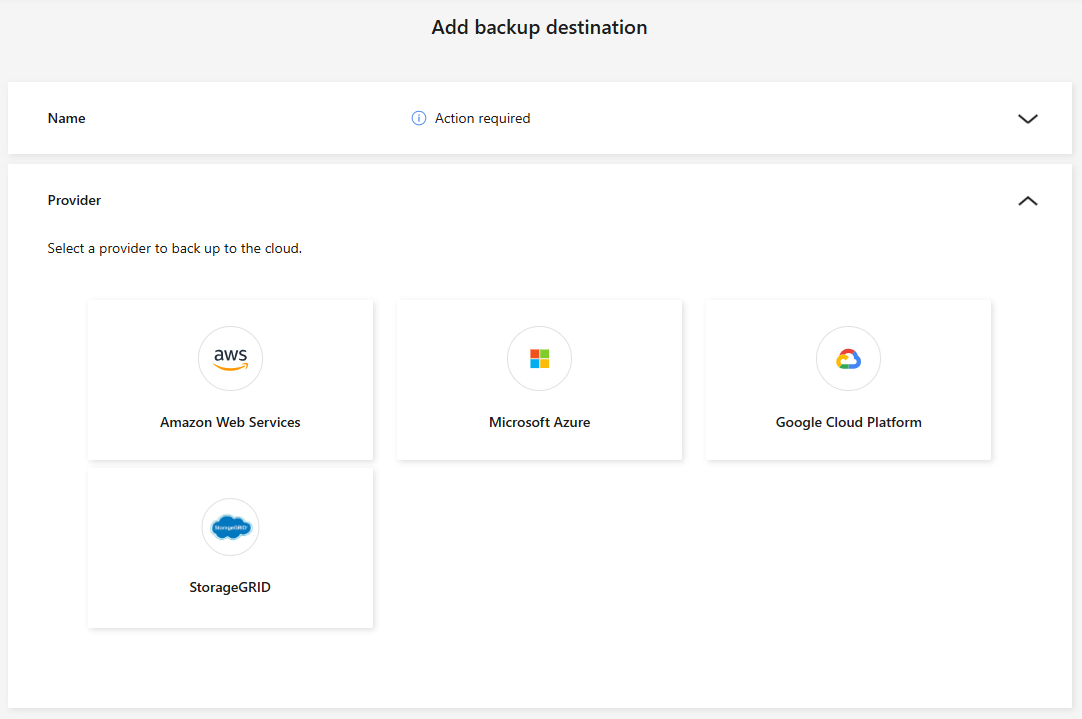
バックアップ先の名前を入力します。
-
* StorageGRID*を選択します。
-
各設定の横にある下矢印を選択して、必須フィールドを確認します:
-
プロバイダー設定:
-
新しいバケットを作成するか、独自のバケットを使用するかを選択します。
-
ゲートウェイ ノードの完全修飾ドメイン名(FQDN) と ポート を指定します。
-
StorageGRID資格情報を入力します:アクセスキーとシークレットキー。
-
-
ネットワーク: IPspace を選択します。
-
IPspace は、バックアップするボリュームが存在するクラスターです。この IPspace のクラスタ間 LIF には、アウトバウンド インターネット アクセスが必要です。
-
-
* Backup Lock *
バックアップロックを設定するかどうかを選択します。バックアップロックを使用すると、コピーが変更または削除されないように保護され、ランサムウェアの脅威がスキャンされます。バックアップ先の設定後は、この設定を変更できません。 バックアップロックが不要な場合は、なしを選択します。 特定の権限を持つユーザが保持期間中に保護されたバックアップファイルを上書きまたは削除できるようにするには、ガバナンスモードを選択します。 保持期間中にユーザが保護されたバックアップファイルを上書きまたは削除できないようにするには、コンプライアンスモード**を選択します。
-
-
*追加*を選択します。
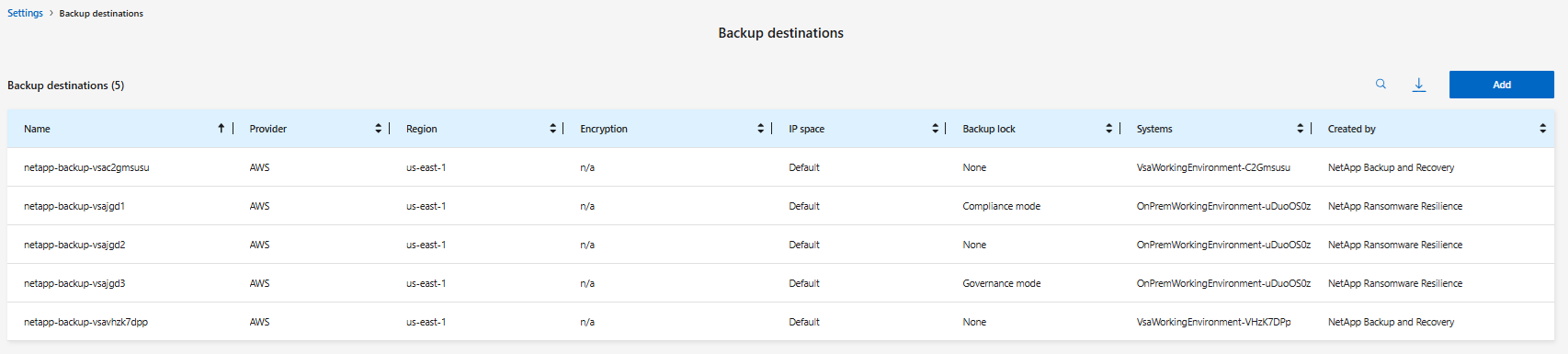
新しいバックアップ先がバックアップ先のリストに追加されます。
Amazon Web Servicesをバックアップ先として追加する
AWS をバックアップ先として設定するには、次の情報を入力します。
コンソールでAWSストレージを管理する方法の詳細については、"Amazon S3バケットを管理する"を参照してください。
-
ランサムウェア耐性で、[設定] を選択します。
-
バックアップ先タイルで、表示を選択します。
-
追加を選択します。
-
*Amazon Web Services*を選択します。
-
各設定の横にある下矢印を選択し、値を入力または選択します。
-
プロバイダー設定:
-
新しいバケットを作成するか、コンソールに既にバケットが存在する場合は既存のバケットを選択するか、バックアップを保存する独自のバケットを用意します。
-
AWS 認証情報の AWS アカウント、リージョン、アクセスキー、シークレットキー
-
-
暗号化: 新しい S3 バケットを作成する場合は、プロバイダーから提供された暗号化キー情報を入力します。既存のバケットを選択した場合は、暗号化情報がすでに利用可能です。
バケット内のデータは、デフォルトで AWS 管理キーで暗号化されます。 AWS 管理のキーを引き続き使用することも、独自のキーを使用してデータの暗号化を管理することもできます。
-
ネットワーク: IPspace を選択し、プライベート エンドポイントを使用するかどうかを選択します。
-
IPspace は、バックアップするボリュームが存在するクラスターです。この IPspace のクラスタ間 LIF には、アウトバウンド インターネット アクセスが必要です。
-
必要に応じて、以前に設定した AWS プライベートエンドポイント (PrivateLink) を使用するかどうかを選択します。
AWS PrivateLinkを使用する場合は、以下を参照してください。 "Amazon S3 用の AWS PrivateLink" 。
-
-
バックアップ ロック: ランサムウェア耐性により、バックアップが変更または削除されないように保護するかどうかを選択します。このオプションはNetApp DataLock テクノロジーを使用します。各バックアップは、保持期間中、または最低 30 日間と最大 14 日間のバッファ期間にわたってロックされます。

ここでバックアップロック設定を構成すると、バックアップ先の構成後に設定を変更することはできません。 -
ガバナンス モード: 特定のユーザー (s3:BypassGovernanceRetention 権限を持つ) は、保持期間中に保護されたファイルを上書きまたは削除できます。
-
コンプライアンス モード: ユーザーは、保持期間中に保護されたバックアップ ファイルを上書きまたは削除することはできません。
-
-
-
*追加*を選択します。
新しいバックアップ先がバックアップ先のリストに追加されます。
Google Cloud Platform をバックアップ先として追加する
Google Cloud Platform (GCP) をバックアップ先として設定するには、次の情報を入力します。
コンソールでGCPストレージを管理する方法の詳細については、"Google Cloud のコンソール エージェントのインストール オプション"を参照してください。
-
ランサムウェア耐性で、[設定] を選択します。
-
バックアップ先タイルで、表示を選択します。
-
追加を選択します。
-
バックアップ先の名前を入力します。
-
Google Cloud Platform を選択します。
-
各設定の横にある下矢印を選択し、値を入力または選択します。
-
プロバイダー設定:
-
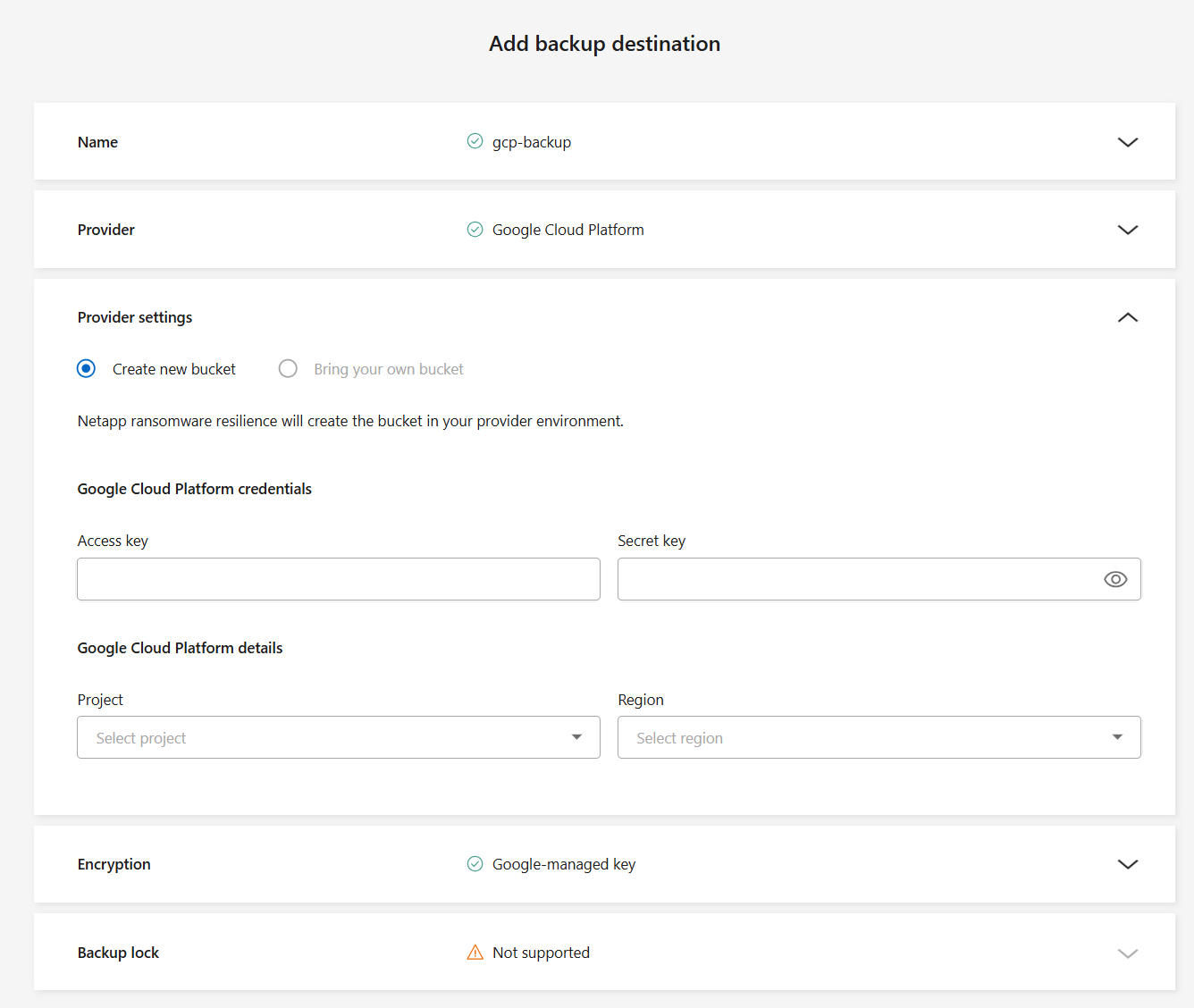
新しいバケットを作成するか、独自のバケットを使用するかを選択します。
-
Google Cloud Platform の認証情報(Access key と Secret key)を入力します。
-
プロジェクト とそれが存在する リージョン を選択します。
-
-
暗号化: 新しいバケットを作成する場合は、プロバイダーから提供された暗号化キー情報を入力します。既存のバケットを選択した場合は、暗号化情報がすでに利用可能です。
バケット内のデータは、デフォルトで Google 管理のキーで暗号化されます。Google 管理のキーを選択してデフォルト設定を続行するか、顧客管理のキーを使用することができます。
-
-
*追加*を選択します。
新しいバックアップ先がバックアップ先のリストに追加されます。
バックアップ先として Microsoft Azure を追加する
Azure をバックアップ先として設定するには、次の情報を入力します。
コンソールでAzure資格情報とマーケットプレイスサブスクリプションを管理する方法の詳細については、以下を参照してください。 "Azure 資格情報とマーケットプレイスのサブスクリプションを管理する" 。
-
ランサムウェア耐性で、[設定] を選択します。
-
バックアップ先タイルで、表示を選択します。
-
追加を選択します。
-
Azure を選択します。
-
各設定の横にある下矢印を選択し、値を入力または選択します。
-
プロバイダー設定:
-
新しいストレージ アカウントを作成するか、コンソールに既に存在する場合は既存のアカウントを選択するか、バックアップを保存する独自のストレージ アカウントを使用します。
-
アプリケーション(クライアント)ID、クライアントシークレット、およびディレクトリ(テナント)IDを指定します。認証を選択します。
-
Azure サブスクリプション、リージョン、および Azure サブスクリプションのリソースグループを選択します。
-
-
暗号化:デフォルトでは、データは Microsoft が管理するキーで暗号化されます。このオプションを維持するには、Microsoft が管理するキーを選択します。または、暗号化に独自のキーを使用するには、顧客が管理するキーを選択します。
-
ネットワーク: IPspace を選択し、プライベート エンドポイントを使用するかどうかを選択します。
-
IPspace は、バックアップするボリュームが存在するクラスターです。この IPspace のクラスタ間 LIF には、アウトバウンド インターネット アクセスが必要です。
-
必要に応じて、以前に構成した Azure プライベート エンドポイントを使用するかどうかを選択します。
Azure PrivateLink を使用する場合は、以下を参照してください。 "Azure プライベートリンク" 。
-
-
* Backup Lock *
バックアップロックを設定するかどうかを選択します。バックアップロックを使用すると、コピーが変更または削除されないように保護され、ランサムウェアの脅威がスキャンされます。バックアップ先の設定後は、この設定を変更できません。 バックアップロックが不要な場合は、なしを選択します。 特定の権限を持つユーザが保持期間中に保護されたバックアップファイルを上書きまたは削除できるようにするには、ガバナンスモードを選択します。 保持期間中にユーザが保護されたバックアップファイルを上書きまたは削除できないようにするには、コンプライアンスモード**を選択します。
-
-
*追加*を選択します。
新しいバックアップ先がバックアップ先のリストに追加されます。