


SFシリーズストレージノードのドライブを交換する

 変更を提案
変更を提案

 PDF
PDF
故障したソリッド ステート ドライブを交換用ドライブとホットスワップできます。
-
交換用ドライブがあります。
-
静電気放電 (ESD) リストバンドを使用しているか、その他の静電気防止対策を講じている。
-
SSD を交換する必要があるかどうかを確認し、適切な解決手順について支援を求めるために、 NetAppサポートに連絡しました。
NetAppサポートに問い合わせる場合は、サービス タグまたはシリアル番号が必要です。サポートは、サービス レベル契約に従って交換用ドライブを入手するためにお客様と協力します。
この手順は、次のSolidFireストレージ ノード モデルに適用されます。
-
SF2405
-
SF4805
-
SF9605
-
SF9608
-
SF19210
-
SF38410

|
Element ソフトウェアのバージョンによっては、次のノードはサポートされません。
|
次の図は、SF9605 シャーシ内のドライブの配置を示しています。

|
|
上図は例です。 SF9608 には、左から右に 1 から 8 までの番号が付けられた 8 つのドライブのみが含まれる、異なるドライブ レイアウトがあります。 |
スロット 0 には、ノードのメタデータ ドライブが保持されます。スロット 0 のドライブを交換する場合は、交換用ドライブに配送ボックスに同梱されているステッカーを貼り付けて、他のドライブと区別できるようにする必要があります。
|
|
ドライブを取り扱うときは、次のベスト プラクティスに従ってください。
|
手順の概要は次のとおりです。
ドライブをクラスターから削除する
SolidFireシステムは、ドライブの自己診断によってノードに障害が発生したことが通知された場合、またはドライブとの通信が 5 分半以上停止した場合、ドライブを障害状態にします。システムは故障したドライブのリストを表示します。 NetApp Elementソフトウェアの障害ドライブ リストから障害ドライブを削除する必要があります。
-
Element UI で、クラスター > ドライブ を選択します。
-
障害が発生したドライブのリストを表示するには、「障害」を選択します。
-
故障したドライブのスロット番号をメモします。
シャーシ内の故障したドライブを見つけるには、この情報が必要です。
-
次のいずれかの方法で、故障したドライブを取り外します。
オプション 手順 個々のドライブを削除するには
-
削除するドライブの*アクション*を選択します。
-
*削除*を選択します。
複数のドライブを削除するには
-
削除するドライブをすべて選択し、「一括操作」を選択します。
-
*削除*を選択します。
-
シャーシからドライブを交換する
Element UI の障害ドライブ リストから障害ドライブを削除すると、障害ドライブをシャーシから物理的に交換する準備が整います。
-
交換用ドライブを開梱し、ラックの近くの平らで静電気のない面に置きます。
障害ドライブをNetAppに返却するときのために、梱包材は保管しておいてください。
-
Element UI からの障害が発生したドライブのスロット番号をシャーシ上の番号と一致させます。
次の図は、ドライブ スロットの番号付けを示す例です。
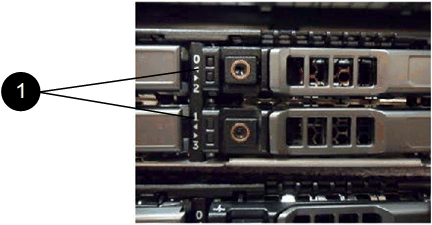
項目 説明 1
ドライブスロット番号
-
取り外すドライブの赤い円を押して、ドライブを解放します。
ラッチがカチッと開きます。
-
ドライブをシャーシから引き出し、静電気のない水平な面に置きます。
-
交換用ドライブをスロットに差し込む前に、交換用ドライブの赤い円を押します。
-
交換用ドライブを挿入し、赤い円を押してラッチを閉じます。
-
ドライブを交換したことをNetAppサポートに報告します。
NetAppサポートから障害ドライブの返却手順をお知らせします。
ドライブをクラスターに追加する
新しいドライブをシャーシにインストールすると、使用可能として登録されます。ドライブをクラスターに参加させる前に、Element UI を使用してドライブをクラスターに追加する必要があります。
-
Element UI で、クラスター > ドライブ をクリックします。
-
利用可能なドライブのリストを表示するには、「利用可能」をクリックします。
-
ドライブを追加するには、次のいずれかのオプションを選択します。
オプション 手順 個々のドライブを追加するには
-
追加するドライブの*アクション*ボタンを選択します。
-
*追加*を選択します。
複数のドライブを追加するには
-
追加するドライブのチェックボックスを選択し、[一括操作] を選択します。
-
*追加*を選択します。
-