


StorageGRIDのストレージボリュームのウォーターマークについて学ぶ
 変更を提案
変更を提案

 PDF
PDF
StorageGRID は 3 つのストレージボリュームウォーターマークを使用して、ストレージノードの空き容量が極端に少なくなる前に安全に読み取り専用状態に移行し、読み取り専用状態に移行したストレージノードが再び読み書き可能になるようにします。
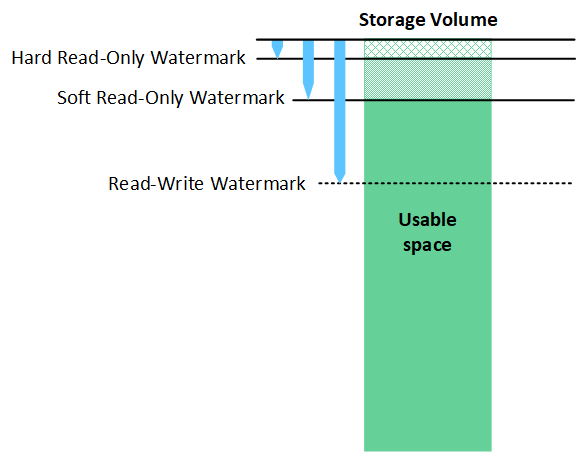

|
ストレージ容量の透かしは、複製されたオブジェクトデータおよび消去符号化されたオブジェクトデータに使用される領域にのみ適用されます。ボリューム0上のオブジェクトメタデータ用に確保されている領域については、"オブジェクトメタデータストレージの管理"を参照してください。 |
ソフト読み取り専用ウォーターマークとは何ですか?
ストレージボリュームのソフト読み取り専用ウォーターマークは、ストレージノードのオブジェクトデータ用の使用可能領域がいっぱいになりつつあることを示す最初のウォーターマークです。
ストレージノード内の各ボリュームの空き容量が、そのボリュームのソフト読み取り専用ウォーターマークよりも少ない場合、ストレージノードは読み取り専用モードに移行します。読み取り専用モードとは、ストレージノードが StorageGRID システムの他のノードに読み取り専用サービスをアドバタイズしながら、保留中の書き込み要求をすべて処理することを意味します。
例えば、ストレージノード内の各ボリュームに、10 GBのソフト読み取り専用ウォーターマークが設定されているとします。各ボリュームの空き容量が10 GB未満になると、ストレージノードはソフト読み取り専用モードに移行します。
ハード読み取り専用ウォーターマークとは何ですか?
*ストレージボリュームのハード読み取り専用ウォーターマーク*は、ノードのオブジェクトデータ用の使用可能な領域がいっぱいになりつつあることを示す次のウォーターマークです。
ボリュームの空き容量がそのボリュームのハード読み取り専用ウォーターマークを下回る場合、そのボリュームへの書き込みは失敗します。ただし、他のボリュームへの書き込みは、それらのボリュームの空き容量がハード読み取り専用ウォーターマークを下回るまで継続できます。
例えば、ストレージノード内の各ボリュームに、5 GB の読み取り専用ハードウォーターマークが設定されているとします。各ボリュームの空き容量が 5 GB 未満になると、ストレージノードは書き込み要求を受け付けなくなります。
ハード読み取り専用ウォーターマークは、ソフト読み取り専用ウォーターマークよりも常に小さくなります。
読み取り/書き込みウォーターマークとは何ですか?
*ストレージボリュームの読み取り/書き込みウォーターマーク*は、読み取り専用モードに移行したストレージノードにのみ適用されます。これは、ノードが再び読み取り/書き込み可能になるタイミングを決定します。ストレージノード内のいずれかのストレージボリュームの空き容量が、そのボリュームの読み取り/書き込みウォーターマークを超えると、ノードは自動的に読み取り/書き込み状態に戻ります。
例えば、ストレージノードが読み取り専用モードに移行したとします。また、各ボリュームの読み書きウォーターマークが 30 GB であると仮定します。いずれかのボリュームの空き容量が 30 GB に増加すると、ノードは再び読み書き可能になります。
読み取り/書き込みウォーターマークは、ソフト読み取り専用ウォーターマークとハード読み取り専用ウォーターマークの両方よりも常に大きくなります。
ストレージボリュームのウォーターマークを表示する
現在の透かし設定とシステム最適化値を確認できます。最適化された透かしが使用されていない場合は、設定を調整できるかどうか、または調整すべきかどうかを判断できます。
-
StorageGRID 11.6以降へのアップグレードが完了しました。
-
"対応ウェブブラウザ" を使用して Grid Manager にサインインしています。
-
あなたは"ルートアクセス権限"があります。
現在の透かし設定を表示する
グリッドマネージャーで、現在のストレージウォーターマーク設定を確認できます。
-
サポート > その他 > ストレージの透かし を選択します。
-
ストレージのウォーターマークページで、「最適化された値を使用する」チェックボックスを確認してください。
-
チェックボックスが選択されている場合、3つのウォーターマークはすべて、Storage Node のサイズとボリュームの相対的な容量に基づいて、各 Storage Node 上の各ストレージボリュームに合わせて最適化されます。
これはデフォルト設定であり、推奨設定です。これらの値を更新しないでください。オプションで、最適化されたストレージウォーターマークを表示する。
-
「最適化された値を使用する」チェックボックスが選択されていない場合、カスタム(最適化されていない)ウォーターマークが使用されます。カスタムウォーターマーク設定の使用は推奨されません。"読み取り専用ウォーターマークの低オーバーライドアラートのトラブルシューティング"の手順に従って、設定を調整できるかどうか、または調整すべきかどうかを判断してください。
カスタム透かし設定を指定する場合は、0より大きい値を入力する必要があります。
-
最適化されたストレージウォーターマークの表示
StorageGRID は、2 つの Prometheus メトリックを使用して、ストレージボリュームのソフト読み取り専用ウォーターマークに対して計算された最適化された値を表示します。グリッド内の各ストレージノードについて、最適化された最小値と最大値を確認できます。
-
サポート > ツール > メトリクス を選択します。
-
Prometheusセクションで、リンクを選択してPrometheusユーザーインターフェイスにアクセスします。
-
推奨される最小ソフト読み取り専用ウォーターマークを確認するには、次の Prometheus メトリックを入力し、Execute を選択してください。
storagegrid_storage_volume_minimum_optimized_soft_readonly_watermark最後の列には、各ストレージノード上のすべてのストレージボリュームにおける、ソフト読み取り専用ウォーターマークの最小最適化値が表示されます。この値がストレージボリュームのソフト読み取り専用ウォーターマークのカスタム設定値よりも大きい場合、ストレージノードに対して Low read-only watermark override アラートがトリガーされます。
-
推奨される最大ソフト読み取り専用ウォーターマークを確認するには、次の Prometheus メトリックを入力し、Execute を選択してください。
storagegrid_storage_volume_maximum_optimized_soft_readonly_watermark最後の列には、各ストレージノード上のすべてのストレージボリュームにおける、ソフト読み取り専用ウォーターマークの最大最適化値が表示されます。