


StorageGRIDで透かしの上書きアラートを解決する
 変更を提案
変更を提案

 PDF
PDF
ストレージボリュームのウォーターマークにカスタム値を使用している場合は、*読み取り専用ウォーターマークの上書きが低い*というアラートを解決する必要があるかもしれません。可能であれば、最適化された値を使用するようにシステムを更新してください。
以前のリリースでは、3つの"ストレージボリュームのウォーターマーク"はグローバル設定であり、すべてのストレージノード上のすべてのストレージボリュームに同じ値が適用されていました。StorageGRID 11.6以降、ソフトウェアはストレージノードのサイズとボリュームの相対的な容量に基づいて、各ストレージボリュームに対してこれらのウォーターマークを最適化できます。
StorageGRID 11.6以降にアップグレードすると、以下のいずれかに該当する場合を除き、最適化された読み取り専用および読み取り/書き込みウォーターマークがすべてのストレージボリュームに自動的に適用されます。
-
お使いのシステムは容量がほぼ限界に達しており、最適化されたウォーターマークを適用すると、新しいデータを受け入れることができなくなります。StorageGRID は、この場合、ウォーターマークの設定を変更しません。
-
以前に、ストレージボリュームのウォーターマークをカスタム値に設定しました。StorageGRID は、最適化された値でカスタムウォーターマーク設定を上書きすることはありません。ただし、ストレージボリュームのソフト読み取り専用ウォーターマークのカスタム値が小さすぎる場合、StorageGRID によって Low read-only watermark override アラートがトリガーされる可能性があります。
警告を理解する
ストレージボリュームのウォーターマークにカスタム値を使用すると、1つまたは複数のストレージノードで「読み取り専用ウォーターマークの上書きが低レベルです」というアラートがトリガーされる可能性があります。
各アラートは、ストレージボリュームのソフト読み取り専用ウォーターマークのカスタム値が、そのストレージノードの最小最適化値よりも小さいことを示しています。カスタム設定を引き続き使用すると、ストレージノードが安全に読み取り専用状態に移行する前に、ストレージの空き容量が極端に不足する可能性があります。ノードの容量がいっぱいになると、一部のストレージボリュームにアクセスできなくなる(自動的にマウント解除される)場合があります。
例えば、以前にストレージボリュームのソフト読み取り専用ウォーターマークを5 GBに設定したとします。StorageGRID がストレージノード A の4つのストレージボリュームについて、以下の最適化された値を算出したとします。
ボリューム0 |
12 GB |
第1巻 |
12 GB |
第2巻 |
11 GB |
第3巻 |
15 GB |
ストレージノード A で「読み取り専用ウォーターマークのオーバーライド値が低い」というアラートがトリガーされました。これは、カスタムウォーターマーク(5 GB)が、そのノード内のすべてのボリュームの最小最適化値(11 GB)よりも小さいためです。カスタム設定を引き続き使用すると、ノードが安全に読み取り専用状態に移行する前に、深刻な空き容量不足に陥る可能性があります。
アラートを解決する
1つ以上の Low read-only watermark override アラートがトリガーされた場合は、以下の手順に従ってください。現在カスタムウォーターマーク設定を使用しており、アラートが発生していない場合でも最適化された設定の使用を開始したい場合は、これらの手順を使用できます。
-
StorageGRID 11.6以降へのアップグレードが完了しました。
-
"対応ウェブブラウザ" を使用して Grid Manager にサインインしています。
-
あなたは"ルートアクセス権限"があります。
Low read-only watermark override アラートは、カスタムウォーターマーク設定を新しいウォーターマークオーバーライドに更新することで解決できます。ただし、1つ以上のストレージノードがほぼ満杯になっている場合、または特別なILM要件がある場合は、まず最適化されたストレージウォーターマークを確認し、それらを使用しても安全かどうかを判断する必要があります。
グリッド全体のオブジェクトデータ使用状況を評価する
-
* Nodes * を選択します。
-
グリッド内の各サイトについて、ノードのリストを展開します。
-
各サイトの各ストレージノードについて、*オブジェクトデータ使用率*列に表示されているパーセンテージ値を確認してください。
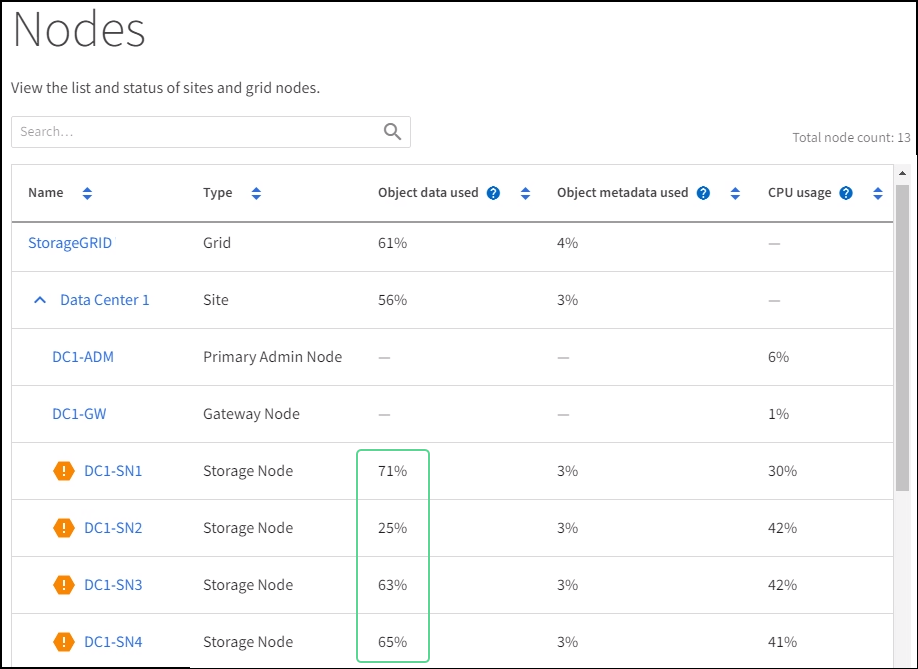
-
適切な手順に従ってください。
-
ストレージノードのいずれも満杯に近い状態でない場合(例えば、すべての Object data used の値が80%未満の場合)、オーバーライド設定の使用を開始できます。最適化された透かしを使用するに移動します。
-
ILMルールが厳密な取り込み動作を使用している場合、または特定のストレージプールがほぼ満杯の場合は、最適化されたストレージウォーターマークを表示するおよび最適化された透かしを使用できるかどうかを確認するの手順を実行してください。
-
最適化されたストレージのウォーターマークを表示する
StorageGRID は、2 つの Prometheus メトリックを使用して、ストレージボリュームのソフト読み取り専用ウォーターマークに対して計算された最適化された値を表示します。グリッド内の各ストレージノードについて、最適化された最小値と最大値を確認できます。
-
サポート > ツール > メトリクス を選択します。
-
Prometheusセクションで、リンクを選択してPrometheusユーザーインターフェイスにアクセスします。
-
推奨される最小ソフト読み取り専用ウォーターマークを確認するには、次の Prometheus メトリックを入力し、Execute を選択してください。
storagegrid_storage_volume_minimum_optimized_soft_readonly_watermark最後の列には、各ストレージノード上のすべてのストレージボリュームにおける、ソフト読み取り専用ウォーターマークの最小最適化値が表示されます。この値がストレージボリュームのソフト読み取り専用ウォーターマークのカスタム設定値よりも大きい場合、ストレージノードに対して Low read-only watermark override アラートがトリガーされます。
-
推奨される最大ソフト読み取り専用ウォーターマークを確認するには、次の Prometheus メトリックを入力し、Execute を選択してください。
storagegrid_storage_volume_maximum_optimized_soft_readonly_watermark最後の列には、各ストレージノード上のすべてのストレージボリュームにおける、ソフト読み取り専用ウォーターマークの最大最適化値が表示されます。
最適化されたウォーターマークを使用できるかどうかを確認する
-
* Nodes * を選択します。
-
各オンラインストレージノードに対して、以下の手順を繰り返してください。
-
ストレージノード > ストレージ を選択します。
-
オブジェクトストアの表までスクロールしてください。
-
各オブジェクトストア(ボリューム)の Available 値を、該当するストレージノードについて記録した最大最適化ウォーターマークと比較してください。
-
-
オンラインのすべてのストレージノードの少なくとも1つのボリュームに、そのノードの最大最適化ウォーターマークよりも多くの空き容量がある場合は、最適化された透かしを使用するに移動して、最適化されたウォーターマークの使用を開始してください。
そうでなければ、できるだけ早くグリッドを拡張してください。既存のノードに"ストレージボリュームを追加する"するか、"新しいストレージノードを追加する"してください。次に、最適化された透かしを使用するに移動して、ウォーターマークの設定を更新してください。
-
ストレージボリュームのウォーターマークにカスタム値を引き続き使用する必要がある場合は、"沈黙"または"disable"*低読み取り専用ウォーターマークの上書き*アラートを使用してください。

同じカスタムウォーターマーク値が、すべてのストレージノード上のすべてのストレージボリュームに適用されます。ストレージボリュームのウォーターマークに推奨値よりも小さい値を使用すると、ノードが容量に達したときに、一部のストレージボリュームにアクセスできなくなる(自動的にマウント解除される)可能性があります。