


StorageGRID の拡張を実行する
 変更を提案
変更を提案

 PDF
PDF
拡張を実行すると、新しいグリッドノードが既存の StorageGRID 環境に追加されます。
-
"対応ウェブブラウザ" を使用して Grid Manager にサインインしています。
-
プロビジョニングパスフレーズをお持ちです。
-
この拡張で追加されるすべてのグリッドノードのデプロイが完了しました。
-
あなたは"メンテナンス権限またはルートアクセス権限"があります。
-
ストレージノードを追加する場合は、リカバリの一環として実行されたすべてのデータ修復操作が完了していることを確認している必要があります。"データ修復作業を確認する"を参照してください。
-
ストレージノードを追加していて、それらのノードにカスタムストレージグレードを割り当てたい場合は、すでに"カスタムストレージグレードを作成しました"。また、ルートアクセス権限、またはメンテナンス権限とILM権限の両方が必要です。
-
新しいサイトを追加する場合は、ILMルールを確認し、更新する必要があります。拡張が完了するまでは、オブジェクトのコピーが新しいサイトに保存されないようにしてください。例えば、ルールがデフォルトのストレージプール(すべてのストレージノード)を使用する場合、既存のストレージノードのみを含む新しいストレージプールを"新しいストレージプールを作成する"作成し、"ILMルールの更新"その新しいストレージプールを使用するようにILMポリシーを更新する必要があります。そうでない場合、そのサイトの最初のノードがアクティブになった時点で、オブジェクトが新しいサイトにコピーされます。
拡張の実行には、以下の主要なユーザータスクが含まれます。
-
拡張機能を設定します。
-
拡張を開始します。
-
新しいリカバリパッケージファイルをダウンロードしてください。
-
すべての新しいノードがインストールおよび構成され、すべてのサービスが開始されるまで、拡張の手順と段階を監視してください。

大規模なグリッドでは、一部の拡張手順や段階の実行にかなりの時間を要する場合があります。例えば、Cassandraデータベースが空の場合、Cassandraを新しいストレージノードにストリーミングするのにかかる時間はわずか数分かもしれません。ただし、Cassandraデータベースに大量のオブジェクトメタデータが含まれている場合、この段階には数時間以上かかる可能性があります。「Cassandraクラスタの拡張」または「Cassandraの起動とデータのストリーミング」のいずれの段階においても、ストレージノードを再起動しないでください。
-
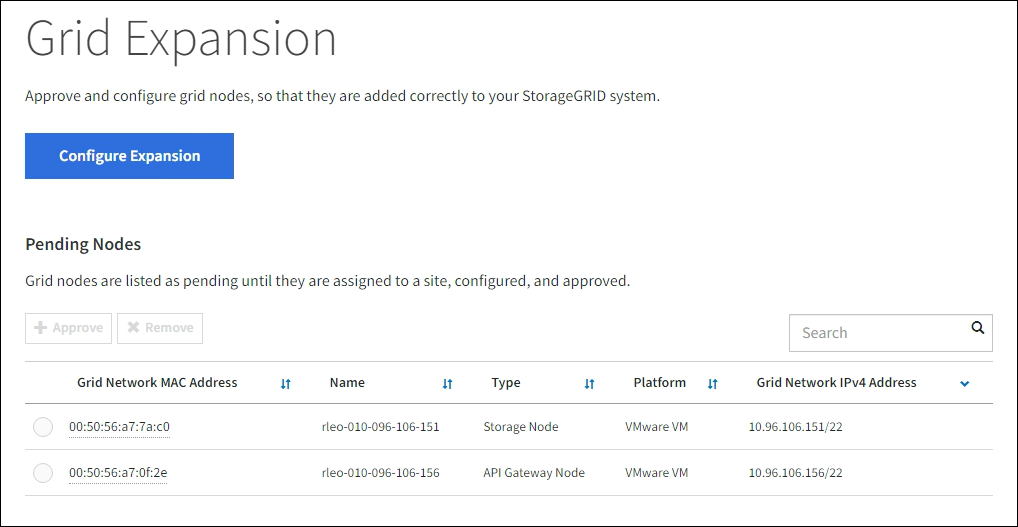
Maintenance > Tasks > Expansion を選択します。
グリッド展開ページが表示されます。「保留中のノード」セクションには、追加準備が整ったノードが表示されます。
-
「拡張の設定」を選択します。
サイト選択ダイアログボックスが表示されます。
-
開始する拡張の種類を選択してください。
-
新しいサイトを追加する場合は、*新規*を選択し、新しいサイトの名前を入力してください。
-
既存のサイトに1つ以上のノードを追加する場合は、「既存」を選択します。
-
-
* 保存 * を選択します。
-
*保留中のノード*リストを確認し、デプロイしたすべてのグリッドノードが表示されていることを確認してください。
必要に応じて、ノードの*グリッドネットワークMACアドレス*にカーソルを合わせると、そのノードの詳細情報が表示されます。
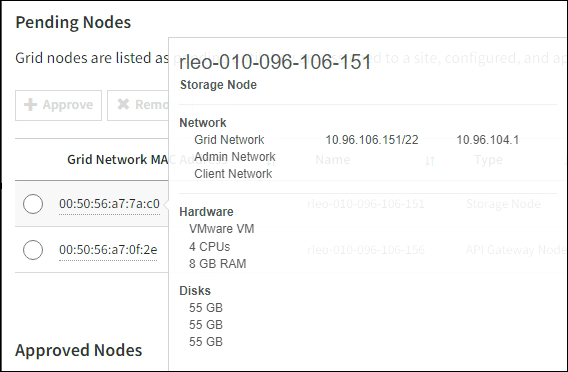

ノードが見つからない場合は、そのノードが正常にデプロイされたことを確認してください。 -
保留中のノード一覧から、今回の拡張に追加したいノードを承認してください。
-
承認する最初の保留中のグリッドノードの横にあるラジオボタンを選択します。
-
「承認」を選択します。
グリッドノードの設定フォームが表示されます。
-
必要に応じて、一般設定を変更してください。
フィールド 説明 サイト
グリッドノードが関連付けられるサイトの名前。複数のノードを追加する場合は、各ノードに対して正しいサイトを選択してください。新しいサイトを追加する場合、すべてのノードが新しいサイトに追加されます。
Name
ノードのシステム名。システム名は StorageGRID の内部操作に必要であり、変更することはできません。
ストレージタイプ(ストレージノードのみ)
-
データとメタデータ(「結合」):オブジェクトデータとメタデータのストレージノード
-
データ専用:オブジェクトデータのみを含むストレージノード(メタデータは含まない)
-
メタデータのみ:メタデータのみを含むストレージノード(オブジェクトデータは含まれません)
NTP ロール
グリッドノードのネットワークタイムプロトコル(NTP)における役割:
-
Automatic(デフォルト)を選択すると、NTPの役割がノードに自動的に割り当てられます。プライマリロールは、管理ノード、ADCサービスを備えたストレージノード、ゲートウェイノード、および静的IPアドレスを持たないすべてのグリッドノードに割り当てられます。クライアントの役割は、他のすべてのグリッドノードに割り当てられます。
-
プライマリ を選択すると、プライマリ NTP の役割をノードに手動で割り当てることができます。各サイトで少なくとも 2 つのノードがプライマリの役割を持つことで、外部タイミングソースへの冗長なシステムアクセスが確保されます。
-
ノードに Client NTP の役割を手動で割り当てるには、Client を選択します。
ADCサービス(統合型またはメタデータ専用ストレージノード)
このストレージノードで管理ドメインコントローラー(ADC)サービスを実行するかどうか。ADCサービスは、グリッドサービスの場所と可用性を追跡します。各サイトにおいて、少なくとも3つのストレージノードにADCサービスを搭載する必要があります。
-
交換するストレージノードに ADC サービスが含まれている場合は、*はい*を選択してください。ADC サービスの残存数が少なすぎる場合はストレージノードを廃止できないため、この設定により、古いサービスが削除される前に新しい ADC サービスが利用可能になることが保証されます。
-
ADCサービスのクォーラムが満たされていることを確認するために、"ADCサービスを同じサイト内の別のストレージノードに移動する"ことができます。
-
*自動*を選択すると、このノードにADCサービスが必要かどうかをシステムが判断します。
"ADC定足数"について学びましょう。
ストレージグレード(複合型またはデータ専用ストレージノード)
*デフォルト*のストレージグレードを使用するか、この新しいノードに割り当てるカスタムストレージグレードを選択してください。
ストレージグレードはILMストレージプールで使用されるため、選択内容によってストレージノードに配置されるオブジェクトが影響を受ける可能性があります。
-
-
必要に応じて、グリッドネットワーク、管理ネットワーク、およびクライアントネットワークの設定を変更してください。
-
IPv4アドレス(CIDR):ネットワークインターフェースのCIDRネットワークアドレス。例:172.16.10.100/24
ノードの承認中に、グリッドネットワーク上でノードに重複したIPアドレスが存在することが判明した場合は、拡張をキャンセルし、重複しないIPアドレスを使用して仮想マシンまたはアプライアンスを再デプロイしてから、拡張を再開する必要があります。 -
ゲートウェイ:グリッドノードのデフォルトゲートウェイ。例:172.16.10.1
-
サブネット(CIDR):管理ネットワーク用の1つ以上のサブネットワーク。
-
-
* 保存 * を選択します。
承認されたグリッドノードは、「承認済みノード」リストに移動します。
-
承認済みのグリッドノードのプロパティを変更するには、そのラジオボタンを選択し、*編集*を選択します。
-
承認済みのグリッドノードを保留中のノードリストに戻すには、そのラジオボタンを選択し、「リセット」を選択します。
-
承認済みのグリッドノードを完全に削除するには、ノードの電源をオフにしてください。次に、そのラジオボタンを選択し、*削除*を選択します。
-
-
承認したい保留中のグリッドノードごとに、これらの手順を繰り返してください。
可能であれば、保留中のグリッドノートをすべて承認し、一度に拡張処理を実行してください。複数の小規模な拡張を行う場合は、より多くの時間が必要になります。
-
-
すべてのグリッドノードを承認したら、*プロビジョニングパスフレーズ*を入力し、*展開*を選択します。
数分後、このページが更新され、拡張処理のステータスが表示されます。個々のグリッドノードに影響を与えるタスクが進行中の場合、「グリッドノードの状態」セクションには、各グリッドノードの現在の状態が表示されます。
新しいアプライアンスの「グリッドノードのインストール」ステップ中に、StorageGRID Appliance Installerが、インストールがステージ3からステージ4(インストールの完了)に進む様子を示します。ステージ4が完了すると、コントローラーが再起動されます。
サイト拡張には、新しいサイト向けにCassandraを設定するという追加作業が含まれます。 -
「リカバリパッケージをダウンロード」リンクが表示されたらすぐに、リカバリパッケージファイルをダウンロードしてください。
StorageGRID システムのグリッドトポロジを変更した後は、できるだけ早くリカバリパッケージファイルの更新版をダウンロードする必要があります。リカバリパッケージファイルを使用すると、障害が発生した場合にシステムを復元できます。
-
ダウンロードリンクを選択してください。
-
プロビジョニングパスフレーズを入力し、*ダウンロード開始*を選択します。
-
ダウンロードが完了したら、 `.zip`ファイルを開き、 `Passwords.txt`ファイルを含む内容にアクセスできることを確認してください。
-
ダウンロードしたリカバリパッケージファイル((
.zip)を、安全で保護された2つの別々の場所にコピーしてください。
リカバリパッケージファイルには、StorageGRID システムからデータを取得するために使用できる暗号化キーとパスワードが含まれているため、保護する必要があります。
-
-
既存のサイトにストレージノードを追加する場合、または新しいサイトを追加する場合は、新しいグリッドノードでサービスが開始される際に発生するCassandraのステージを監視してください。
「Cassandraクラスタの拡張」または「Cassandraの起動とデータのストリーミング」のいずれの段階においても、ストレージノードを再起動しないでください。これらの段階は、新しいストレージノードごとに完了するまでに数時間かかる場合があります。特に既存のストレージノードに大量のオブジェクトメタデータが含まれている場合はなおさらです。 ストレージノードの追加既存のサイトにストレージノードを追加する場合は、「Starting Cassandra and streaming data」というステータスメッセージに表示されるパーセンテージを確認してください。
このパーセンテージは、利用可能な Cassandra データの総量と、新しいノードに既に書き込まれたデータ量に基づいて、Cassandra ストリーミング操作の完了度を推定したものです。
サイトを追加新しいサイトを追加する場合は、 `nodetool status`を使用して Cassandra ストリーミングの進行状況を監視し、「Cassandra クラスタの拡張」段階で新しいサイトにコピーされたメタデータの量を確認してください。新しいサイトの総データ負荷は、既存サイトの合計の約 20% 以内に収まる必要があります。
-
すべてのタスクが完了し、「拡張の設定」ボタンが再び表示されるまで、拡張の監視を続けてください。
追加したグリッドノードの種類に応じて、追加の統合および構成手順を実行してください。"拡張後の設定手順"を参照してください。