


NetApp Ransomware Resilience에서 백업 대상 추가

 변경 제안
변경 제안

 PDF
PDF
NetApp Ransomware Resilience가 워크로드를 검색할 때 백업이 구성되어 있으면 Ransomware Resilience는 백업 대상을 인식합니다. "랜섬웨어 보호 전략"의 일부로 백업을 사용하려고 하지만 워크로드에 백업 대상을 구성하지 않은 경우 사이버 복원력을 향상시키기 위해 NetApp Ransomware Resilience에 백업 대상을 추가해야 합니다.
다음 백업 대상 중 하나를 선택할 수 있습니다.
-
NetApp StorageGRID
-
아마존 웹 서비스(AWS)
-
구글 클라우드 플랫폼
-
마이크로소프트 애저

|
Amazon FSx for NetApp ONTAP 및 Azure NetApp Files의 워크로드에 대해서는 백업 대상을 사용할 수 없습니다. 백업 작업은 네이티브 백업 솔루션인 FSx for ONTAP 백업 서비스 또는 Azure NetApp Files 백업을 사용하여 수행하십시오. |
필수 콘솔 역할 이 작업을 수행하려면 "최고 관리자" 또는 Ransomware Resilience 관리자 역할이 필요합니다. "NetApp Console 의 랜섬웨어 복원력 역할에 대해 알아보세요".
StorageGRID 백업 대상으로 추가
NetApp StorageGRID 백업 대상으로 설정하려면 다음 정보를 입력하세요.
-
랜섬웨어 복원력에서 설정을 선택하세요.
-
백업 대상 타일에서 보기를 선택합니다.
-
추가를 선택합니다.
-
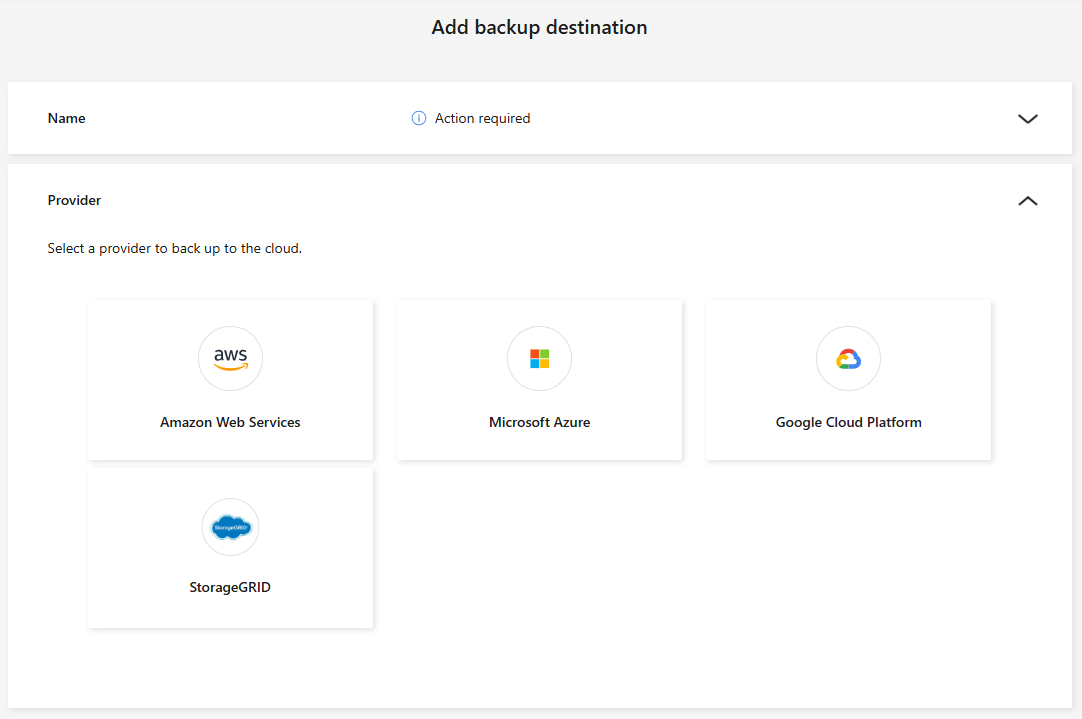
백업 대상의 이름을 입력하세요.
-
* StorageGRID*를 선택하세요.
-
각 설정 옆에 있는 아래쪽 화살표를 선택하여 필수 필드를 검토하십시오.
-
공급자 설정:
-
새 버킷 생성 또는 자체 버킷 가져오기를 선택합니다.
-
게이트웨이 노드 정규화된 도메인 이름(FQDN) 및 포트를 제공합니다.
-
StorageGRID 자격 증명: 액세스 키 및 비밀 키를 제공하십시오.
-
-
네트워킹: IP 공간을 선택하세요.
-
IPspace는 백업하려는 볼륨이 있는 클러스터입니다. 이 IP공간의 클러스터 간 LIF에는 아웃바운드 인터넷 액세스가 있어야 합니다.
-
-
백업 잠금
백업 잠금을 설정할지 여부를 선택하십시오. 백업 잠금을 사용하면 복사본이 수정되거나 삭제되지 않도록 보호되고 랜섬웨어 위협에 대한 검사가 수행됩니다. 백업 대상을 설정한 후에는 이 설정을 변경할 수 없습니다. 백업 잠금을 사용하지 않으려면 없음을 선택하십시오. 특정 권한을 가진 사용자가 보존 기간 동안 보호된 백업 파일을 덮어쓰거나 삭제할 수 있도록 하려면 거버넌스 모드를 선택하십시오. 사용자가 보존 기간 동안 보호된 백업 파일을 덮어쓰거나 삭제하지 못하도록 하려면 규정 준수 모드**를 선택하십시오.
-
-
*추가*를 선택하세요.
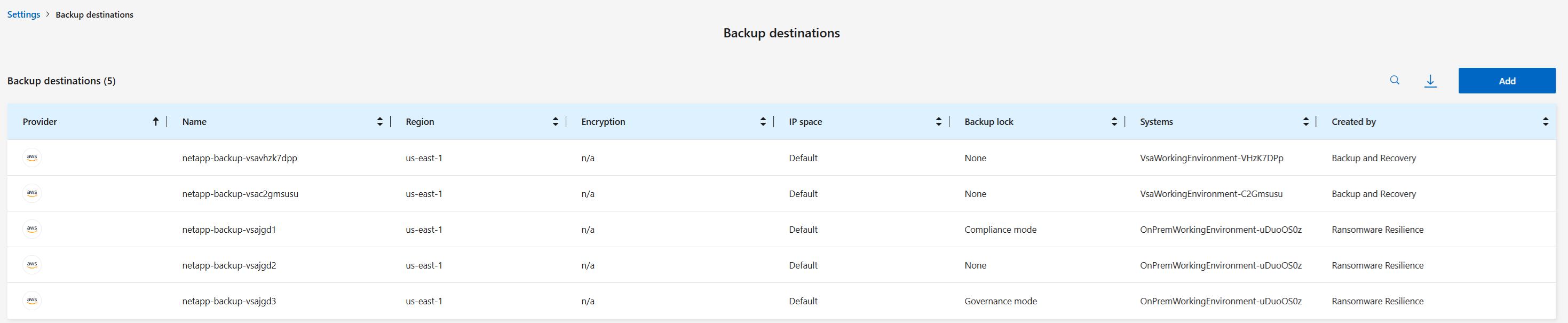
새로운 백업 대상이 백업 대상 목록에 추가됩니다.
Amazon Web Services를 백업 대상으로 추가
AWS를 백업 대상으로 설정하려면 다음 정보를 입력하세요.
콘솔에서 AWS 스토리지를 관리하는 방법에 대한 자세한 내용은 "Amazon S3 버킷 관리"을 참조하십시오.
-
랜섬웨어 복원력에서 설정을 선택하세요.
-
백업 대상 타일에서 보기를 선택합니다.
-
추가를 선택합니다.
-
*Amazon Web Services*를 선택하세요.
-
각 설정 옆에 있는 아래쪽 화살표를 선택하고 값을 입력하거나 선택하세요.
-
공급자 설정:
-
새 버킷을 만들거나, 콘솔에 이미 버킷이 있는 경우 기존 버킷을 선택하거나, 백업을 저장할 자체 버킷을 가져옵니다.
-
AWS 자격 증명에 대한 AWS 계정, 지역, 액세스 키 및 비밀 키
-
-
암호화: 새로운 S3 버킷을 생성하는 경우 공급자로부터 받은 암호화 키 정보를 입력하세요. 기존 버킷을 선택한 경우 암호화 정보를 이미 사용할 수 있습니다.
버킷의 데이터는 기본적으로 AWS 관리 키로 암호화됩니다. AWS에서 관리하는 키를 계속 사용할 수도 있고, 사용자 고유의 키를 사용하여 데이터 암호화를 관리할 수도 있습니다.
-
네트워킹: IP 공간을 선택하고 개인 엔드포인트를 사용할지 여부를 선택합니다.
-
IPspace는 백업하려는 볼륨이 있는 클러스터입니다. 이 IP공간의 클러스터 간 LIF에는 아웃바운드 인터넷 액세스가 있어야 합니다.
-
선택적으로, 이전에 구성한 AWS 개인 엔드포인트(PrivateLink)를 사용할지 여부를 선택합니다.
AWS PrivateLink를 사용하려면 다음을 참조하세요. "Amazon S3용 AWS PrivateLink" .
-
-
백업 잠금: 랜섬웨어 복원력을 사용하여 백업이 수정되거나 삭제되는 것을 방지할지 여부를 선택합니다. 이 옵션은 NetApp DataLock 기술을 사용합니다. 각 백업은 보존 기간 동안 또는 최소 30일 동안 잠기고, 최대 14일의 버퍼 기간이 추가됩니다.

지금 백업 잠금 설정을 구성하면 백업 대상이 구성된 후에는 설정을 변경할 수 없습니다. -
거버넌스 모드: 특정 사용자(s3:BypassGovernanceRetention 권한이 있는 사용자)는 보존 기간 동안 보호된 파일을 덮어쓰거나 삭제할 수 있습니다.
-
준수 모드: 사용자는 보존 기간 동안 보호된 백업 파일을 덮어쓰거나 삭제할 수 없습니다.
-
-
-
*추가*를 선택하세요.
새로운 백업 대상이 백업 대상 목록에 추가됩니다.
Google Cloud Platform을 백업 대상으로 추가
Google Cloud Platform(GCP)을 백업 대상으로 설정하려면 다음 정보를 입력하세요.
콘솔에서 GCP 스토리지를 관리하는 방법에 대한 자세한 내용은 "Google Cloud의 콘솔 에이전트 설치 옵션"을 참조하십시오.
-
랜섬웨어 복원력에서 설정을 선택하세요.
-
백업 대상 타일에서 보기를 선택합니다.
-
추가를 선택합니다.
-
백업 대상의 이름을 입력하세요.
-
*Google Cloud Platform*을 선택하세요.
-
각 설정 옆에 있는 아래쪽 화살표를 선택하고 값을 입력하거나 선택하세요.
-
공급자 설정:
-
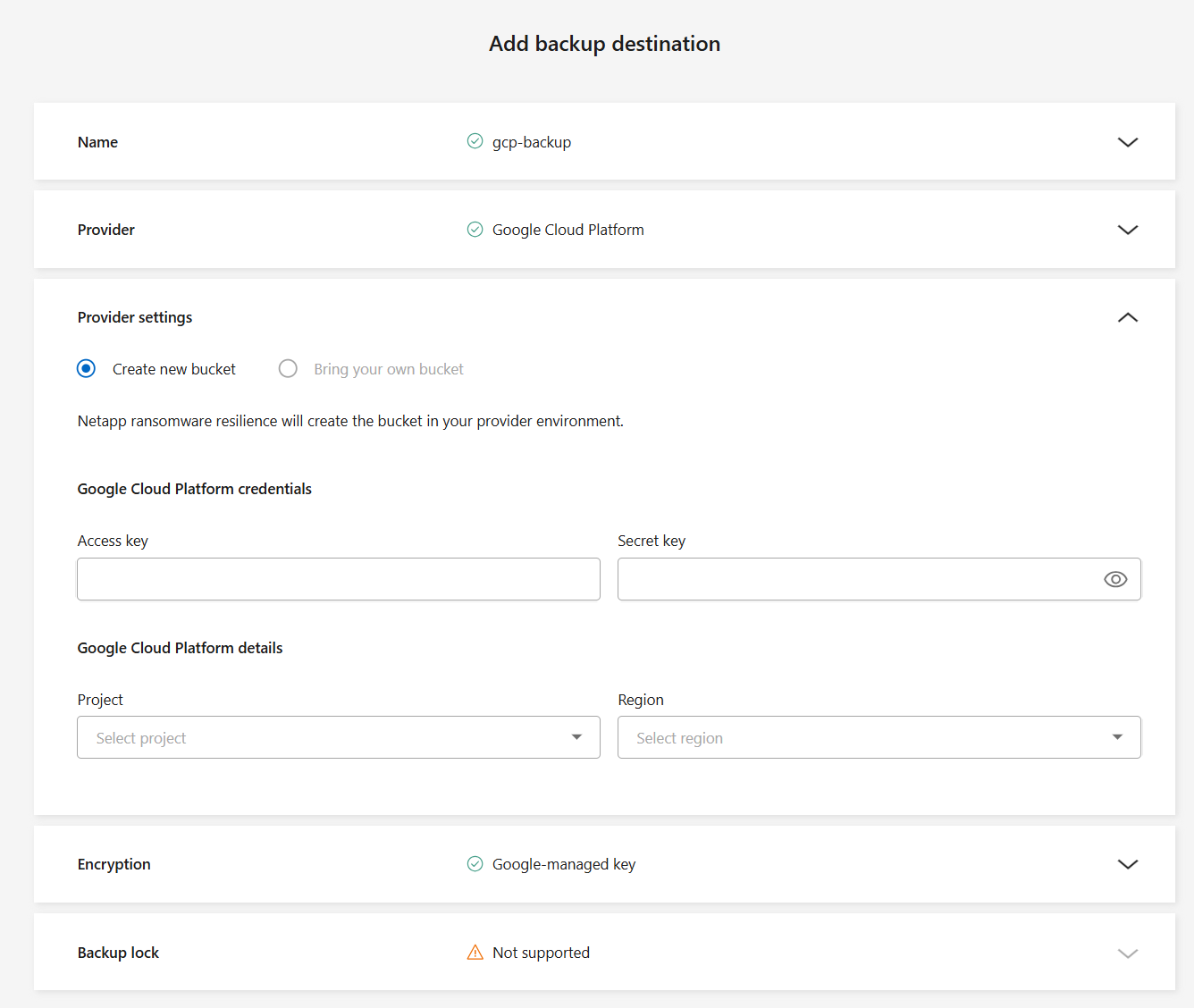
새 버킷 생성 또는 자체 버킷 가져오기를 선택합니다.
-
Google Cloud Platform 자격 증명(액세스 키 및 비밀 키)을 제공하십시오.
-
프로젝트와 해당 프로젝트가 있는 지역을 선택합니다.
-
-
암호화: 새 버킷을 만드는 경우 공급자로부터 받은 암호화 키 정보를 입력하세요. 기존 버킷을 선택한 경우 암호화 정보를 이미 사용할 수 있습니다.
버킷의 데이터는 기본적으로 Google에서 관리하는 키로 암호화됩니다. 기본 설정을 유지하려면 Google에서 관리하는 키를 선택하거나 고객이 관리하는 키를 사용할 수 있습니다.
-
-
*추가*를 선택하세요.
새로운 백업 대상이 백업 대상 목록에 추가됩니다.
Microsoft Azure를 백업 대상으로 추가
Azure를 백업 대상으로 설정하려면 다음 정보를 입력하세요.
콘솔에서 Azure 자격 증명 및 Marketplace 구독을 관리하는 방법에 대한 자세한 내용은 다음을 참조하세요. "Azure 자격 증명 및 Marketplace 구독 관리" .
-
랜섬웨어 복원력에서 설정을 선택하세요.
-
백업 대상 타일에서 보기를 선택합니다.
-
추가를 선택합니다.
-
*Azure*를 선택하세요.
-
각 설정 옆에 있는 아래쪽 화살표를 선택하고 값을 입력하거나 선택하세요.
-
공급자 설정:
-
새 스토리지 계정을 만들거나, 콘솔에 이미 있는 경우 기존 계정을 선택하거나, 백업을 저장할 자체 스토리지 계정을 가져오세요.
-
애플리케이션(클라이언트) ID, Client secret 및 디렉터리(테넌트) ID를 입력하십시오. Authenticate를 선택하십시오.
-
Azure 구독에 대한 Azure 구독, 지역 및 리소스 그룹을 선택합니다.
-
-
암호화: 기본적으로 데이터는 Microsoft에서 관리하는 키로 암호화됩니다. 이 옵션을 유지하려면 Microsoft에서 관리하는 키를 선택하고, 암호화에 자체 키를 사용하려면 고객 관리 키를 선택합니다.
-
네트워킹: IP 공간을 선택하고 개인 엔드포인트를 사용할지 여부를 선택합니다.
-
IPspace는 백업하려는 볼륨이 있는 클러스터입니다. 이 IP공간의 클러스터 간 LIF에는 아웃바운드 인터넷 액세스가 있어야 합니다.
-
선택적으로, 이전에 구성한 Azure 개인 엔드포인트를 사용할지 여부를 선택합니다.
Azure PrivateLink를 사용하려면 다음을 참조하세요. "Azure 프라이빗 링크" .
-
-
백업 잠금
백업 잠금을 설정할지 여부를 선택하십시오. 백업 잠금을 사용하면 복사본이 수정되거나 삭제되지 않도록 보호되고 랜섬웨어 위협에 대한 검사가 수행됩니다. 백업 대상을 설정한 후에는 이 설정을 변경할 수 없습니다. 백업 잠금을 사용하지 않으려면 없음을 선택하십시오. 특정 권한을 가진 사용자가 보존 기간 동안 보호된 백업 파일을 덮어쓰거나 삭제할 수 있도록 하려면 거버넌스 모드를 선택하십시오. 사용자가 보존 기간 동안 보호된 백업 파일을 덮어쓰거나 삭제하지 못하도록 하려면 규정 준수 모드**를 선택하십시오.
-
-
*추가*를 선택하세요.
새로운 백업 대상이 백업 대상 목록에 추가됩니다.