


StorageGRID 확장 수행
 변경 제안
변경 제안

 PDF
PDF
확장 작업을 수행하면 새 그리드 노드가 기존 StorageGRID 배포에 추가됩니다.
-
현재 Grid Manager에 "지원되는 웹 브라우저"을(를) 사용하여 로그인되어 있습니다.
-
프로비저닝 암호를 가지고 계십니다.
-
이번 확장에서 추가되는 모든 그리드 노드를 배포했습니다.
-
다음이 있습니다. "유지 관리 또는 루트 액세스 권한"
-
스토리지 노드를 추가하는 경우, 복구의 일부로 수행된 모든 데이터 복구 작업이 완료되었는지 확인해야 합니다. "데이터 복구 작업 확인"을 참조하십시오.
-
스토리지 노드를 추가하고 해당 노드에 사용자 지정 스토리지 등급을 할당하려면 이미 "맞춤형 스토리지 등급을 만들었습니다.". 루트 액세스 권한이 있거나 유지 관리 및 ILM 권한이 모두 있어야 합니다.
-
새 사이트를 추가하는 경우 ILM 규칙을 검토하고 업데이트해야 합니다. 확장 작업이 완료될 때까지 새 사이트에 객체 복사본이 저장되지 않도록 해야 합니다. 예를 들어, 규칙에서 기본 스토리지 풀(모든 스토리지 노드)을 사용하는 경우, 기존 스토리지 노드만 포함하는 "새 스토리지 풀 생성" 스토리지 풀을 만들고 해당 새 스토리지 풀을 사용하도록 ILM 정책을 "ILM 규칙 업데이트"해야 합니다. 그렇지 않으면 새 사이트의 첫 번째 노드가 활성화되는 즉시 객체가 새 사이트로 복사됩니다.
확장 작업을 수행하는 데에는 다음과 같은 주요 사용자 작업이 포함됩니다.
-
확장을 구성합니다.
-
확장을 시작합니다.
-
새로운 복구 패키지 파일을 다운로드하십시오.
-
새로운 노드가 모두 설치 및 구성되고 모든 서비스가 시작될 때까지 확장 단계와 과정을 모니터링하십시오.

대규모 그리드 환경에서는 일부 확장 단계 및 과정이 상당한 시간이 소요될 수 있습니다. 예를 들어, Cassandra 데이터베이스가 비어 있는 경우 새 스토리지 노드로 Cassandra 데이터를 스트리밍하는 데 몇 분밖에 걸리지 않을 수 있습니다. 그러나 Cassandra 데이터베이스에 많은 양의 객체 메타데이터가 포함된 경우 이 단계는 몇 시간 이상 걸릴 수 있습니다. "Cassandra 클러스터 확장" 또는 "Cassandra 시작 및 데이터 스트리밍" 단계 중에는 스토리지 노드를 재부팅하지 마십시오.
-
유지보수 > 작업 > *확장*을 선택합니다.
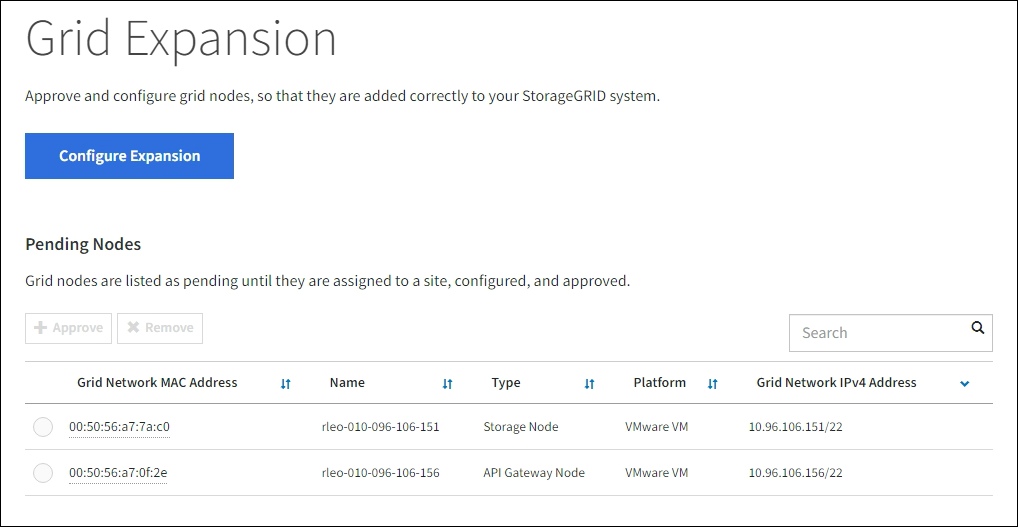
그리드 확장 페이지가 나타납니다. 대기 중인 노드 섹션에는 추가할 준비가 된 노드 목록이 표시됩니다.
-
*확장 구성*을 선택합니다.
사이트 선택 대화 상자가 나타납니다.
-
시작하려는 확장 유형을 선택하십시오.
-
새 사이트를 추가하려면 *새로 만들기*를 선택하고 새 사이트의 이름을 입력하십시오.
-
기존 사이트에 노드를 하나 이상 추가하는 경우 *기존*을 선택하십시오.
-
-
*저장*을 선택하세요.
-
대기 중인 노드 목록을 검토하고 배포한 모든 그리드 노드가 표시되는지 확인하십시오.
필요에 따라 노드의 Grid Network MAC Address 위에 커서를 올려놓으면 해당 노드에 대한 자세한 정보를 볼 수 있습니다.
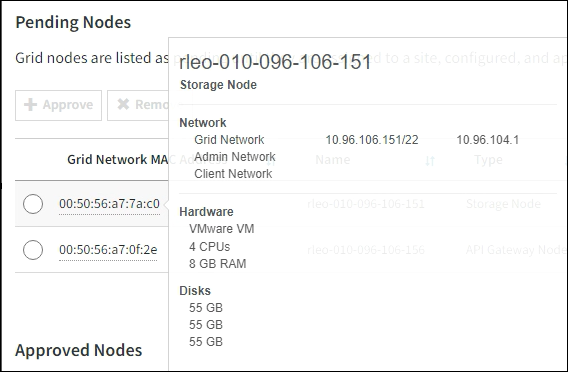

노드가 누락된 경우, 해당 노드가 성공적으로 배포되었는지 확인하십시오. -
보류 중인 노드 목록에서 이번 확장에 추가할 노드를 승인합니다.
-
승인하려는 첫 번째 보류 중인 그리드 노드 옆에 있는 라디오 버튼을 선택합니다.
-
*승인*을 선택합니다.
그리드 노드 구성 양식이 나타납니다.
-
필요에 따라 일반 설정을 수정하십시오.
필드 설명 사이트
그리드 노드가 연결될 사이트 이름입니다. 여러 노드를 추가하는 경우 각 노드에 대해 올바른 사이트를 선택해야 합니다. 새 사이트를 추가하는 경우 모든 노드는 새 사이트에 추가됩니다.
이름
노드의 시스템 이름입니다. 시스템 이름은 내부 StorageGRID 작업에 필수적이며 변경할 수 없습니다.
스토리지 유형(스토리지 노드에만 해당)
-
데이터 및 메타데이터 ("결합"): 객체 데이터 및 메타데이터 스토리지 노드
-
데이터 전용: 객체 데이터만 포함하는 스토리지 노드(메타데이터 없음)
-
메타데이터 전용: 메타데이터만 포함하는 스토리지 노드(오브젝트 데이터 없음)
NTP 역할
그리드 노드의 네트워크 시간 프로토콜(NTP) 역할:
-
노드에 NTP 역할을 자동으로 할당하려면 자동(기본값)을 선택하십시오. 관리 노드, ADC 서비스가 있는 스토리지 노드, 게이트웨이 노드 및 고정 IP 주소가 아닌 모든 그리드 노드에는 기본(Primary) 역할이 할당됩니다. 그 외 모든 그리드 노드에는 클라이언트(Client) 역할이 할당됩니다.
-
노드에 기본 NTP 역할을 수동으로 할당하려면 *기본*을 선택하십시오. 외부 타이밍 소스에 대한 시스템 액세스의 이중화를 위해 각 사이트에는 최소 두 개의 노드가 기본 역할을 가져야 합니다.
-
노드에 클라이언트 NTP 역할을 수동으로 할당하려면 *클라이언트*를 선택하십시오.
ADC 서비스(결합형 또는 메타데이터 전용 스토리지 노드)
이 스토리지 노드에서 관리 도메인 컨트롤러(ADC) 서비스를 실행할지 여부입니다. ADC 서비스는 그리드 서비스의 위치와 가용성을 추적합니다. 각 사이트에는 최소 3개의 스토리지 노드에 ADC 서비스가 포함되어야 합니다.
-
교체하려는 스토리지 노드에 ADC 서비스가 포함되어 있는 경우 *예*를 선택하십시오. ADC 서비스 수가 너무 적어 스토리지 노드를 폐기할 수 없는 경우, 이 설정을 통해 기존 서비스가 제거되기 전에 새로운 ADC 서비스를 사용할 수 있게 됩니다.
-
"ADC 서비스를 동일 사이트의 다른 스토리지 노드로 이동합니다."을 통해 ADC 서비스 쿼럼이 충족되도록 할 수 있습니다.
-
이 노드에 ADC 서비스가 필요한지 여부를 시스템이 자동으로 판단하도록 하려면 *자동*을 선택하십시오.
"ADC 쿼럼"에 대해 알아보세요.
스토리지 등급(통합 또는 데이터 전용 스토리지 노드)
기본 스토리지 등급을 사용하거나, 이 새 노드에 할당할 사용자 지정 스토리지 등급을 선택하십시오.
스토리지 등급은 ILM 스토리지 풀에서 사용되므로, 등급 선택에 따라 스토리지 노드에 배치될 객체가 달라질 수 있습니다.
-
-
필요에 따라 그리드 네트워크, 관리자 네트워크 및 클라이언트 네트워크의 설정을 수정하십시오.
-
IPv4 주소(CIDR): 네트워크 인터페이스의 CIDR 네트워크 주소입니다. 예: 172.16.10.100/24
노드 승인 중에 그리드 네트워크에서 노드에 중복된 IP 주소가 있는 것을 발견하면 확장을 취소하고 중복되지 않은 IP 주소로 가상 머신 또는 어플라이언스를 다시 배포한 다음 확장을 다시 시작해야 합니다. -
게이트웨이: 그리드 노드의 기본 게이트웨이입니다. 예: 172.16.10.1
-
서브넷(CIDR): 관리자 네트워크에 대한 하나 이상의 서브넷.
-
-
*저장*을 선택하세요.
승인된 그리드 노드는 승인된 노드 목록으로 이동합니다.
-
승인된 그리드 노드의 속성을 수정하려면 해당 라디오 버튼을 선택한 다음 *편집*을 선택하십시오.
-
승인된 그리드 노드를 대기 중인 노드 목록으로 되돌리려면 해당 라디오 버튼을 선택한 다음 *재설정*을 선택하십시오.
-
승인된 그리드 노드를 영구적으로 제거하려면 노드의 전원을 끄십시오. 그런 다음 해당 노드의 라디오 버튼을 선택하고 *제거*를 선택하십시오.
-
-
승인하려는 각 보류 중인 그리드 노드에 대해 이 단계를 반복하십시오.
가능하다면 보류 중인 모든 그리드 메모를 승인하고 한 번의 확장만 수행하십시오. 여러 번의 작은 확장을 수행하면 더 많은 시간이 소요됩니다.
-
-
모든 그리드 노드를 승인했으면 *프로비저닝 암호*를 입력하고 *확장*을 선택하십시오.
몇 분 후 이 페이지가 업데이트되어 확장 절차의 상태를 표시합니다. 개별 그리드 노드에 영향을 미치는 작업이 진행 중인 경우 그리드 노드 상태 섹션에 각 그리드 노드의 현재 상태가 표시됩니다.
새 어플라이언스의 "그리드 노드 설치" 단계에서 StorageGRID Appliance Installer는 설치가 3단계에서 4단계(설치 완료)로 진행되는 것을 보여줍니다. 4단계가 완료되면 컨트롤러가 재부팅됩니다.
사이트 확장에는 새 사이트에 맞게 Cassandra를 구성하는 추가 작업이 포함됩니다. -
복구 패키지 다운로드 링크가 나타나면 즉시 복구 패키지 파일을 다운로드하십시오.
StorageGRID 시스템의 그리드 토폴로지를 변경한 후에는 가능한 한 빨리 업데이트된 복구 패키지 파일을 다운로드해야 합니다. 복구 패키지 파일을 사용하면 장애 발생 시 시스템을 복원할 수 있습니다.
-
다운로드 링크를 선택합니다.
-
프로비저닝 암호를 입력하고 *다운로드 시작*을 선택하십시오.
-
다운로드가 완료되면
.zip파일을 열고Passwords.txt파일을 포함한 콘텐츠에 액세스할 수 있는지 확인하십시오. -
다운로드한 복구 패키지 파일((
.zip)을 안전하고 보안이 유지되는 서로 다른 두 곳에 복사하십시오.
복구 패키지 파일에는 StorageGRID 시스템에서 데이터를 가져오는 데 사용할 수 있는 암호화 키와 암호가 포함되어 있으므로 보안을 유지해야 합니다.
-
-
기존 사이트에 스토리지 노드를 추가하거나 새 사이트를 추가하는 경우, 새 그리드 노드에서 서비스가 시작될 때 발생하는 Cassandra 단계를 모니터링해야 합니다.
"Cassandra 클러스터 확장" 또는 "Cassandra 시작 및 데이터 스트리밍" 단계 중에는 스토리지 노드를 재부팅하지 마십시오. 이러한 단계는 각각의 새 스토리지 노드에 대해 완료하는 데 많은 시간이 걸릴 수 있으며, 특히 기존 스토리지 노드에 많은 양의 객체 메타데이터가 포함된 경우에는 더욱 그렇습니다. 스토리지 노드 추가기존 사이트에 스토리지 노드를 추가하는 경우 "Cassandra 시작 및 데이터 스트리밍 중" 상태 메시지에 표시된 백분율을 확인하십시오.
이 백분율은 사용 가능한 전체 Cassandra 데이터 양과 새 노드에 이미 기록된 데이터 양을 기준으로 Cassandra 스트리밍 작업이 얼마나 완료되었는지 추정합니다.
사이트 추가새 사이트를 추가하는 경우, `nodetool status`을 사용하여 "Cassandra 클러스터 확장" 단계에서 Cassandra 스트리밍 진행 상황을 모니터링하고 새 사이트로 복사된 메타데이터 양을 확인하세요. 새 사이트의 총 데이터 부하는 기존 사이트 총 데이터 부하의 약 20% 이내여야 합니다.
-
모든 작업이 완료되고 확장 구성 버튼이 다시 나타날 때까지 확장 과정을 계속 모니터링하십시오.
추가한 그리드 노드 유형에 따라 추가 통합 및 구성 단계를 수행해야 합니다. "확장 후 구성 단계"을 참조하십시오.