


Solucione problemas do agente do NetApp Console


 Sugerir alterações

 PDFs
PDFs
Para solucionar problemas com um agente do Console, você pode verificar os problemas sozinho ou trabalhar com o Suporte da NetApp , que pode solicitar o ID do seu sistema, a versão do agente ou as mensagens mais recentes do AutoSupport .
Se você tiver uma conta no site de suporte da NetApp , também poderá visualizar o"Base de conhecimento da NetApp ."
Mensagens de erro comuns e soluções
Esta tabela lista mensagens de erro comuns e mostra como corrigi-las:
| Mensagem de erro | Explicação | O que fazer |
|---|---|---|
Não é possível carregar a interface do usuário do agente do console |
A instalação do agente falhou |
|
Não é possível acessar a interface do usuário do agente NetApp |
Esta mensagem aparece ao tentar acessar o endereço IP de um agente. O agente pode falhar ao inicializar se não tiver o acesso correto à rede ou se estiver instável. |
|
Não é possível carregar as configurações do agente |
O Console exibe esta mensagem quando você tenta acessar a página de configurações do Agent. |
|
Não é possível carregar informações de suporte para o agente. |
Esta mensagem é exibida se o agente não conseguir acessar sua conta de suporte. |
|
Verifique o status do agente do Console
Use um dos seguintes comandos para verificar o agente do Console. Todos os serviços devem ter o status Em execução. Se isso não acontecer, entre em contato com o suporte da NetApp.

|
Para obter informações mais detalhadas sobre como acessar o diagnóstico do agente do Console, consulte os seguintes tópicos: |
- Docker (para Ubuntu e vCenter deployments)
-
docker ps -a - Podman (para implantações do Red Hat Enterprise Linux)
-
podman ps -a
Ver a versão do agente do Console
Visualize a versão do agente do Console para confirmar a atualização ou compartilhe-a com seu representante da NetApp .
-
Selecione Administração > Suporte > Agentes.
O Console exibe a versão no topo da página.
Verifique se o agente do Console atende aos requisitos
Os agentes de console exigem acesso a determinados endpoints de rede, precisam ter várias portas abertas e devem atender aos requisitos de hardware. Você pode verificar se o seu agente de console atende a esses requisitos no Console ou usando o agent maintenance console.
"Saiba mais sobre os pontos de acesso de rede necessários." "Saiba mais sobre os requisitos de host."
Você também pode executar verificações de validação usando o console de manutenção do agente. "Saiba mais sobre como usar o comando config-checker validate."

|
Para clientes de nuvem do governo (modo restrito), o NetApp Console não valida o endpoint de upgrade do modo restrito. Você deve confirmar manualmente se as regras do seu firewall permitem acesso a esse endpoint."Saiba mais sobre os pontos de acesso à rede necessários para modo restrito." |
-
Selecione Administração > Agentes.
-
Selecione o menu de ações do agente do Console que deseja verificar e escolha Validar.
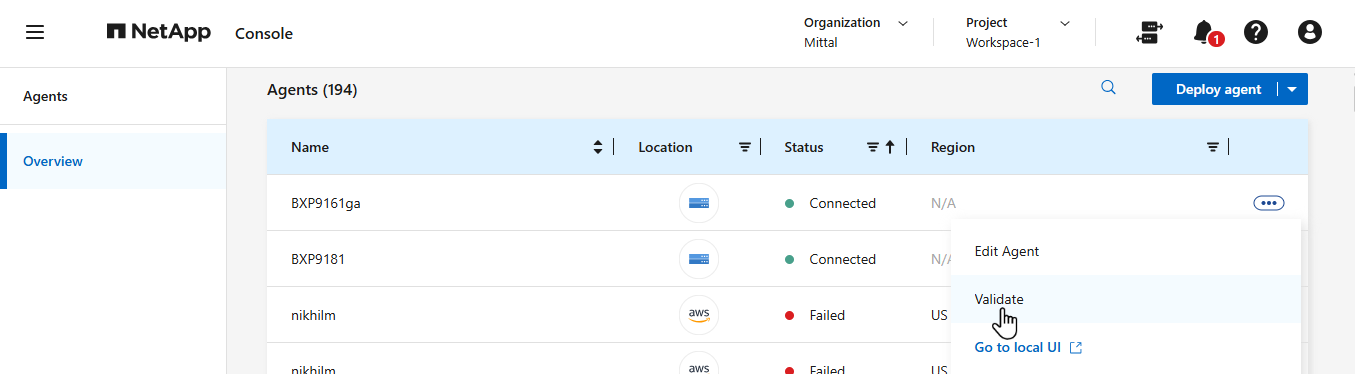
A validação pode levar até 15 minutos. Os resultados serão mostrados quando o processo estiver concluído.
Problemas de instalação do agente do console
Se a instalação falhar, visualize o relatório e os logs para resolver os problemas.
Você também pode acessar o relatório de validação no formato JSON e os logs de configuração diretamente do host do agente do Console nos seguintes diretórios:
/tmp/netapp-console-agents/logs

/tmp/netapp-console-agents/results.json|
|
|
Desabilitar verificações de configuração para instalações manuais
Pode haver momentos em que você precise desabilitar as verificações de configuração que verificam a conectividade de saída durante a instalação. Por exemplo, ao instalar manualmente um agente no seu ambiente de Nuvem Governamental, você precisa desativar as verificações de configuração, caso contrário, a instalação falhará.
Você desabilita a verificação de configuração definindo o sinalizador skipConfigCheck no arquivo com/opt/application/netapp/service-manager-2/config.json. Por padrão, esse sinalizador é definido como falso e a verificação de configuração verifica o acesso de saída do agente. Defina este sinalizador como verdadeiro para desabilitar a verificação. Familiarize-se com a sintaxe JSON antes de concluir esta etapa.
Para reativar a verificação de configuração, siga estas etapas e defina o sinalizador skipConfigCheck como falso.
-
Acesse o host do agente do Console como root ou com privilégios sudo.
-
Crie uma cópia de backup do arquivo /opt/application/netapp/service-manager-2/config.json para garantir que você possa reverter suas alterações.
-
Pare o serviço do gerenciador de serviços 2 executando o seguinte comando:
systemctl stop netapp-service-manager.service -
Edite o arquivo /opt/application/netapp/service-manager-2/config.json e altere o valor do sinalizador skipConfigCheck para true.
"skipConfigCheck": true -
Salve seu arquivo.
-
Reinicie o serviço do gerenciador de serviços 2 executando o seguinte comando:
systemctl restart netapp-service-manager.service
Trabalhe com o suporte da NetApp
Se você não conseguiu resolver os problemas com o agente do Console, talvez queira entrar em contato com o suporte da NetApp. O suporte da NetApp pode solicitar o ID do agente do Console ou pedir que você envie os logs do agente do Console, caso ainda não os tenham.
Encontre o ID do agente do console
Para ajudar você a começar, você pode precisar do ID do sistema do seu agente do Console. O ID normalmente é usado para fins de licenciamento e solução de problemas.
-
Selecione Administração > Suporte > Agentes.
Você pode encontrar o ID do sistema no topo da página.
Exemplo

-
Passe o mouse e clique no ID para copiá-lo.
Baixe ou envie uma mensagem de AutoSupport
Se você estiver com problemas, a NetApp pode pedir que você envie uma mensagem AutoSupport para o Suporte da NetApp para fins de resolução de problemas.
|
|
O NetApp Console leva até cinco horas para enviar mensagens de AutoSupport devido ao balanceamento de carga. Para comunicação urgente, baixe o arquivo e envie-o manualmente. |
-
Selecione Administração > Suporte > Agentes.
-
Dependendo de como você precisa enviar as informações para o suporte da NetApp , escolha uma das seguintes opções:
-
Selecione a opção para baixar a mensagem do AutoSupport para sua máquina local. Você pode então enviá-lo ao Suporte da NetApp usando um método de sua preferência.
-
Selecione Enviar AutoSupport para enviar a mensagem diretamente ao Suporte da NetApp .
-
Corrigir falhas de download ao usar um gateway NAT do Google Cloud
O agente do Console baixa automaticamente as atualizações de software para o Cloud Volumes ONTAP. Sua configuração pode causar falha no download se ele usar um gateway NAT do Google Cloud. Você pode corrigir esse problema limitando o número de partes em que a imagem do software é dividida. Esta etapa deve ser concluída usando a API.
-
Envie uma solicitação PUT para /occm/config com o seguinte JSON como corpo:
{
  "maxDownloadSessions": 32
}
O valor para maxDownloadSessions pode ser 1 ou qualquer número inteiro maior que 1. Se o valor for 1, a imagem baixada não será dividida.
Observe que 32 é um valor de exemplo. O valor depende da sua configuração NAT e do número de sessões simultâneas.