


Adicionar um destino de backup em NetApp Ransomware Resilience

 Sugerir alterações

 PDFs
PDFs
Quando NetApp Ransomware Resilience descobre cargas de trabalho, se os backups estiverem configurados, o Ransomware Resilience reconhece os destinos de backup. Se você planeja usar backups como parte da sua "estratégia de proteção contra ransomware" mas ainda não configurou destinos de backup na carga de trabalho, você deve adicionar um destino de backup no NetApp Ransomware Resilience para melhorar a resiliência cibernética.
Você pode escolher um dos seguintes destinos de backup:
-
NetApp StorageGRID
-
Serviços Web da Amazon (AWS)
-
Plataforma Google Cloud
-
Microsoft Azure

|
Os destinos de backup não estão disponíveis para cargas de trabalho em Amazon FSx for NetApp ONTAP e Azure NetApp Files. Realize operações de backup usando soluções de backup nativas: FSx for ONTAP backup service ou Azure NetApp Files backups. |
Função de console necessária Para executar esta tarefa, você precisa da "Superadministrador" ou função de administrador do Ransomware Resilience. "Saiba mais sobre as funções de resiliência contra ransomware para o NetApp Console".
Adicionar StorageGRID como destino de backup
Para configurar o NetApp StorageGRID como um destino de backup, insira as seguintes informações.
-
Em Resiliência a Ransomware, selecione Configurações.
-
No bloco Backup Destinations, selecione View.
-
Selecione Adicionar.
-
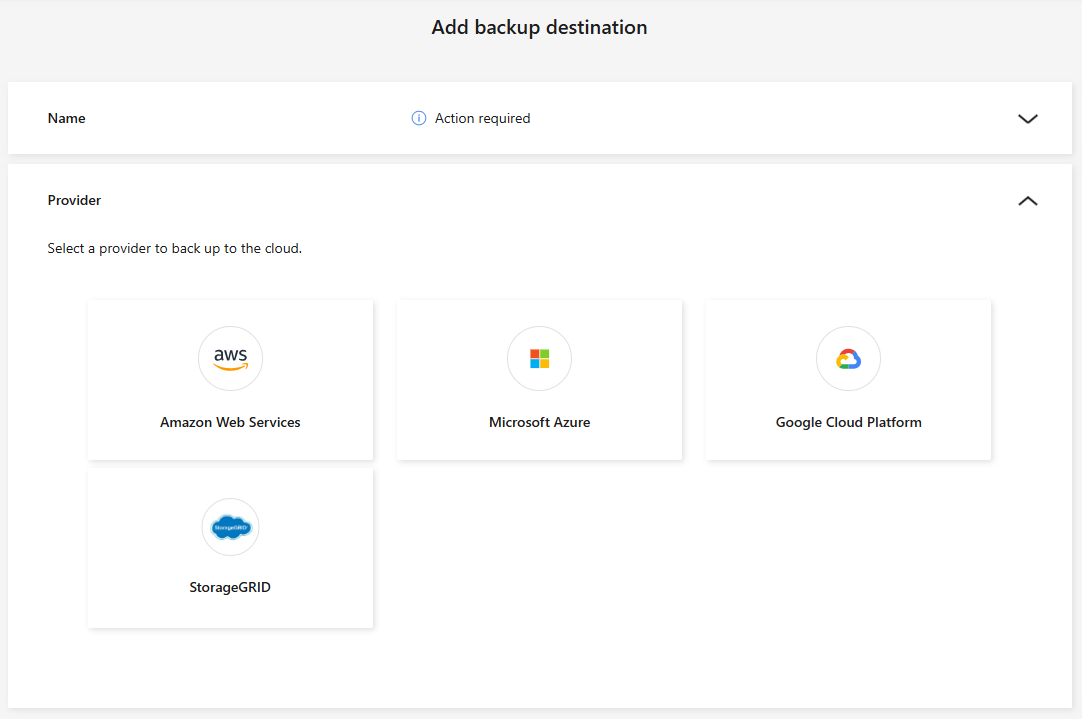
Digite um nome para o destino do backup.
-
Selecione * StorageGRID*.
-
Selecione a seta para baixo ao lado de cada configuração para revisar os campos obrigatórios:
-
Configurações do provedor:
-
Escolha Criar um novo bucket ou Trazer o seu próprio bucket.
-
Forneça o nome de domínio totalmente qualificado (FQDN) do nó Gateway e a porta.
-
Forneça as credenciais do StorageGRID: Chave de acesso e Chave secreta.
-
-
Rede: Escolha o IPspace.
-
O IPspace é o cluster onde residem os volumes que você deseja fazer backup. Os LIFs intercluster para este IPspace devem ter acesso de saída à Internet.
-
-
Backup Lock
Escolha se deseja configurar o backup lock. Com o backup lock, as cópias ficam protegidas contra modificações ou exclusões e são verificadas em busca de ameaças de ransomware. Você não poderá modificar essa configuração após configurar o destino de backup. Se não quiser backup lock, selecione None. Selecione Governance mode para permitir que usuários com permissões específicas sobrescrevam ou excluam arquivos de backup protegidos durante o período de retenção. Selecione Compliance mode** para impedir que os usuários sobrescrevam ou excluam arquivos de backup protegidos durante o período de retenção.
-
-
Selecione Adicionar.
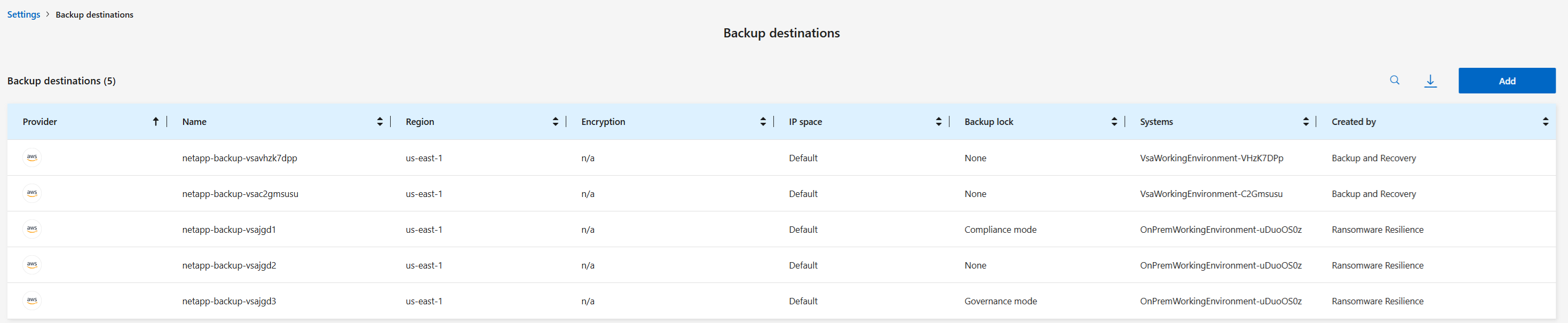
O novo destino de backup é adicionado à lista de destinos de backup.
Adicionar Amazon Web Services como destino de backup
Para configurar a AWS como destino de backup, insira as seguintes informações.
Para obter detalhes sobre como gerenciar seu storage da AWS no Console, consulte "Gerencie seus buckets do Amazon S3".
-
Em Resiliência a Ransomware, selecione Configurações.
-
No bloco Backup Destinations, selecione View.
-
Selecione Adicionar.
-
Selecione Amazon Web Services.
-
Selecione a seta para baixo ao lado de cada configuração e insira ou selecione valores:
-
Configurações do provedor:
-
Crie um novo bucket, selecione um bucket existente se já houver um no Console ou traga seu próprio bucket que armazenará os backups.
-
Conta AWS, região, chave de acesso e chave secreta para credenciais AWS
-
-
Criptografia: Se você estiver criando um novo bucket S3, insira as informações da chave de criptografia fornecidas pelo provedor. Se você escolher um bucket existente, as informações de criptografia já estarão disponíveis.
Os dados no bucket são criptografados com chaves gerenciadas pela AWS por padrão. Você pode continuar usando chaves gerenciadas pela AWS ou pode gerenciar a criptografia dos seus dados usando suas próprias chaves.
-
Rede: Escolha o espaço IP e se você usará um ponto de extremidade privado.
-
O IPspace é o cluster onde residem os volumes que você deseja fazer backup. Os LIFs intercluster para este IPspace devem ter acesso de saída à Internet.
-
Opcionalmente, escolha se você usará um endpoint privado da AWS (PrivateLink) que você configurou anteriormente.
Se você quiser usar o AWS PrivateLink, consulte "AWS PrivateLink para Amazon S3" .
-
-
Bloqueio de backup: escolha se deseja que o Ransomware Resilience proteja os backups contra modificações ou exclusão. Esta opção usa a tecnologia NetApp DataLock. Cada backup será bloqueado durante o período de retenção, ou por um mínimo de 30 dias, mais um período de buffer de até 14 dias.

Se você configurar a configuração de bloqueio de backup agora, não poderá alterar a configuração depois que o destino de backup for configurado. -
Modo de governança: Usuários específicos (com permissão s3:BypassGovernanceRetention) podem substituir ou excluir arquivos protegidos durante o período de retenção.
-
Modo de conformidade: Os usuários não podem substituir ou excluir arquivos de backup protegidos durante o período de retenção.
-
-
-
Selecione Adicionar.
O novo destino de backup é adicionado à lista de destinos de backup.
Adicionar o Google Cloud Platform como destino de backup
Para configurar o Google Cloud Platform (GCP) como destino de backup, insira as seguintes informações.
Para obter detalhes sobre como gerenciar seu storage do GCP no Console, consulte "Opções de instalação do agente de console no Google Cloud".
-
Em Resiliência a Ransomware, selecione Configurações.
-
No bloco Backup Destinations, selecione View.
-
Selecione Adicionar.
-
Digite um nome para o destino do backup.
-
Selecione Google Cloud Platform.
-
Selecione a seta para baixo ao lado de cada configuração e insira ou selecione valores:
-
Configurações do provedor:
-
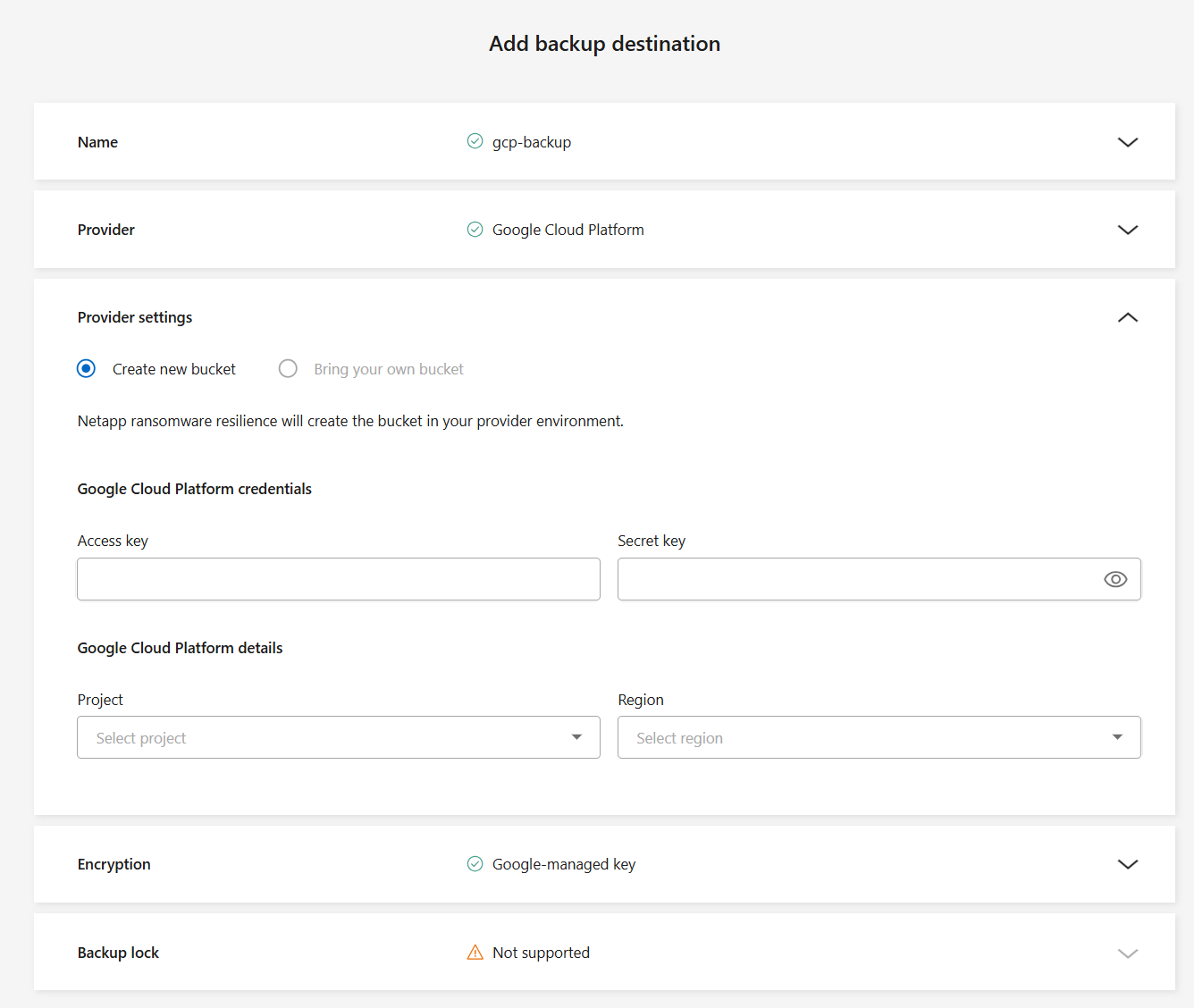
Escolha Criar um novo bucket ou Trazer o seu próprio bucket.
-
Forneça as credenciais do Google Cloud Platform: Chave de acesso e Secret key.
-
Selecione seu Projeto e a Região em que ele se encontra.
-
-
Criptografia: Se você estiver criando um novo bucket, insira as informações da chave de criptografia fornecidas pelo provedor. Se você escolher um bucket existente, as informações de criptografia já estarão disponíveis.
Os dados no bucket são criptografados com chaves gerenciadas pelo Google por padrão. Você pode continuar com a configuração padrão selecionando Google-managed keys ou usar Customer-managed keys.
-
-
Selecione Adicionar.
O novo destino de backup é adicionado à lista de destinos de backup.
Adicionar o Microsoft Azure como destino de backup
Para configurar o Azure como um destino de backup, insira as seguintes informações.
Para obter detalhes sobre como gerenciar suas credenciais do Azure e assinaturas do marketplace no Console, consulte "Gerencie suas credenciais do Azure e assinaturas do marketplace" .
-
Em Resiliência a Ransomware, selecione Configurações.
-
No bloco Backup Destinations, selecione View.
-
Selecione Adicionar.
-
Selecione Azure.
-
Selecione a seta para baixo ao lado de cada configuração e insira ou selecione valores:
-
Configurações do provedor:
-
Crie uma nova conta de armazenamento, selecione uma existente se já houver uma no Console ou traga sua própria conta de armazenamento que armazenará os backups.
-
Forneça o Application (client) ID, o Client secret e o Directory (tenant) ID. Selecione Authenticate.
-
Selecione a assinatura do Azure, a região e o grupo de recursos para sua assinatura do Azure.
-
-
Criptografia: Por padrão, os dados são criptografados com uma chave gerenciada pela Microsoft. Selecione Microsoft-managed key para manter essa opção; como alternativa, escolha Customer managed key para usar suas próprias chaves para criptografia.
-
Rede: Escolha o espaço IP e se você usará um ponto de extremidade privado.
-
O IPspace é o cluster onde residem os volumes que você deseja fazer backup. Os LIFs intercluster para este IPspace devem ter acesso de saída à Internet.
-
Opcionalmente, escolha se você usará um ponto de extremidade privado do Azure que você configurou anteriormente.
Se você quiser usar o Azure PrivateLink, consulte "Link Privado do Azure" .
-
-
Backup Lock
Escolha se deseja configurar o backup lock. Com o backup lock, as cópias ficam protegidas contra modificações ou exclusões e são verificadas em busca de ameaças de ransomware. Você não poderá modificar essa configuração após configurar o destino de backup. Se não quiser backup lock, selecione None. Selecione Governance mode para permitir que usuários com permissões específicas sobrescrevam ou excluam arquivos de backup protegidos durante o período de retenção. Selecione Compliance mode** para impedir que os usuários sobrescrevam ou excluam arquivos de backup protegidos durante o período de retenção.
-
-
Selecione Adicionar.
O novo destino de backup é adicionado à lista de destinos de backup.