


Substituir unidades de armazenamento para nós de armazenamento da série SF

 Sugerir alterações

 PDFs
PDFs
Você pode substituir uma unidade de estado sólido com defeito por uma unidade de substituição sem necessidade de troca a quente.
-
Você tem um disco rígido de substituição.
-
Você possui uma pulseira antiestática (ESD) ou tomou outras precauções antiestáticas.
-
Você entrou em contato com o suporte da NetApp para verificar se o SSD precisa ser substituído e para obter ajuda com o procedimento de resolução adequado.
Você precisará da etiqueta de serviço ou do número de série ao entrar em contato com o suporte da NetApp . A equipe de suporte trabalhará com você para obter uma unidade de substituição de acordo com o seu Acordo de Nível de Serviço.
As instruções aplicam-se aos seguintes modelos de nós de armazenamento SolidFire :
-
SF2405
-
SF4805
-
SF9605
-
SF9608
-
SF19210
-
SF38410

|
Dependendo da versão do seu software Element, os seguintes nós não são suportados:
|
A figura a seguir mostra a disposição das unidades de disco em um chassi SF9605:

|
|
A figura acima é um exemplo. O SF9608 possui um layout de unidades diferente, que inclui apenas oito unidades numeradas de um a oito, da esquerda para a direita. |
O slot 0 contém a unidade de metadados do nó. Se você estiver substituindo a unidade no slot 0, deverá colar a etiqueta incluída na caixa de envio na unidade de substituição, para que possa identificá-la separadamente das demais.
|
|
Siga estas boas práticas ao manusear unidades:
|
Segue abaixo uma visão geral de alto nível das etapas:
Remova a unidade do cluster.
O sistema SolidFire coloca uma unidade em estado de falha se o autodiagnóstico da unidade informar ao nó que ela falhou ou se a comunicação com a unidade for interrompida por cinco minutos e meio ou mais. O sistema exibe uma lista das unidades com falha. Você deve remover uma unidade com falha da lista de unidades com falha no software NetApp Element .
-
Na interface do Element, selecione Cluster > Unidades.
-
Selecione Falhas para visualizar a lista de unidades com falha.
-
Anote o número do slot da unidade com falha.
Você precisa dessas informações para localizar a unidade com defeito no chassi.
-
Remova a unidade com falha usando um dos seguintes métodos:
Opção Passos Para remover unidades individuais
-
Selecione Ações para a unidade que deseja remover.
-
Selecione Remover.
Para remover várias unidades
-
Selecione todas as unidades que deseja remover e, em seguida, selecione Ações em massa.
-
Selecione Remover.
-
Substitua a unidade do chassi.
Após remover uma unidade com falha da lista de unidades com falha na interface do usuário do Element, você estará pronto para substituir fisicamente a unidade com falha no chassi.
-
Desembale a unidade de substituição e coloque-a em uma superfície plana e livre de estática, próxima ao rack.
Guarde os materiais da embalagem para quando devolver a unidade com defeito à NetApp.
-
Compare o número do slot da unidade com falha na interface do usuário do Element com o número no chassi.
A figura a seguir é um exemplo que mostra a numeração dos slots de unidade:
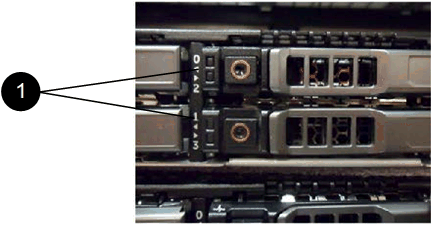
Item Descrição 1
Números de slots de unidade
-
Pressione o círculo vermelho na unidade que deseja remover para liberá-la.
A trava se abre com um clique.
-
Retire a unidade do chassi e coloque-a sobre uma superfície plana e livre de estática.
-
Pressione o círculo vermelho na unidade de substituição antes de deslizá-la para dentro do slot.
-
Insira a unidade de substituição e pressione o círculo vermelho para fechar a trava.
-
Informe o suporte da NetApp sobre a substituição da unidade.
O suporte da NetApp fornecerá instruções para a devolução da unidade com defeito.
Adicione a unidade ao cluster.
Após instalar uma nova unidade no chassi, ela será registrada como disponível. Você deve adicionar a unidade ao cluster usando a interface do usuário do Element antes que ela possa participar do cluster.
-
Na interface do Element, clique em Cluster > Unidades.
-
Clique em Disponível para visualizar a lista de unidades disponíveis.
-
Escolha uma das seguintes opções para adicionar unidades:
Opção Passos Para adicionar unidades individuais
-
Selecione o botão Ações da unidade que deseja adicionar.
-
Selecione Adicionar.
Para adicionar várias unidades
-
Selecione as caixas de seleção das unidades que deseja adicionar e, em seguida, selecione Ações em massa.
-
Selecione Adicionar.
-