


Atualize o plug-in Element para o vCenter Server.

 Sugerir alterações

 PDFs
PDFs
Para ambientes vSphere existentes com um plug-in NetApp Element registrado para VMware vCenter Server, você pode atualizar o registro do plug-in após atualizar o pacote de serviços de gerenciamento que contém o serviço do plug-in.
Você pode atualizar o registro do plug-in no vCenter Server Virtual Appliance (vCSA) ou no Windows usando o utilitário de registro. Você deve alterar o registro do plug-in do vCenter em todos os servidores vCenter onde precisar usar o plug-in.

|
O pacote de serviços de gerenciamento 2.27 inclui o Element Plug-in para vCenter Server 5.5, que é compatível apenas com o nó de gerenciamento 12.8. Ao atualizar para os serviços de gerenciamento 2.27, você deve alterar a sequência de atualização e atualizar o pacote de serviços de gerenciamento após a atualização para o Element 12.8 para ter compatibilidade entre o nó de gerenciamento e os serviços de gerenciamento. O pacote de serviços de gerenciamento 2.22.7 inclui o plug-in Element para vCenter Server 5.0, que contém o plug-in remoto. Se você utiliza o plug-in Element, é recomendável atualizar para os serviços de gerenciamento 2.22.7 ou posterior para estar em conformidade com a diretiva da VMware que remove o suporte para plug-ins locais. "Saber mais". |
Este procedimento de atualização abrange os seguintes cenários de atualização:
-
Você está atualizando para o Element Plug-in para vCenter Server 5.5, 5.4, 5.3, 5.2, 5.1 ou 5.0.
-
Você está atualizando para o vSphere Web Client HTML5 versão 8.0 ou 7.0.

O plug-in Element para vCenter 5.0 ou posterior não é compatível com o vCenter Server 6.7 e 6.5.
|
|
Ao atualizar do plug-in Element para vCenter Server 4.x para 5.x, os clusters já configurados com o plug-in serão perdidos, pois os dados não podem ser copiados de uma instância do vCenter para um plug-in remoto. Você precisará adicionar os clusters novamente ao plug-in remoto. Essa é uma atividade realizada apenas uma vez ao atualizar de um plug-in local para um plug-in remoto. |
Este procedimento de atualização abrange os seguintes cenários de atualização:
-
Você está atualizando para o plug-in Element para vCenter Server 4.10, 4.9, 4.8, 4.7, 4.6, 4.5 ou 4.4.
-
Você está atualizando para o cliente web HTML5 vSphere 7.0, 6.7 ou 6.5.
-
O plug-in não é compatível com o VMware vCenter Server 8.0 para o plug-in Element para VMware vCenter Server 4.x.
-
O plug-in não é compatível com o VMware vCenter Server 6.5 para o plug-in Element para VMware vCenter Server 4.6, 4.7 e 4.8.
-
Você está atualizando para o vSphere Web Client 6.7 em Flash.
O plug-in é compatível com o vSphere Web Client versão 6.7 U2 para Flash, 6.7 U3 (Flash e HTML5) e 7.0 U1. O plug-in não é compatível com a versão 6.7 U2 build 13007421 do HTML5 vSphere Web Client e outras versões 6.7 U2 lançadas antes da atualização 2a (build 13643870). Para obter mais informações sobre as versões do vSphere compatíveis, consulte as notas de versão. "sua versão do plug-in" .
-
Privilégios de administrador: Você possui privilégios de função de administrador do vCenter para instalar um plug-in.
-
Atualizações do vSphere: Você realizou todas as atualizações necessárias do vCenter antes de atualizar o plug-in NetApp Element para vCenter Server. Este procedimento pressupõe que as atualizações do vCenter já tenham sido concluídas.
-
Servidor vCenter: Seu plug-in do vCenter versão 4.x ou 5.x está registrado em um servidor vCenter. A partir do utilitário de registro(
https://<ManagementNodeIP>:9443), selecione Status do Registro, preencha os campos necessários e selecione Verificar Status para verificar se o plug-in do vCenter já está registrado e o número da versão da instalação atual. -
Atualizações de serviços de gestão: Você atualizou seu "pacote de serviços de gestão" para a versão mais recente. As atualizações do plug-in do vCenter são distribuídas por meio de atualizações de serviços de gerenciamento, que são lançadas fora dos principais lançamentos de produtos para o armazenamento all-flash NetApp SolidFire .
-
Atualizações do nó de gerenciamento:
Plug-in Element vCenter 5.0 ou posteriorVocê está executando um nó de gerenciamento que foi"atualizado" para a versão 12.3.x ou posterior.
Plug-in Element vCenter 4.10 ou anteriorPara o plug-in Element vCenter 4.4 a 4.10, você está executando um nó de gerenciamento que foi"atualizado" Para a versão 11.3 ou posterior. O plug-in do vCenter 4.4 ou posterior requer um nó de gerenciamento 11.3 ou posterior com arquitetura modular que fornece serviços individuais. O nó de gerenciamento deve estar ligado e com o endereço IP ou DHCP configurado.
-
Atualizações de armazenamento de elementos:
-
A partir da versão 5.0 do plug-in Element vCenter, você terá um cluster executando o software NetApp Element versão 12.3.x ou posterior.
-
Para o plug-in Element vCenter versão 4.10 ou anterior, você precisa ter um cluster executando o software NetApp Element versão 11.3 ou posterior.
-
-
Cliente Web do vSphere: Você encerrou a sessão no Cliente Web do vSphere antes de iniciar qualquer atualização de plug-in. O cliente web não reconhecerá as atualizações feitas no seu plug-in durante esse processo se você não fizer logout.
-
Digite o endereço IP do seu nó de gerenciamento em um navegador, incluindo a porta TCP para registro:
https://<ManagementNodeIP>:9443A interface do utilitário de registro abre na página Gerenciar credenciais do serviço QoSSIOC para o plug-in.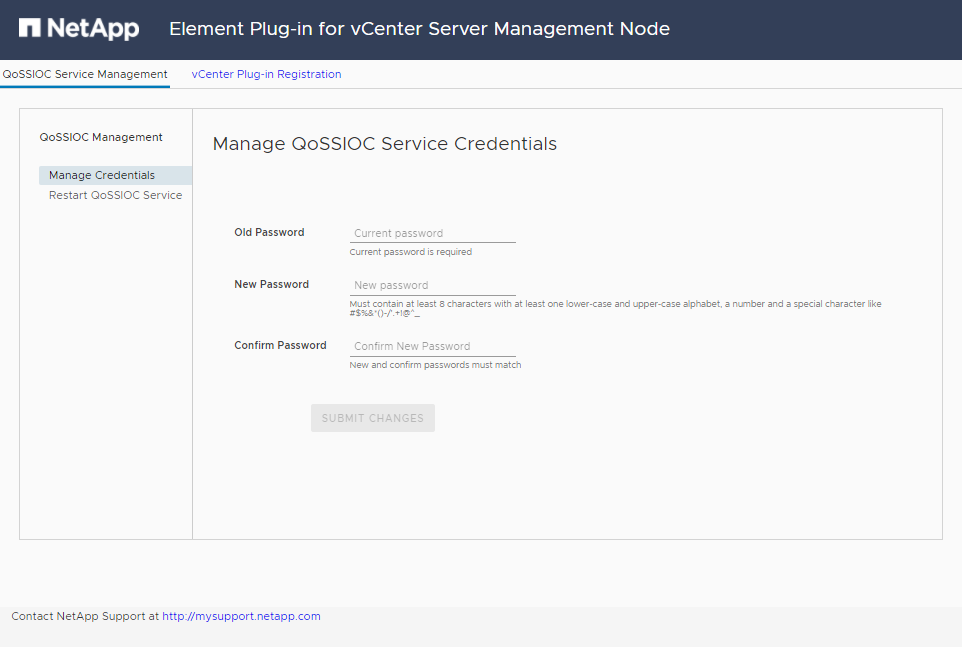
-
Selecione Registro de plug-in do vCenter.
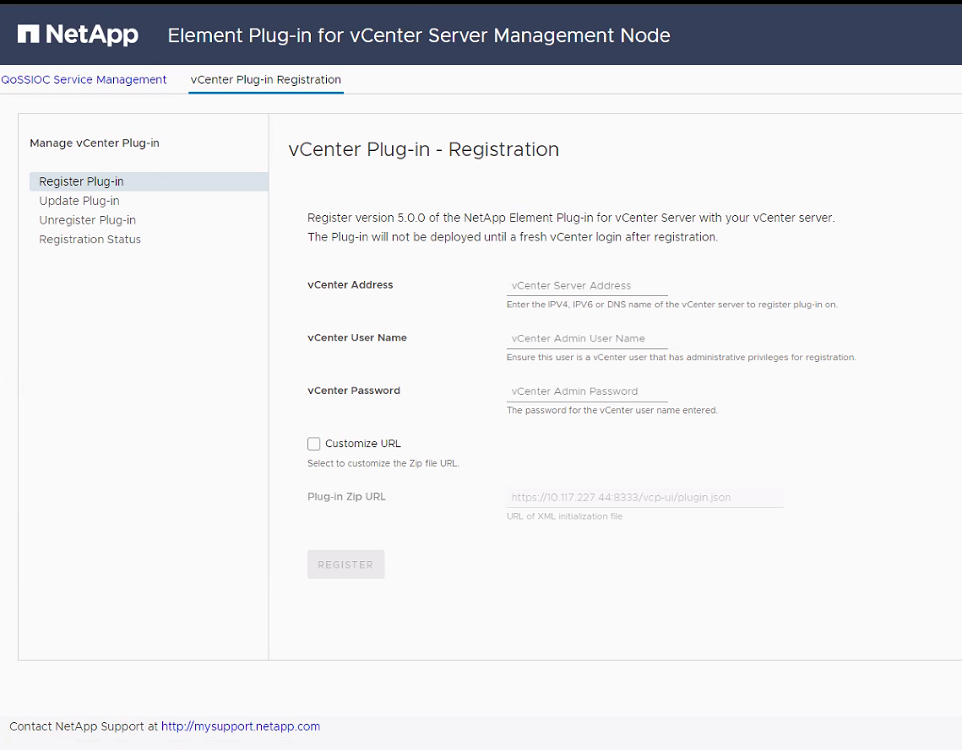
Plug-in Element vCenter 5.0 ou posteriorA página de registro do plug-in do vCenter é exibida:
 Plug-in Element vCenter 4.10 ou anterior
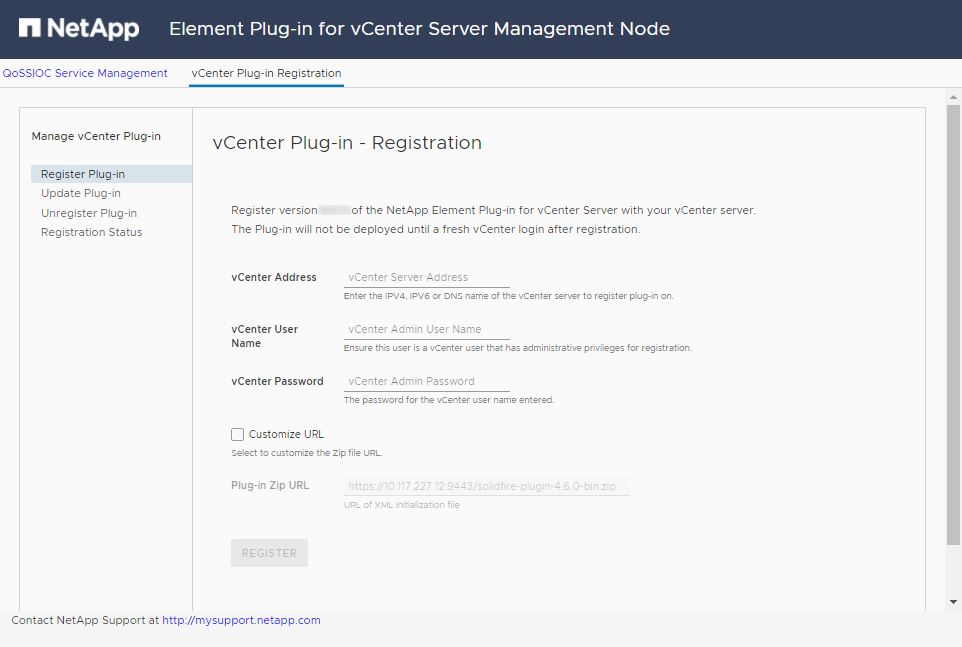
A página de registro do plug-in do vCenter é exibida:
-
Em Gerenciar plug-in do vCenter, selecione Atualizar plug-in.
-
Confirme ou atualize as seguintes informações:
-
O endereço IPv4 ou o FQDN do serviço vCenter no qual você registrará seu plug-in.
-
O nome de usuário do administrador do vCenter.
O nome de usuário e a senha que você inserir devem pertencer a um usuário com privilégios de administrador do vCenter. -
A senha do administrador do vCenter.
-
(Para servidores internos/sites escuros) Dependendo da versão do seu plug-in Element para vCenter, um URL personalizado para o arquivo JSON ou ZIP do plug-in:
Plug-in Element vCenter 5.0 ou posteriorUm URL personalizado para o arquivo JSON do plug-in.
Você pode selecionar URL personalizada para personalizar o URL caso esteja usando um servidor HTTP ou HTTPS (site escuro) ou tenha modificado o nome do arquivo JSON ou as configurações de rede. Para obter etapas de configuração adicionais, caso pretenda personalizar um URL, consulte a documentação do plug-in Element para vCenter Server sobre como modificar as propriedades do vCenter para um servidor HTTP interno (site escuro). Plug-in Element vCenter 4.10 ou anteriorUm URL personalizado para o plug-in ZIP.
Você pode selecionar URL personalizada para personalizar o URL caso esteja usando um servidor HTTP ou HTTPS (site escuro) ou tenha modificado o nome do arquivo ZIP ou as configurações de rede. Para obter etapas de configuração adicionais, caso pretenda personalizar um URL, consulte a documentação do plug-in Element para vCenter Server sobre como modificar as propriedades do vCenter para um servidor HTTP interno (site escuro).
-
-
Selecione Atualizar.
Um banner aparece na interface do usuário do utilitário de registro quando o registro é bem-sucedido.
-
Faça login no vSphere Web Client como administrador do vCenter. Se você já estiver conectado ao vSphere Web Client, primeiro você deve sair da sua conta, aguardar de dois a três minutos e, em seguida, entrar novamente.
Essa ação cria um novo banco de dados e conclui a instalação no vSphere Web Client. -
No vSphere Web Client, verifique se as seguintes tarefas foram concluídas no monitor de tarefas para garantir que a instalação foi finalizada:
Download plug-ineDeploy plug-in. -
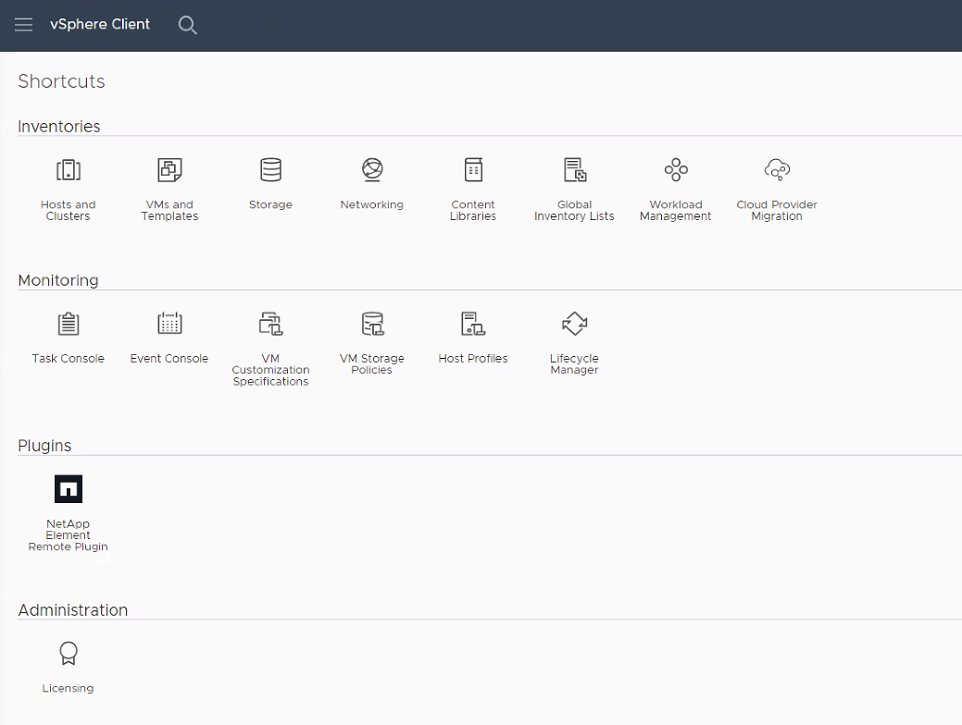
Verifique se os pontos de extensão do plug-in aparecem na guia Atalhos do vSphere Web Client e no painel lateral.
Plug-in Element vCenter 5.0 ou posteriorO ponto de extensão NetApp Element Remote Plugin aparece:
 Plug-in Element vCenter 4.10 ou anterior
Os pontos de extensão de Configuração e Gerenciamento do NetApp Element aparecem:
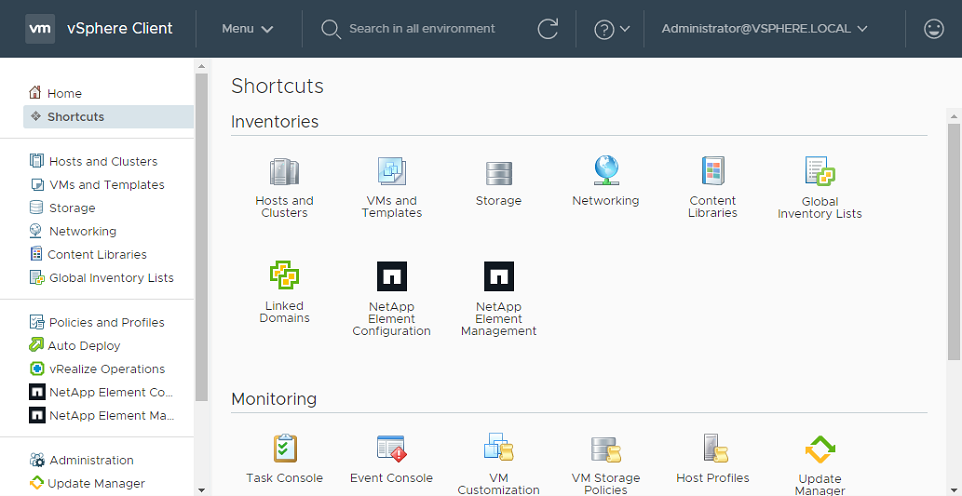
Se os ícones do plug-in do vCenter não estiverem visíveis, consulte"Plug-in Element para vCenter Server" Documentação sobre a resolução de problemas do plug-in.
Após atualizar para o plug-in NetApp Element para vCenter Server 4.8 ou posterior com o VMware vCenter Server 6.7U1, se os clusters de armazenamento não forem listados ou se um erro de servidor aparecer nas seções Clusters e Configurações de QoSSIOC da Configuração do NetApp Element , consulte"Plug-in Element para vCenter Server" Documentação sobre a resolução desses erros.
-
Verifique a alteração de versão na guia Sobre do ponto de extensão *Configuração do NetApp Element * do plug-in.
Você deverá ver os seguintes detalhes da versão:
NetApp Element Plug-in Version: 5.5
NetApp Element Plug-in Build Number: 16
|
|
O plug-in do vCenter contém conteúdo de ajuda online. Para garantir que sua Ajuda contenha o conteúdo mais recente, limpe o cache do seu navegador após atualizar o plug-in. |