


Acesse e conclua o assistente de instalação no StorageGRID
 Sugerir alterações

 PDFs
PDFs
Você pode usar o assistente de instalação S3 para configurar StorageGRID para uso com um aplicativo S3. O assistente de instalação fornece os valores necessários para que o aplicativo acesse um bucket do StorageGRID e salve objetos.
-
Você tem o "Permissão de acesso root".
-
Você já revisou as "Considerações e requisitos" instruções para usar o assistente.
Acesse o assistente
-
Faça login no Grid Manager usando um "navegador web compatível".
-
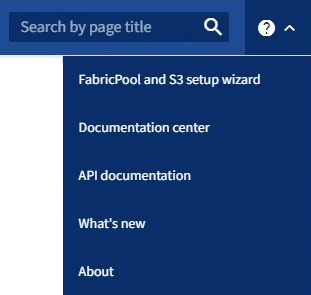
Se o banner FabricPool and S3 assistente de instalação aparecer no painel, selecione o link no banner. Se o banner não aparecer mais, selecione o ícone de ajuda na barra de cabeçalho no Grid Manager e selecione FabricPool and S3 assistente de instalação.
-
Na seção de aplicativos S3 da página do assistente de instalação do FabricPool e S3, selecione Configurar agora.
Etapa 1 de 6: configurar grupo de alta disponibilidade
Um grupo de alta disponibilidade (HA) é uma coleção de nós, cada um contendo o serviço StorageGRID Load Balancer. Um grupo HA pode conter nós de gateway, nós de administração ou ambos.
Você pode usar um grupo de alta disponibilidade (HA) para ajudar a manter as conexões de dados do S3 disponíveis. Se a interface ativa no grupo HA falhar, uma interface de backup poderá gerenciar a carga de trabalho com pouco impacto nas operações do S3.
Para obter detalhes sobre esta tarefa, consulte "Gerenciar grupos de alta disponibilidade".
-
Se você planeja usar um balanceador de carga externo, não precisa criar um grupo de alta disponibilidade. Selecione Ignorar esta etapa e vá para Etapa 2 de 6: Configurar o endpoint do balanceador de carga.
-
Para usar o balanceador de carga StorageGRID, você pode criar um novo grupo de alta disponibilidade (HA) ou usar um grupo HA existente.
Criar grupo HA-
Para criar um novo grupo HA, selecione Criar grupo HA.
-
Na etapa Inserir detalhes, preencha os seguintes campos.
Campo Descrição Nome do grupo HA
Um nome de exibição exclusivo para este grupo HA.
Descrição (opcional)
A descrição deste grupo HA.
-
Na etapa Adicionar interfaces, selecione as interfaces de nó que você deseja usar neste grupo de alta disponibilidade.
Use os cabeçalhos das colunas para classificar as linhas ou insira um termo de pesquisa para localizar interfaces mais rapidamente.
Você pode selecionar um ou mais nós, mas só pode selecionar uma interface para cada nó.
-
Na etapa Priorizar interfaces, determine a interface principal e quaisquer interfaces de backup para este grupo de alta disponibilidade.
Arraste as linhas para alterar os valores na coluna Ordem de prioridade.
A primeira interface da lista é a interface primária. A interface primária é a interface ativa, a menos que ocorra uma falha.
Se o grupo HA incluir mais de uma interface e a interface ativa falhar, os endereços VIP (VIP) são movidos para a primeira interface de backup na ordem de prioridade. Se essa interface falhar, os endereços VIP são movidos para a próxima interface de backup e assim por diante. Quando as falhas forem resolvidas, os endereços VIP retornam para a interface de maior prioridade disponível.
-
Na etapa Inserir endereços IP, preencha os seguintes campos.
Campo Descrição CIDR da sub-rede
O endereço da sub-rede VIP na notação CIDR — um endereço IPv4 seguido por uma barra e o comprimento da sub-rede (0-32).
O endereço de rede não deve ter nenhum bit de host definido. Por exemplo,
192.16.0.0/22.Endereço IP do gateway (opcional)
Se os endereços IP do S3 usados para acessar o StorageGRID não estiverem na mesma sub-rede que os endereços VIP do StorageGRID, insira o endereço IP do gateway local do VIP do StorageGRID. O endereço IP do gateway local deve estar dentro da sub-rede VIP.
Endereço IP virtual
Insira pelo menos um e no máximo dez endereços VIP para a interface ativa no grupo HA. Todos os endereços VIP devem estar dentro da sub-rede VIP.
Pelo menos um endereço deve ser IPv4. Opcionalmente, você pode especificar endereços IPv4 e IPv6 adicionais.
-
Selecione Criar grupo HA e, em seguida, selecione Concluir para retornar ao assistente de instalação do S3.
-
Selecione Continuar para ir para a etapa do balanceador de carga.
Usar grupo HA existente-
Para usar um grupo HA existente, selecione o nome do grupo HA em Selecionar um grupo HA.
-
Selecione Continuar para ir para a etapa do balanceador de carga.
-
Etapa 2 de 6: Configurar o endpoint do balanceador de carga
StorageGRID utiliza um balanceador de carga para gerenciar a carga de trabalho dos aplicativos cliente. O balanceamento de carga maximiza a velocidade e a capacidade de conexão entre vários Storage Nodes.
Você pode usar o serviço StorageGRID Load Balancer, que existe em todos os nós Gateway e Admin, ou pode se conectar a um balanceador de carga externo (de terceiro). Recomenda-se usar o balanceador de carga StorageGRID.
Para obter detalhes sobre esta tarefa, consulte "Considerações sobre balanceamento de carga".
Para usar o serviço StorageGRID Load Balancer, selecione a guia StorageGRID load balancer e, em seguida, crie ou selecione o endpoint do balanceador de carga que você deseja usar. Para usar um balanceador de carga externo, selecione a guia External load balancer e forneça detalhes sobre o sistema que você já configurou.
-
Para criar um endpoint de balanceador de carga, selecione Criar endpoint.
-
Na etapa Inserir detalhes do endpoint, preencha os seguintes campos.
Campo Descrição Nome
Um nome descritivo para o endpoint.
Porta
A porta do StorageGRID que você deseja usar para balanceamento de carga. Este campo tem como padrão 10433 para o primeiro endpoint que você criar, mas você pode inserir qualquer porta externa não utilizada. Se você inserir 80 ou 443, o endpoint será configurado apenas nos nós de Gateway, pois essas portas são reservadas nos nós de Admin.
Nota: Portas usadas por outros serviços de grid não são permitidas. Consulte "Portas internas do StorageGRID".
Tipo de cliente
Deve ser S3.
Protocolo de rede
Selecione HTTPS.
Nota: A comunicação com StorageGRID sem criptografia TLS é suportada, mas não recomendada.
-
Na etapa Selecionar modo de vinculação, especifique o modo de vinculação. O modo de vinculação controla como o endpoint é acessado usando qualquer endereço IP ou usando endereços IP e interfaces de rede específicos.
Modo Descrição Global (padrão)
Os clientes podem acessar o endpoint usando o endereço IP de qualquer Gateway Node ou Admin Node, o endereço IP virtual (VIP) de qualquer grupo HA em qualquer rede ou um FQDN correspondente.
Use a configuração Global (padrão), a menos que precise restringir a acessibilidade deste endpoint.
IPs virtuais de grupos HA
Os clientes devem usar um endereço IP virtual (ou FQDN correspondente) de um grupo HA para acessar este endpoint.
Os endpoints com esse modo de vinculação podem usar o mesmo número de porta, desde que os grupos de HA que você selecionar para os endpoints não se sobreponham.
Interfaces de nó
Os clientes devem usar os endereços IP (ou os FQDNs correspondentes) das interfaces de nó selecionadas para acessar este endpoint.
Tipo de nó
Dependendo do tipo de nó que você selecionar, os clientes devem usar o endereço IP (ou o FQDN correspondente) de qualquer Nó de Administração ou o endereço IP (ou o FQDN correspondente) de qualquer Nó de Gateway para acessar este endpoint.
-
Na etapa de acesso do locatário, selecione uma das seguintes opções:
Campo Descrição Permitir todos os locatários (padrão)
Todas as contas de locatário podem usar este endpoint para acessar seus buckets.
Permitir locatários selecionados
Somente as contas de locatário selecionadas podem usar este endpoint para acessar seus buckets.
Bloquear locatários selecionados
As contas de locatário selecionadas não podem usar este endpoint para acessar seus buckets. Todos os outros locatários podem usar este endpoint.
-
Na etapa Anexar certificado, selecione uma das seguintes opções:
Campo Descrição Fazer upload do certificado (recomendado)
Use esta opção para carregar um certificado de servidor assinado por uma CA, a chave privada do certificado e, opcionalmente, um pacote de CA.
Gerar certificado
Use esta opção para gerar um certificado autoassinado. Veja "Configurar pontos de extremidade do balanceador de carga" para obter detalhes sobre o que inserir.
Use o certificado StorageGRID S3
Use esta opção somente se você já tiver carregado ou gerado uma versão personalizada do certificado global do StorageGRID. Veja "Configurar certificados da API S3" para detalhes.
-
Selecione Concluir para retornar ao assistente de instalação do S3.
-
Selecione Continuar para ir para a etapa de tenant e bucket.

|
As alterações em um certificado de endpoint podem levar até 15 minutos para serem aplicadas a todos os nós. |
-
Para usar um endpoint existente, selecione o nome dele em Selecionar um endpoint do balanceador de carga.
-
Selecione Continuar para ir para a etapa de tenant e bucket.
-
Para usar um balanceador de carga externo, preencha os seguintes campos.
Campo Descrição FQDN
O domínio totalmente qualificado (FQDN) do balanceador de carga externo.
Porta
O número da porta que o aplicativo S3 usará para se conectar ao balanceador de carga externo.
Certificado
Copie o certificado do servidor para o balanceador de carga externo e cole-o neste campo.
-
Selecione Continuar para ir para a etapa de tenant e bucket.
Etapa 3 de 6: criar locatário e bucket
Um locatário é uma entidade que pode usar aplicativos S3 para armazenar e recuperar objetos no StorageGRID. Cada locatário possui seus próprios usuários, chaves de acesso, buckets, objetos e um conjunto específico de recursos.
Um bucket é um contêiner usado para armazenar os objetos e os metadados de um locatário. Embora os locatários possam ter vários buckets, o assistente ajuda você a criar um locatário e um bucket da maneira mais rápida e fácil. Se você precisar adicionar buckets ou definir opções depois, pode usar o Tenant Manager.
Para obter detalhes sobre esta tarefa, consulte "Criar conta de locatário" e "Criar bucket S3".
-
Insira um nome para a conta do locatário.
Os nomes dos inquilinos não precisam ser únicos. Quando a conta do inquilino é criada, ela recebe um ID de conta numérico exclusivo.
-
Defina acesso à raiz para a conta do locatário, com base em se o seu sistema StorageGRID usa "federação de identidade", "autenticação única (SSO)" ou ambos.
Opção Faça isso Se a federação de identidades não estiver ativada
Especifique a senha a ser usada ao fazer login no tenant como usuário raiz.
Se a federação de identidades estiver ativada
-
Selecione um grupo federado existente para "Permissão de acesso root" para o locatário.
-
Opcionalmente, especifique a senha a ser usada ao fazer login no tenant como usuário raiz.
Se a federação de identidades e o logon único (SSO) estiverem ativados
Selecione um grupo federado existente para ter "Permissão de acesso root" para o locatário. Nenhum usuário local pode fazer login.
-
-
Se você deseja que o assistente crie o ID da chave de acesso e a chave de acesso secreta para o usuário raiz, selecione Criar chave de acesso S3 do usuário raiz automaticamente.
Selecione esta opção se o único usuário do locatário for o usuário raiz. Se outros usuários utilizarem este locatário, "Use o Tenant Manager" para configurar as chaves e permissões.
-
Se você deseja criar um bucket para este tenant agora, selecione Create bucket for this tenant.

Se o S3 Object Lock estiver habilitado para a grid, o bucket criado nesta etapa não terá o S3 Object Lock habilitado. Se você precisar usar um bucket com S3 Object Lock para este aplicativo S3, não selecione criar um bucket agora. Em vez disso, use o Tenant Manager para "criar o bucket" mais tarde. -
Insira o nome do bucket que o aplicativo S3 usará. Por exemplo,
s3-bucket.Não é possível alterar o nome do bucket depois de criá-lo.
-
Selecione a Região para este bucket.
Use a região padrão (
us-east-1) a menos que você pretenda usar o ILM no futuro para filtrar objetos com base na região do bucket.
-
-
Selecione Criar e continuar.
Etapa 4 de 6: baixar dados
Na etapa de download de dados, você pode baixar um ou dois arquivos para salvar os detalhes do que você acabou de configurar.
-
Se você selecionou Criar chave de acesso S3 do usuário raiz automaticamente, faça um ou ambos os seguintes procedimentos:
-
Selecione Baixar chaves de acesso para baixar um arquivo
.csvcontendo o nome da conta do locatário, o ID da chave de acesso e a chave de acesso secreta. -
Selecione o ícone de copiar (
 ) para copiar o ID da chave de acesso e a chave de acesso secreta para a área de transferência.
-
-
Selecione Baixar valores de configuração para baixar um arquivo
.txtcontendo as configurações do endpoint do balanceador de carga, tenant, bucket e do usuário raiz. -
Guarde essas informações em um local seguro.

Não feche esta página até ter copiado ambas as chaves de acesso. As chaves não estarão disponíveis após você fechar esta página. Certifique-se de salvar essas informações em um local seguro, pois elas podem ser usadas para obter dados do seu sistema StorageGRID. -
Caso seja solicitado, selecione a caixa de seleção para confirmar que você baixou ou copiou as chaves.
-
Selecione Continuar para ir para a etapa de regra e política do ILM.
Etapa 5 de 6: Revisar a regra ILM e a política ILM para S3
As regras de gerenciamento de ciclo de vida da informação (ILM) controlam o posicionamento, a duração e o comportamento de ingestão de todos os objetos no seu sistema StorageGRID. A política de ILM incluída com o StorageGRID cria duas cópias replicadas de todos os objetos. Essa política permanece em vigor até que você ative pelo menos uma nova política.
-
Analise as informações fornecidas na página.
-
Se você deseja adicionar instruções específicas para os objetos pertencentes ao novo locatário ou bucket, crie uma nova regra e uma nova política. Consulte "Criar regra ILM" e "Use políticas ILM".
-
Selecione Eu revisei essas etapas e entendi o que preciso fazer.
-
Selecione a caixa de seleção para indicar que você entende o que fazer a seguir.
-
Selecione Continuar para ir para Resumo.
Etapa 6 de 6: revisar o resumo
-
Analise o resumo.
-
Preste atenção aos detalhes nas próximas etapas, que descrevem a configuração adicional que pode ser necessária antes de você se conectar ao cliente S3. Por exemplo, selecionar Entrar como root leva você ao Tenant Manager, onde você pode adicionar usuários do tenant, criar buckets adicionais e atualizar as configurações do bucket.
-
Selecione Concluir.
-
Configure o aplicativo usando o arquivo que você baixou do StorageGRID ou os valores que você obteve manualmente.