


Adicionar ou atualizar nomes de exibição do StorageGRID
 Sugerir alterações

 PDFs
PDFs
Você pode usar este procedimento para adicionar ou atualizar os nomes de exibição usados para sua grid, sites e nós. Você pode renomear um único item, vários itens ou até mesmo todos os itens ao mesmo tempo. Definir ou atualizar um nome de exibição não afeta as operações do StorageGRID de forma alguma.
-
A partir de qualquer nó de administração, você está conectado ao Grid Manager usando um "navegador web compatível".
-
Você tem o "Permissão de acesso de manutenção ou root".
-
Você possui a senha de provisionamento.
-
Você compreende os requisitos e as melhores práticas para nomes de exibição. Consulte "Renomeie a grade, os sites e os nós".
Como renomear grid, sites ou nós
Você pode renomear seu sistema StorageGRID, um ou mais sites ou um ou mais nós.
Você pode usar um nome de exibição que já tenha sido usado por outro nó, desde que a renomeação não resulte em um nome de exibição ou nome de sistema duplicado.
Selecione os itens para renomear
Para começar, selecione os itens que deseja renomear.
-
Selecione Manutenção > Tarefas > Renomear grid, sites e nós.
-
Na etapa Selecionar nomes, selecione os itens que você deseja renomear.
Item a ser alterado Instrução Nomes de tudo (ou quase tudo) no seu sistema
-
Selecione Selecionar tudo.
-
Opcionalmente, limpe os itens que você não deseja renomear.
Nome do grid
Selecione a caixa de seleção da grade.
Nome de um site e de alguns ou todos os seus nós
-
Selecione a caixa de seleção no cabeçalho da tabela para o site.
-
Opcionalmente, limpe os nós que você não deseja renomear.
Nome de um site
Selecione a caixa de seleção do site.
Nome de um nó
Selecione a caixa de seleção do nó.
-
-
Selecione Continue.
-
Analise a tabela, que inclui os itens que você selecionou.
-
A coluna Nome de exibição mostra o nome atual de cada item. Se o item nunca tiver sido renomeado, seu nome de exibição é o mesmo que seu nome no sistema.
-
A coluna Nome do sistema mostra o nome que você inseriu para cada item durante a instalação. Os nomes de sistema são usados para operações internas do StorageGRID e não podem ser alterados. Por exemplo, o nome do sistema de um nó pode ser seu nome de host.
-
A coluna Tipo indica o tipo do item: Grid, Site ou o tipo específico de nó.
-
Proponha novos nomes
Na etapa Sugerir novos nomes, você pode inserir um nome de exibição para cada item individualmente ou pode renomear itens em lote.
Siga estes passos para inserir um nome de exibição para cada item que você deseja renomear.
-
No campo Nome de exibição, insira um nome de exibição sugerido para cada item da lista.
Veja "Renomeie a grade, os sites e os nós" para saber os requisitos de nomenclatura.
-
Para remover os itens que você não deseja renomear, selecione
 na coluna Remover da lista.
Se você não for propor um novo nome para um item, você deve removê-lo da tabela.
-
Quando você tiver proposto novos nomes para todos os itens da tabela, selecione Renomear.
Uma mensagem de sucesso é exibida. Os novos nomes de exibição agora são usados em todo o Grid Manager.
Use a ferramenta de renomeação em massa se os nomes dos itens compartilharem uma sequência de caracteres em comum que você deseja substituir por uma sequência diferente.
-
Na etapa Propor novos nomes, selecione Usar ferramenta de renomeação em massa.
A Pré-visualização de renomeação inclui todos os itens exibidos na etapa Propor novos nomes. Você pode usar a pré-visualização para ver como os nomes de exibição ficarão após você substituir uma string compartilhada.
-
No campo String existente, insira a string compartilhada que você deseja substituir. Por exemplo, se a string que você deseja substituir for
Data-Center-1, insira Data-Center-1.Conforme você digita, seu texto é destacado sempre que aparece nos nomes à esquerda.
-
Selecione
para remover quaisquer itens que você não queira renomear com esta ferramenta.Por exemplo, suponha que você queira renomear todos os nós que contenham a string
Data-Center-1, mas não queira renomear o siteData-Center-1em si. Selecione para remover o site da pré-visualização de renomeação.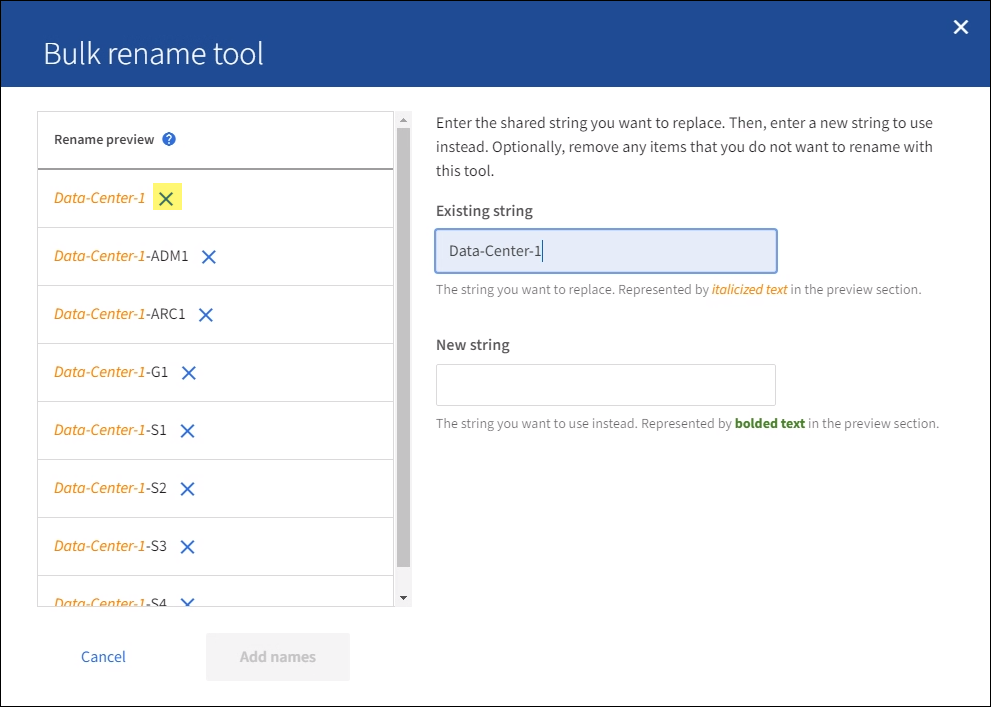
-
No campo Nova string, insira a string de substituição que você deseja usar em vez disso. Por exemplo, insira DC1.
Veja "Renomeie a grade, os sites e os nós" para saber os requisitos de nomenclatura.
Ao inserir a sequência de substituição, os nomes à esquerda são atualizados, assim você pode verificar se os novos nomes estarão corretos.
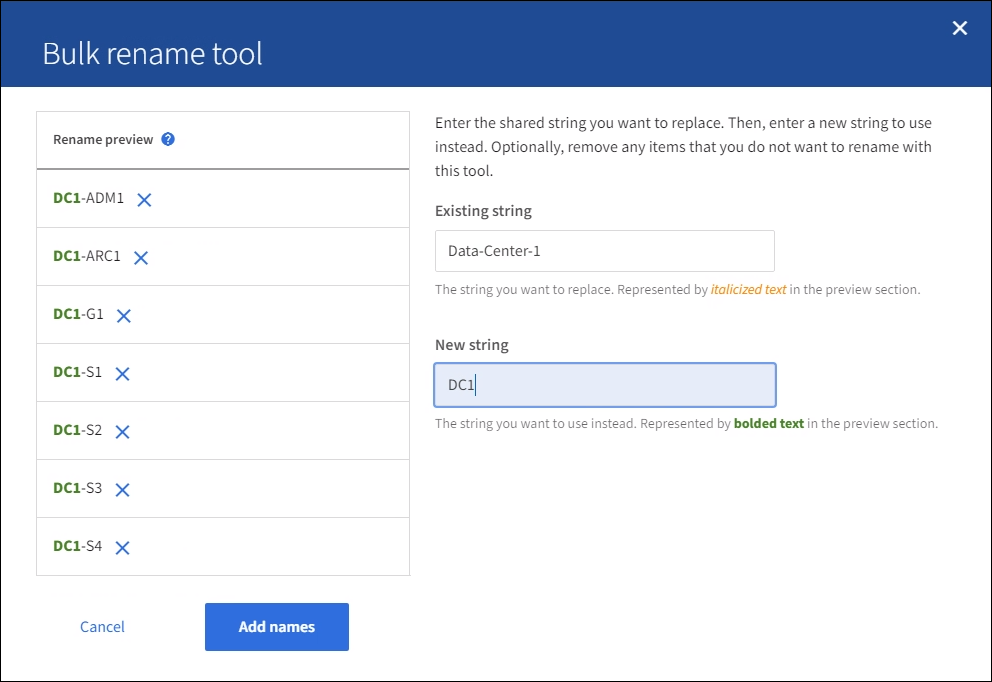
-
Quando estiver satisfeito com os nomes exibidos na pré-visualização, selecione Adicionar nomes para adicionar os nomes à tabela na etapa Propor novos nomes.
-
Faça as alterações adicionais necessárias ou selecione
para remover os itens que você não quer renomear. -
Quando você estiver pronto para renomear todos os itens da tabela, selecione Renomear.
Uma mensagem de sucesso é exibida. Os novos nomes de exibição agora são usados em todo o Grid Manager.
Baixe o pacote de recuperação
Após renomear os itens, baixe e salve um novo pacote de recuperação. Os novos nomes de exibição dos itens que você renomeou estão incluídos no arquivo Passwords.txt.
-
Digite a senha de provisionamento.
-
Selecione Baixar pacote de recuperação.
O download começa imediatamente.
-
Quando o download for concluído, abra o arquivo
Passwords.txtpara ver o nome do servidor de todos os nós e os nomes de exibição de quaisquer nós renomeados. -
Copie o arquivo
sgws-recovery-package-id-revision.zippara dois locais seguros, protegidos e separados.
O arquivo do pacote de recuperação deve ser protegido porque contém chaves de criptografia e senhas que podem ser usadas para obter dados do sistema StorageGRID. -
Selecione Concluir para retornar à primeira etapa.
Reverter os nomes de exibição para os nomes do sistema
Você pode reverter um grid, site ou nó renomeado para seu nome de sistema original. Ao reverter um item para seu nome de sistema, as páginas do Grid Manager e outros locais do StorageGRID não exibirão mais um Nome de exibição para esse item. Somente o nome de sistema do item é exibido.
-
Selecione Manutenção > Tarefas > Renomear grid, sites e nós.
-
Na etapa Selecionar nomes, selecione quaisquer itens que você deseja reverter para os nomes do sistema.
-
Selecione Continue.
-
Na etapa Propor novos nomes, reverta os nomes de exibição para os nomes do sistema individualmente ou em massa.
Reverter para nomes do sistema individualmente-
Copie o nome original de cada item no sistema e cole-o no campo Nome de exibição, ou selecione
para remover os itens que você não deseja reverter.Para reverter um nome de exibição, o nome do sistema deve aparecer no campo Nome de exibição, mas o nome não diferencia maiúsculas de minúsculas.
-
Selecione Renomear.
Uma mensagem de sucesso é exibida. Os nomes de exibição desses itens não são mais utilizados.
Reverter para nomes de sistema em massa-
Na etapa Propor novos nomes, selecione Usar ferramenta de renomeação em massa.
-
No campo String existente, insira a string de nome de exibição que você deseja substituir.
-
No campo Nova string, insira a string de nome do sistema que você deseja usar.
-
Selecione Adicionar nomes para adicionar os nomes à tabela na etapa Propor novos nomes.
-
Confirme se cada entrada no campo Nome de exibição corresponde ao nome no campo Nome do sistema. Faça as alterações desejadas ou selecione
para remover os itens que você não deseja reverter.Para reverter um nome de exibição, o nome do sistema deve aparecer no campo Nome de exibição, mas o nome não diferencia maiúsculas de minúsculas.
-
Selecione Renomear.
Uma mensagem de sucesso é exibida. Os nomes de exibição desses itens não são mais utilizados.
-
-
Baixe e salve um novo pacote de recuperação.
Os nomes de exibição dos itens que você reverteu não estão mais incluídos no arquivo
Passwords.txt.