


Monitore a atividade do tenant no StorageGRID
 Sugerir alterações

 PDFs
PDFs
Toda a atividade do cliente S3 está associada às contas de locatário do StorageGRID. Você pode usar o Grid Manager para monitorar o uso de storage ou o tráfego de rede de todos os locatários ou de um locatário específico. Você pode usar o log de auditoria ou os painéis do Grafana para coletar informações mais detalhadas sobre como os locatários estão usando StorageGRID.
-
Você está conectado ao Gerenciador de Grade usando um "navegador web compatível".
-
Você tem o "Acesso à raiz ou permissão para contas de locatário".
Ver todos os tenants
A página de Tenants exibe informações básicas para todas as contas de tenants atuais.
-
Selecione Tenants.
-
Analise as informações apresentadas nas páginas do tenant.
O espaço lógico utilizado, a utilização da quota, a quota e a contagem de objetos são listados para cada locatário. Se uma quota não estiver definida para um locatário, os campos utilização da quota e quota conterão um traço (—).

O tamanho lógico de todos os objetos pertencentes a este locatário inclui uploads multipartes incompletos e em andamento. O tamanho não inclui espaço físico adicional usado para políticas de ILM. Os valores de espaço usado são estimativas. Essas estimativas são afetadas pelo momento das ingestões, conectividade de rede e status do nó. 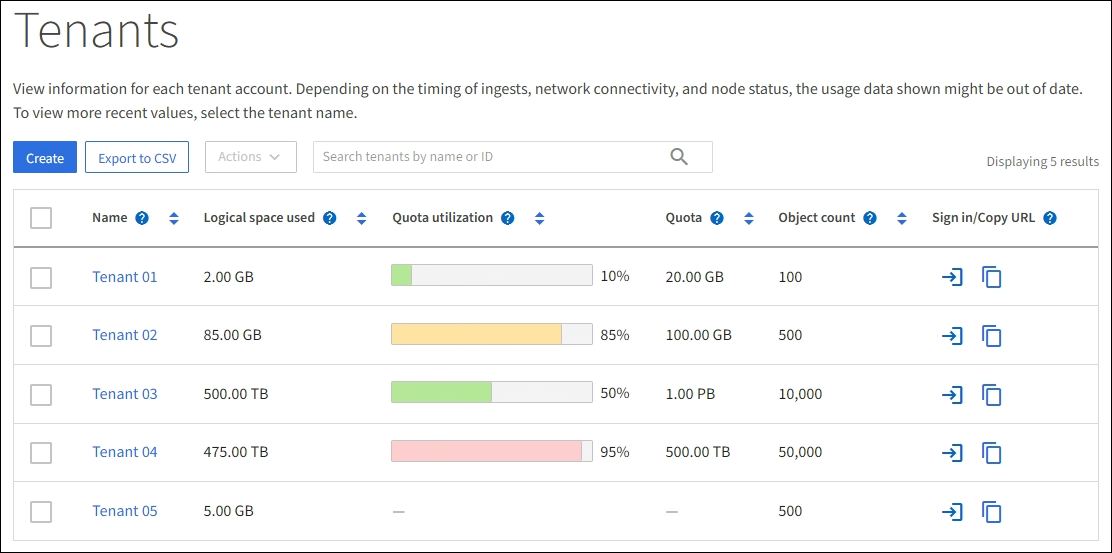
-
Opcionalmente, faça login em uma conta de locatário selecionando o link de login
 na coluna Entrar/Copiar URL.
 -
Opcionalmente, copie a URL da página de login de um locatário selecionando o link
 na coluna "Entrar/Copiar URL".
 -
Opcionalmente, selecione Exportar para CSV para visualizar e exportar um arquivo
.csvcontendo os valores de uso de todos os locatários.Você será solicitado a abrir ou salvar o arquivo
.csv.O conteúdo do arquivo
.csvé semelhante ao seguinte exemplo:
Você pode abrir o arquivo
.csvem um aplicativo de planilha ou usá-lo em automação. -
Se nenhum objeto estiver listado, opcionalmente, selecione Ações > Excluir para remover um ou mais locatários. Consulte "Excluir conta de locatário".
Você não pode remover uma conta de locatário se a conta incluir qualquer bucket ou contêiner.
Veja um tenant específico
Você pode visualizar os detalhes de um tenant específico.
-
Selecione o nome do tenant na página Tenants.
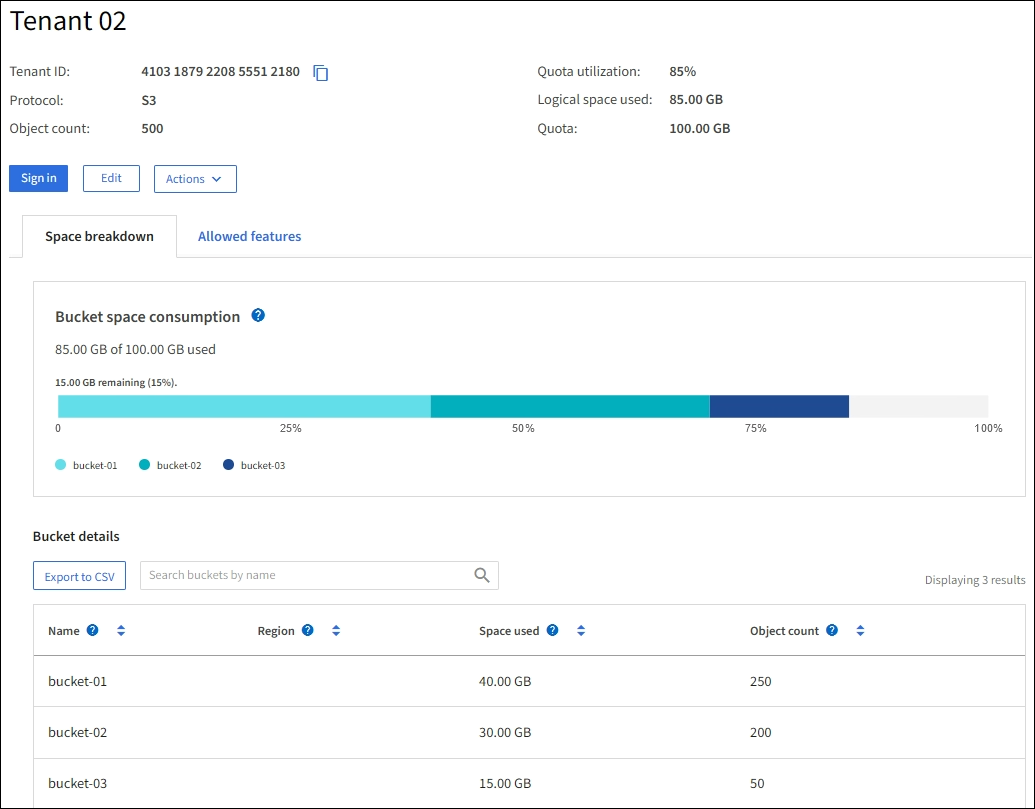
A página de detalhes do tenant é exibida.
-
Consulte a visão geral do tenant no topo da página.
Esta seção da página de detalhes fornece informações resumidas sobre o locatário, incluindo a contagem de objetos do locatário, o uso de cota, o espaço lógico utilizado e a configuração de cota.
O tamanho lógico de todos os objetos pertencentes a este locatário inclui uploads multipartes incompletos e em andamento. O tamanho não inclui espaço físico adicional usado para políticas de ILM. Os valores de espaço usado são estimativas. Essas estimativas são afetadas pelo momento das ingestões, conectividade de rede e status do nó. -
Na aba Distribuição de espaço, revise o gráfico de Consumo de espaço.
Este gráfico mostra o consumo total de espaço para todos os buckets S3 do locatário.
Se uma cota foi definida para este locatário, a quantidade de cota usada e restante é exibida em texto (por exemplo,
85.00 GB of 100 GB used). Se nenhuma cota foi definida, o locatário tem uma cota ilimitada e o texto inclui apenas a quantidade de espaço usado (por exemplo,85.00 GB used). O gráfico de barras mostra a porcentagem da cota em cada bucket ou contêiner. Se o locatário excedeu a cota de storage em mais de 1% e em pelo menos 1 GB, o gráfico mostra a cota total e o valor excedente.Você pode posicionar o cursor sobre o gráfico de barras para visualizar o storage utilizado por cada bucket ou contêiner. Você pode posicionar o cursor sobre o segmento de espaço livre para ver a quantidade de quota de storage restante.


O uso da cota é baseado em estimativas internas e pode ser excedido em alguns casos. Por exemplo, StorageGRID verifica a cota quando um locatário inicia o upload de objetos e rejeita novas ingestões se o locatário tiver excedido a cota. No entanto, StorageGRID não leva em consideração o tamanho do upload atual ao determinar se a cota foi excedida. Se objetos forem excluídos, um locatário pode ser impedido temporariamente de fazer upload de novos objetos até que o uso da cota seja recalculado. Os cálculos de uso da cota podem levar 10 minutos ou mais.
O uso da cota de um locatário indica a quantidade total de dados de objetos que o locatário carregou no StorageGRID (tamanho lógico). O uso da cota não representa o espaço usado para armazenar cópias desses objetos e seus metadados (tamanho físico).
Você pode ativar a regra de alerta Uso excessivo da cota do locatário para determinar se os locatários estão consumindo suas cotas. Se ativada, esse alerta é acionado quando um locatário atinge 90% de sua cota. Para obter instruções, consulte "Editar regras de alerta". -
Na aba Space breakdown, revise os Bucket details.
Esta tabela lista os buckets do S3 para o locatário. O espaço utilizado é a quantidade total de dados de objetos no bucket ou contêiner. Este valor não representa o espaço de storage necessário para cópias do ILM e metadados de objetos.
-
Opcionalmente, selecione Exportar para CSV para visualizar e exportar um arquivo .csv contendo os valores de uso para cada bucket ou container.
O conteúdo de um arquivo `.csv`de um locatário S3 individual se parece com o seguinte exemplo:

Você pode abrir o arquivo
.csvem um aplicativo de planilha ou usá-lo em automação. -
Opcionalmente, selecione a guia Recursos permitidos para ver uma lista das permissões e recursos habilitados para o tenant. Veja "Editar conta de tenant" se você precisar alterar alguma dessas configurações.
-
Se o locatário tiver a permissão Usar conexão de federação de grid, opcionalmente selecione a guia Federação de grid para saber mais sobre a conexão.
Visualizar tráfego de rede
Se existirem políticas de classificação de tráfego para um tenant, analise o tráfego de rede desse tenant.
-
Selecione Configuração > Rede > Classificação de tráfego.
A página de Políticas de Classificação de Tráfego é exibida e as políticas existentes são listadas na tabela.
-
Analise a lista de políticas para identificar aquelas que se aplicam a um tenant específico.
-
Para visualizar métricas associadas a uma política, selecione o botão de opção à esquerda da política e selecione Métricas.
-
Analise os gráficos para determinar com que frequência a política está limitando o tráfego e se você precisa ajustar a política.
Consulte "Gerenciar políticas de classificação de tráfego" para mais informações.
Utilize o log de auditoria
Opcionalmente, você pode usar o log de auditoria para um monitoramento mais detalhado das atividades de um tenant.
Por exemplo, você pode monitorar os seguintes tipos de informação:
-
Operações específicas do cliente, como PUT, GET ou DELETE
-
Tamanhos de objetos
-
A regra ILM aplicada a objetos
-
O endereço IP de origem das solicitações do cliente
Os logs de auditoria são gravados em arquivos de texto que você pode analisar usando a ferramenta de análise de log de sua preferência. Isso permite que você entenda melhor as atividades do cliente ou implemente modelos sofisticados de chargeback e cobrança.
Consulte "Analisar registros de auditoria" para mais informações.
Usar métricas Prometheus
Opcionalmente, utilize métricas do Prometheus para gerar relatórios sobre a atividade dos tenants.
-
No Grid Manager, selecione Suporte > Ferramentas > Métricas. Você pode usar painéis existentes, como S3 Overview, para analisar as atividades do cliente.
As ferramentas disponíveis na página de Métricas destinam-se principalmente ao uso pelo suporte técnico. Algumas funcionalidades e itens de menu dentro dessas ferramentas são intencionalmente não funcionais. -
Na parte superior do Grid Manager, selecione o ícone de ajuda e selecione API documentation. Você pode usar as métricas na seção Metrics da Grid Management API para criar regras de alerta e painéis personalizados para a atividade do tenant.
Consulte "Análise das métricas de suporte" para mais informações.