


从 AWS Marketplace 订阅和部署 Cloud Volumes ONTAP 独立产品


 建议更改
建议更改

 PDF
PDF
在 AWS Marketplace 中订阅独立的 Cloud Volumes ONTAP 产品,部署 Console 代理,并创建您的第一个系统。
在开始之前,请确保具备以下条件:
-
NetApp Console 帐户,或创建该帐户所需的信息。
-
已确保 Console 代理网络满足要求。 "了解控制台代理网络要求"
-
有权订阅 AWS Marketplace 并接受服务条款的 AWS 帐户和身份。
如果选择*为我创建角色*,则提交 CloudFormation 快速创建堆栈的 AWS 身份需要以下权限。要使用相同的身份来订阅和提交堆栈,请在开始之前附加这些权限。如果使用不同的身份来提交堆栈,请将它们附加到该身份。这些权限允许 CloudFormation 创建部署角色;它们不是运行代理使用的权限。
CloudFormation 快速创建的最低权限{ "Version": "2012-10-17", "Statement": [ { "Sid": "CloudFormationStack", "Effect": "Allow", "Action": [ "cloudformation:CreateStack", "cloudformation:DeleteStack", "cloudformation:DescribeStacks", "cloudformation:DescribeStackEvents", "cloudformation:GetTemplateSummary", "iam:CreateRole", "iam:DeleteRole", "iam:GetRole", "iam:PutRolePolicy", "iam:DeleteRolePolicy", "iam:GetRolePolicy", "iam:PassRole", "lambda:CreateFunction", "lambda:DeleteFunction", "lambda:GetFunction", "lambda:InvokeFunction" ] } ] }
在 AWS Marketplace 中订阅独立的 Cloud Volumes ONTAP 产品
在 AWS Marketplace 中找到独立的 Cloud Volumes ONTAP 产品。
-
使用具有所需权限的 AWS 帐户转到 AWS Marketplace。
-
找到 NetApp Cloud Volumes ONTAP 独立产品。AWS Marketplace 为 Cloud Volumes ONTAP 提供两种产品:
-
Cloud Volumes ONTAP 年度订阅的独立产品
-
NetApp 智能服务联合产品,适用于 NetApp 数据服务和 Cloud Volumes ONTAP 订阅。
-
-
选择 standalone 产品。这些步骤将指导您订阅独立产品。
-
查看列表详情和定价条款。
-
订阅并完成结算。
-
订阅后,选择*设置产品*将重定向至 NetApp Console 以完成部署。
注册或登录 NetApp Console
完成 Marketplace 订阅后,请继续在 NetApp Console 中进行设置。
-
在控制台页面上,选择一项:
-
如果您是新用户,请*注册*。
-
登录 NetApp Console(如果您已有帐户)。
-
-
如果您选择*注册*,请完成以下操作:
-
输入必填字段。
-
选择 Next。
-
可选:输入联系方式,如地址、城市、州/省、邮政编码和电话号码。
-
选择*注册*。
-
接受许可条款。
-
使用来自 service@console.netapp.com 的邮件验证您的电子邮件地址。
-
-
登录到控制台并完成身份验证。
创建您的组织
仅当您是首次使用的用户或尚未属于某个组织时,才创建组织。如果您已经属于某个组织,请跳过此部分并继续在 AWS 中部署 Console 代理。
组织可帮助您管理用户、角色、权限、许可证和系统。
-
输入组织名称。
-
可选:关联 NetApp 支持站点 (NSS) 帐户。
-
选择 Create。
在 AWS 中部署 Console 代理
将订阅与 NetApp Console 关联后,部署 Console 代理来管理 AWS 资源和 Cloud Volumes ONTAP 系统。
在部署代理之前,请查看 AWS 授权和网络要求。
-
决定如何授权控制台部署代理。
-
对于 为我创建角色,提交 CloudFormation 快速创建堆栈的 AWS 身份需要 AWS 管理员权限或 上述 JSON 示例 中的最低权限。
-
有关*代入角色*或*AWS 密钥*,请参见 "部署代理的 AWS 权限"。
-
-
根据"控制平台(Console)代理网络要求"设置网络。
-
在欢迎页面上,选择*恢复设置*。
控制台尝试将您的市场订阅与您的组织关联。如果自动关联失败,请手动关联您的订阅。"了解如何管理订阅"。
关联订阅后,控制台将引导您部署控制台代理。
-
选择如何授权控制台部署代理:
部署凭据授权控制台部署代理。正在运行的代理使用附加到其 EC2 实例的单独 IAM 角色。控制台可以创建该角色或使用具有所需权限的现有角色。请参阅 "控制台代理的 AWS 权限"。
-
选择 为我创建角色 让 CloudFormation 创建控制台可以担任的角色。
-
选择*承担角色*并提供其信任策略允许控制台承担且具有所需部署权限的现有 IAM 角色的 ARN。
-
选择 AWS 密钥 并为具有所需部署权限的 IAM 用户提供访问密钥。
为我创建角色(推荐)要让控制台使用 CloudFormation 快速创建来创建角色,提交堆栈的 AWS 身份需要管理员权限或 上述 JSON 示例 中的最低权限。
-
选择*为我创建角色*。
-
添加 AWS 帐户 ID,也可以添加外部 ID。控制台设置默认角色名称。
-
选择*打开 CloudFormation 快速创建*。
-
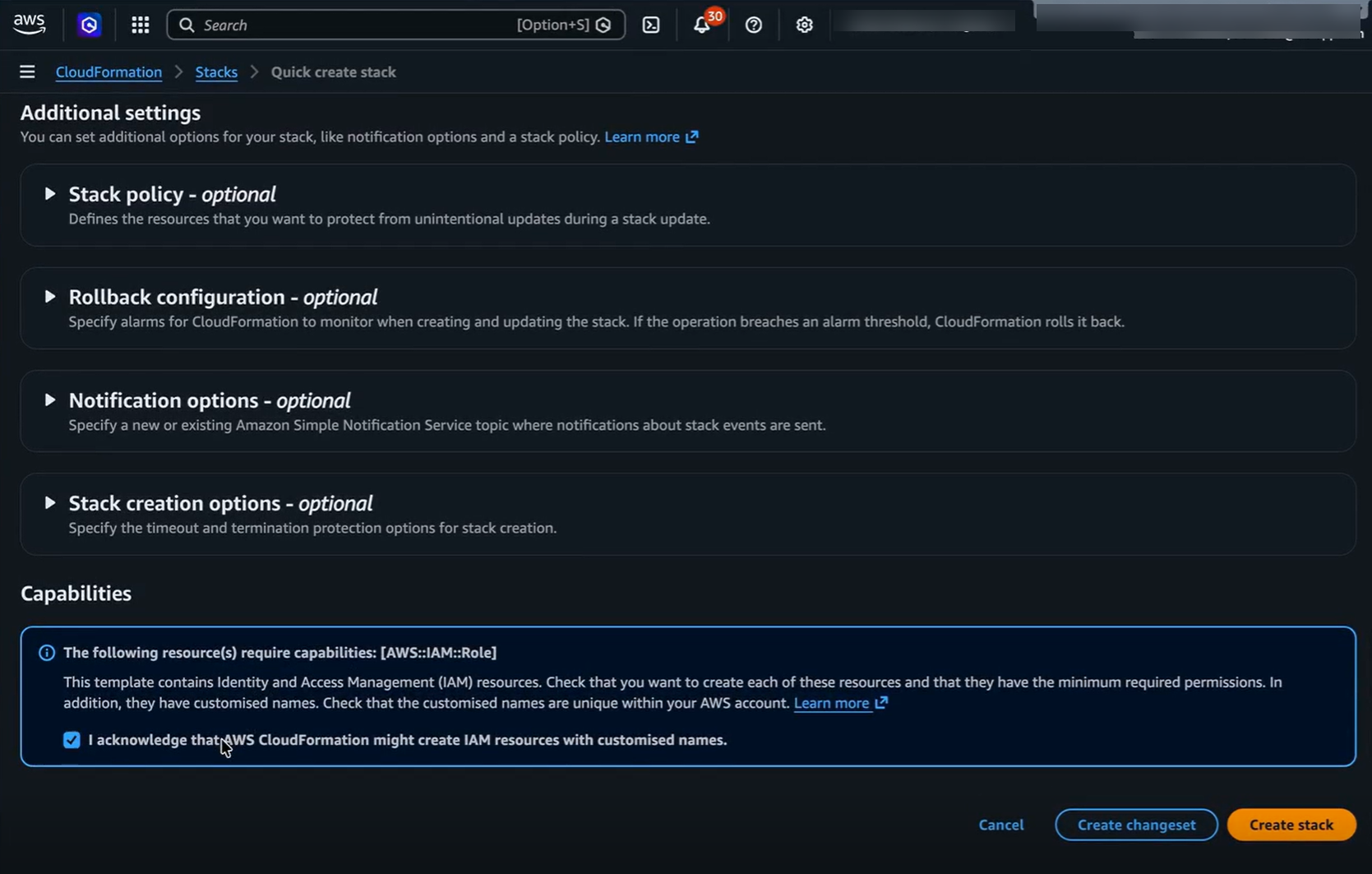
在 AWS CloudFormation 快速创建页面中,确认条款并选择 创建堆栈。
-
当 AWS 配置 IAM 角色并生成 ARN 时,确认并保存该角色。
承担角色如果您已经拥有具备所需 AWS 权限的角色,请提供其 ARN,以便控制台可以代入该角色来部署代理。"了解如何创建角色"。
-
选择*承担角色*。
控制台会为代入的角色创建一个名称,您可以根据需要更改该名称。
-
输入现有角色的 ARN。
-
选择*验证凭据*。
AWS 密钥如果要使用访问密钥授权代理部署,请提供 AWS 访问密钥和机密密钥。"了解如何为用户创建角色"。
-
选择 AWS 密钥。
-
输入要使用的角色的访问密钥和机密密钥。
-
选择*验证凭据*。
-
-
-
配置代理部署详细信息,包括代理实例名称以及控制台是否应为正在运行的代理创建 IAM 角色或使用现有角色。
当 Console 创建 Console 代理时,它会为代理创建 IAM 角色和配置文件,或使用您提供的角色。此角色包括使代理能够管理 AWS 资源的权限。确保在未来版本中添加新权限时更新该角色。"详细了解 Console 代理的 IAM 策略"。
-
如果需要,通过选择 VPC、子网、密钥对、公共 IP 行为和代理设置来配置网络。
-
将安全组规则配置为允许入站 HTTP (80)、HTTPS (443) 和 SSH (22),以便对代理虚拟机的访问进行故障排除。
-
查看部分摘要并选择*添加*以部署控制台代理。
跟踪部署进度,直至完成。您可以展开事件日志以查看详细的活动。
有关 Console 代理的完整网络和权限要求,请参见:
添加您的第一个 Cloud Volumes ONTAP 系统
控制台部署代理后,请按照 "在 AWS 中使用快速创建部署 Cloud Volumes ONTAP"中的步骤创建第一个系统。
如果您还没有准备好创建 Cloud Volumes ONTAP 系统,您可以随时返回系统页面以稍后创建您的系统。
故障排除和恢复
从中断的位置继续执行载入操作,或在失败后重试代理部署。
恢复设置
如果在入驻流程完成前离开,请从上一个完成的步骤继续操作。
-
转到 NetApp Console 主页。
-
选择*Resume setup*以继续启用程序。
从部署失败中恢复
如果控制台无法部署代理,请使用下面的步骤重试:
-
下载部署报告。
-
查看您的配置和日志。
-
选择*Start over*以重试部署。
有关代理部署、AWS 订阅或 Cloud Volumes ONTAP 任务的帮助,请参见: