


访问并完成 StorageGRID 中的 S3 设置向导
 建议更改
建议更改

 PDF
PDF
您可以使用 S3 设置向导将 StorageGRID 配置为与 S3 应用程序一起使用。设置向导提供应用程序访问 StorageGRID 存储桶和保存对象所需的值。
-
您有 "root 访问权限"。
-
您已查阅"注意事项和要求"以使用向导。
访问此向导
-
使用 "支持的 Web 浏览器" 登录到网格管理器。
-
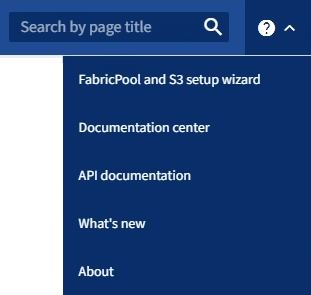
如果仪表板上出现 FabricPool and S3 setup wizard 横幅,请选择横幅中的链接。如果横幅不再出现,请从 Grid Manager 中的标题栏中选择帮助图标,然后选择 FabricPool and S3 setup wizard。
-
在 FabricPool 和 S3 设置向导页面的 S3 应用程序部分,选择*立即配置*。
步骤 1/6:配置 HA 组
HA 组是一组节点,每个节点都包含 StorageGRID 负载平衡器服务。HA 组可以包含网关节点、管理节点或两者。
您可以使用 HA 组来帮助保持 S3 数据连接可用。如果 HA 组中的活动接口出现故障,备份接口可以管理工作负载,对 S3 操作的影响很小。
有关此任务的详细信息,请参见 "管理高可用性组"。
-
如果您计划使用外部负载均衡器,则无需创建 HA 组。选择 跳过此步骤 并转到 步骤 2/6:配置负载均衡器端点。
-
要使用 StorageGRID 负载均衡器,您可以创建新的 HA 组或使用现有的 HA 组。
创建 HA 组-
要创建新的HA组,请选择*创建HA组*。
-
对于*输入详细信息*步骤,请填写以下字段。
字段 问题描述 HA 组名称
此 HA 组的唯一显示名称。
描述(选填)
此 HA 组的描述。
-
对于*添加接口*步骤,请选择要在此 HA 组中使用的节点接口。
请使用列标题对行进行排序,或输入搜索词以更快地查找接口。
您可以选择一个或多个节点,但每个节点只能选择一个接口。
-
对于*Prioritize interfaces*步骤,请确定此 HA 组的主接口和任何备份接口。
拖动行以更改*优先级顺序*列中的值。
列表中的第一个接口是 Primary 接口。除非发生故障,否则 Primary 接口为活动接口。
如果 HA 组包含多个接口,并且活动接口发生故障,则虚拟 IP(VIP)地址按优先级顺序移动到第一个备份接口。如果该接口出现故障,VIP 地址将移动到下一个备份接口,依此类推。故障解决后,VIP 地址将移回可用的最高优先级接口。
-
对于*输入 IP 地址*步骤,请填写以下字段。
字段 问题描述 子网 CIDR
CIDR 表示法中 VIP 子网的地址 — IPv4 地址后跟斜杠和子网长度(0-32)。
网络地址不得设置任何主机位。例如,
192.16.0.0/22。网关 IP 地址(可选)
如果用于访问 StorageGRID 的 S3 IP 地址与 StorageGRID VIP 地址不在同一子网中,请输入 StorageGRID VIP 本地网关 IP 地址。本地网关 IP 地址必须在 VIP 子网内。
虚拟 IP 地址
为 HA 组中的活动接口输入至少一个且不超过十个 VIP 地址。所有 VIP 地址必须在 VIP 子网内。
必须至少有一个地址为 IPv4。或者,您可以指定其他 IPv4 和 IPv6 地址。
-
选择*创建HA组*,然后选择*完成*返回S3设置向导。
-
选择*继续*转到负载平衡器步骤。
使用现有 HA 组-
要使用现有 HA 组,请从*选择 HA 组*中选择 HA 组名称。
-
选择*继续*转到负载平衡器步骤。
-
步骤 2/6:配置负载均衡器端点
StorageGRID 使用负载均衡器管理来自客户端应用程序的工作负载。负载均衡可最大限度地提高跨多个存储节点的速度和连接容量。
您可以使用 StorageGRID 负载平衡器服务,该服务存在于所有网关和管理节点上,也可以连接到外部(第三方)负载平衡器。建议使用 StorageGRID 负载平衡器。
有关此任务的详细信息,请参见 "负载平衡注意事项"。
要使用 StorageGRID 负载均衡器服务,请选择 StorageGRID load balancer 选项卡,然后创建或选择要使用的负载均衡器端点。要使用外部负载均衡器,请选择 External load balancer 选项卡,并提供有关已配置系统的详细信息。
-
要创建负载均衡器端点,请选择*Create endpoint*。
-
对于*输入端点详细信息*步骤,请填写以下字段。
字段 问题描述 名称
终结点的描述性名称。
端口
要用于负载平衡的 StorageGRID 端口。对于您创建的第一个端点,此字段默认为 10433,但您可以输入任何未使用的外部端口。如果输入 80 或 443,则仅在网关节点上配置端点,因为这些端口在管理节点上保留。
注意: 不允许使用其他网格服务使用的端口。请参阅 "StorageGRID 内部端口"。
客户端类型
必须是 S3。
网络协议
选择 HTTPS。
注意:支持在不使用 TLS 加密的情况下与 StorageGRID 通信,但不建议这样做。
-
对于*选择绑定模式*步骤,指定绑定模式。绑定模式控制使用任何 IP 地址或使用特定 IP 地址和网络接口访问端点的方式。
模式 问题描述 全局(默认)
客户端可以使用任何网关节点或管理节点的 IP 地址、任何网络上的任何 HA 组的虚拟 IP (VIP) 地址或相应的 FQDN 来访问端点。
除非需要限制此端点的可访问性,否则请使用*全局*设置(默认)。
HA 组的虚拟 IP
客户端必须使用 HA 组的虚拟 IP 地址(或相应的 FQDN)来访问此端点。
具有此绑定模式的端点都可以使用相同的端口号,只要您为端点选择的 HA 组不重叠即可。
节点接口
客户端必须使用所选节点接口的 IP 地址(或相应的 FQDN)来访问此端点。
节点类型
根据您选择的节点类型,客户端必须使用任何管理节点的 IP 地址(或相应的 FQDN)或任何网关节点的 IP 地址(或相应的 FQDN)来访问此端点。
-
对于租户访问步骤,请选择以下选项之一:
字段 问题描述 允许所有租户(默认)
所有租户帐户都可以使用此端点来访问其存储区。
允许选定的租户
只有选定租户帐户可以使用此端点访问其存储桶。
阻止选定租户
选定的租户帐户无法使用此端点来访问其存储桶。所有其他租户都可以使用此端点。
-
对于*附加证书*步骤,请选择以下选项之一:
字段 问题描述 上传证书(推荐)
使用此选项可上传 CA 签名的服务器证书、证书私钥和可选的 CA 捆绑包。
生成证书
使用此选项可生成自签名证书。有关要输入内容的详细信息,请参见 "配置负载平衡器端点"。
使用 StorageGRID S3 证书
仅当已上传或生成 StorageGRID 全局证书的自定义版本时,才使用此选项。有关详细信息,请参见 "配置 S3 API 证书"。
-
选择*完成*返回 S3 设置向导。
-
选择*继续*转到租户和存储桶步骤。

|
对端点证书的更改可能需要长达 15 分钟才能应用于所有节点。 |
-
要使用现有端点,请从*选择负载均衡器端点*中选择其名称。
-
选择*继续*转到租户和存储桶步骤。
-
要使用外部负载平衡器,请完成以下字段。
字段 问题描述 FQDN
外部负载平衡器的完全限定域名(FQDN)。
端口
S3 应用程序将用于连接到外部负载均衡器的端口号。
证书
复制外部负载均衡器的服务器证书并将其粘贴到此字段中。
-
选择*继续*转到租户和存储桶步骤。
步骤 3/6:创建租户和存储区
租户是可以使用 S3 应用程序在 StorageGRID 中存储和检索对象的实体。每个租户都有自己的用户、访问密钥、存储桶、对象和一组特定的功能。
存储区是用于存储租户的对象和对象元数据的容器。虽然租户可能有很多存储区,但此向导可帮助您以最快捷、最简单的方式创建租户和存储区。如果稍后需要添加存储区或设置选项,可以使用 Tenant Manager。
有关此任务的详细信息,请参见 "创建租户帐户" 和 "创建 S3 存储桶"。
-
输入租户帐户的名称。
租户名称不必是唯一的。创建租户帐户时,它将收到一个唯一的数字帐户 ID。
-
根据您的 StorageGRID 系统使用 "身份联合"、"单点登录 (SSO)" 还是同时使用两者,定义租户帐户的根访问权限。
选项 执行此操作 如果未启用身份联合
指定以本地 root 用户身份登录租户时使用的密码。
如果启用了身份联合
-
选择现有联合组,以便为租户提供 "root 访问权限"。
-
(可选)指定以本地 root 用户身份登录租户时使用的密码。
如果已启用身份联合和单一登录(SSO)
选择现有联合组,使其拥有 "root 访问权限" 租户权限。没有本地用户可以登录。
-
-
如果要向导为 root 用户创建访问密钥 ID 和秘密访问密钥,请选择 Create root user S3 access key automatically。
如果租户的唯一用户是 root 用户,请选择此选项。如果其他用户将使用此租户,"使用租户管理器"以配置密钥和权限。
-
如果要立即为此租户创建存储桶,请选择*Create bucket for this tenant*。

如果为网格启用了 S3 对象锁定,则此步骤中创建的存储桶未启用 S3 对象锁定。如果需要为此 S3 应用程序使用 S3 对象锁定存储桶,请不要选择立即创建存储桶。请改用 Tenant Manager "创建存储桶" 稍后执行此操作。 -
输入 S3 应用程序将使用的存储桶的名称。例如,
s3-bucket。创建存储桶后,您无法更改存储桶名称。
-
选择此存储桶的*区域*。
使用默认区域(
us-east-1),除非您希望将来使用 ILM 根据存储桶的区域筛选对象。
-
-
选择*创建并继续*。
步骤 4/6:下载数据
在下载数据步骤中,您可以下载一个或两个文件来保存刚刚配置的详细信息。
-
如果您选择了*自动创建 root 用户 S3 访问密钥*,请执行以下一项或两项操作:
-
选择*下载访问密钥*以下载包含租户帐户名称、访问密钥 ID 和机密访问密钥的 `.csv`文件。
-
选择复制图标(
 )将访问密钥 ID 和秘密访问密钥复制到剪贴板。
-
-
选择*下载配置值*以下载包含负载平衡器端点、租户、存储桶和 root 用户设置的 `.txt`文件。
-
请将此信息保存到安全位置。

在复制两个访问密钥之前,请不要关闭此页面。关闭此页面后,密钥将不可用。请务必将此信息保存在安全的位置,因为它可用于从 StorageGRID 系统获取数据。 -
如果出现提示,请选中复选框以确认已下载或复制密钥。
-
选择 Continue 转到 ILM 规则和策略步骤。
第 5 步,共 6 步:查看 S3 的 ILM 规则和 ILM 策略
信息生命周期管理 (ILM) 规则控制 StorageGRID 系统中所有对象的放置、持续时间和接收行为。StorageGRID 附带的 ILM 策略会生成所有对象的两个复制副本。在您激活至少一项新策略之前,此策略有效。
-
查看页面上提供的信息。
-
如果要为属于新租户或存储区的对象添加特定说明,请创建新规则和新策略。请参阅"创建 ILM 规则"和"使用 ILM 策略"。
-
选择*我已查看这些步骤并了解需要执行的操作*。
-
选中复选框表示您了解下一步该怎么做。
-
选择*继续*前往*摘要*。
第6步(共6步):查看摘要
-
查看摘要。
-
记下后续步骤中的详细信息,其中描述了连接到 S3 客户端之前可能需要的其他配置。例如,选择 Sign in as root 会将您转至租户管理器,您可以在其中添加租户用户、创建其他存储桶并更新存储桶设置。
-
选择 Finish。
-
使用从 StorageGRID 下载的文件或手动获取的值配置应用程序。