


更改 StorageGRID 网格中所有节点的 IP 地址
 建议更改
建议更改

 PDF
PDF
如果您需要更改网格中所有节点的网格网络 IP 地址,则必须遵循此特殊过程。无法使用更改单个节点的过程进行网格范围的网格网络 IP 更改。
-
您拥有
Passwords.txt文件。
为了确保网格成功启动,您必须同时进行所有更改。

|
本程序仅适用于网格网络。您不能使用此过程更改管理网络或客户端网络上的 IP 地址。 |
如果只想更改一个站点节点的 IP 地址和 MTU,请按照 "更改节点网络配置" 说明进行操作。
-
提前计划需要在更改 IP 工具之外进行的更改,例如更改 DNS 或 NTP,以及更改单点登录 (SSO) 配置(如果使用)。
如果现有的 NTP 服务器将无法通过新 IP 地址访问网格,请在执行 change-ip 过程之前添加新的 NTP 服务器。
如果现有 DNS 服务器将无法通过新 IP 地址访问网格,请在执行更改 IP 过程之前添加新的 DNS 服务器。
如果为您的 StorageGRID 系统启用了 SSO,并且使用管理节点 IP 地址(而不是建议的完全限定域名)配置了任何依赖方信任,请准备在更改 IP 地址后立即更新或重新配置 Active Directory Federation Services (AD FS) 中的这些依赖方信任。请参阅 "配置单点登录"。
如有必要,请为新 IP 地址添加新子网。 -
默认情况下会阻止外部 SSH 访问。如有需要,"暂时允许访问"。
-
登录到主管理节点:
-
输入以下命令:
ssh admin@primary_Admin_Node_IP -
输入 `Passwords.txt`文件中列出的密码。
-
输入以下命令切换到 root:
su - -
输入 `Passwords.txt`文件中列出的密码。
以 root 身份登录时,提示符将从
$`更改为 `#。 -
-
通过输入以下命令启动 Change IP 工具:
change-ip -
在提示符处输入配置密码。
此时将显示主菜单。默认情况下,
Selected nodes字段设置为all。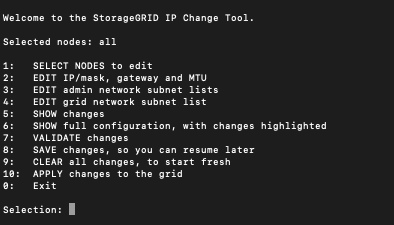
-
在主菜单上,选择 2 编辑所有节点的 IP/子网掩码、网关和 MTU 信息。
-
选择 1 以更改网格网络。
选择后,提示显示节点名称、网格网络名称、数据类型(IP/掩码、网关或 MTU)和当前值。
编辑 DHCP 配置接口的 IP 地址、前缀长度、网关或 MTU 会将接口更改为静态。在每个由 DHCP 配置的接口之前都会显示警告。
配置为 `fixed`的接口无法编辑。
-
要设置新值,请按当前值显示的格式输入。
-
编辑完所有要更改的节点后,输入 q 返回主菜单。
您的更改将保留,直到清除或应用。
-
-
通过选择以下选项之一来检查您的更改:
-
5:显示输出中的编辑,这些编辑被隔离以仅显示更改的项目。更改以绿色(添加)或红色(删除)突出显示,如示例输出中所示:
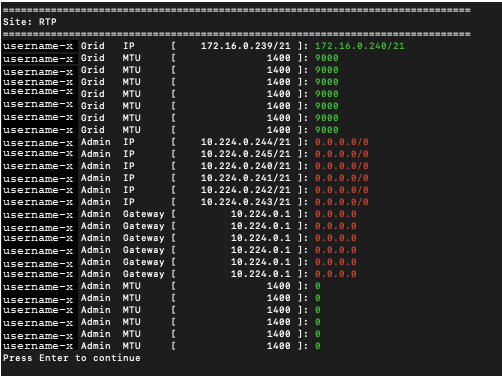
-
6:在显示完整配置的输出中显示编辑。更改以绿色(添加)或红色(删除)突出显示。
某些命令行界面可能会使用删除线格式显示添加和删除。正确显示取决于您的终端客户端是否支持必要的 VT100 转义序列。
-
-
选择选项 7 以验证所有更改。
此验证可确保不违反网格网络的规则,例如不使用重叠的子网。
在此示例中,验证返回错误。
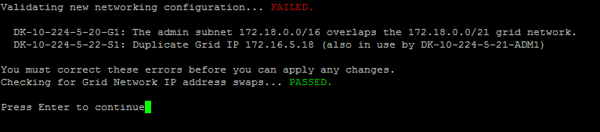
在此示例中,验证通过。

-
验证通过后,选择 10 以应用新的网络配置。
-
选择 stage 以在下次重新启动节点时应用更改。
必须选择 stage。不要手动或通过选择 apply 而不是 stage 来执行滚动重启;网格将无法成功启动。 -
更改完成后,选择 0 退出 Change IP 工具。
-
同时关闭所有节点。
必须关闭整个网格,以便所有节点同时关闭。 -
进行所需的物理或虚拟网络更改。
-
验证所有网格节点均已关闭。
-
打开所有节点的电源。
-
成功启动网格后:
-
如果添加了新的 NTP 服务器,请删除旧的 NTP 服务器值。
-
如果添加了新的 DNS 服务器,请删除旧的 DNS 服务器值。
-
-
从 Grid Manager 下载新的恢复包。
-
选择*维护* > 系统 > 恢复包。
-
输入配置密码。
-
-
如果您已允许外部 SSH 访问,请在完成 IP 地址更改后"阻止访问"。