


监控 StorageGRID 中的网络和系统资源
 建议更改
建议更改

 PDF
PDF
节点和站点之间的网络的完整性和带宽,以及单个网格节点的资源使用情况,对于高效运行至关重要。
监控网络连接和性能
如果您的信息生命周期管理 (ILM) 策略在站点之间复制复制对象或使用提供站点丢失保护的方案存储纠删编码的对象,则网络连接和带宽尤为重要。如果站点之间的网络不可用、网络延迟过高或网络带宽不足,则某些 ILM 规则可能无法将对象放置在预期的位置。这可能导致载入失败(当为 ILM 规则选择了严格载入选项时),或者导致载入性能低下和 ILM 积压。
请使用 Grid Manager 监控连接和网络性能,以便及时解决任何问题。
此外,请考虑 "创建网络流量分类策略" 以便监控与特定租户、存储桶、子网或负载平衡器端点相关的流量。您可以根据需要设置流量限制策略。
-
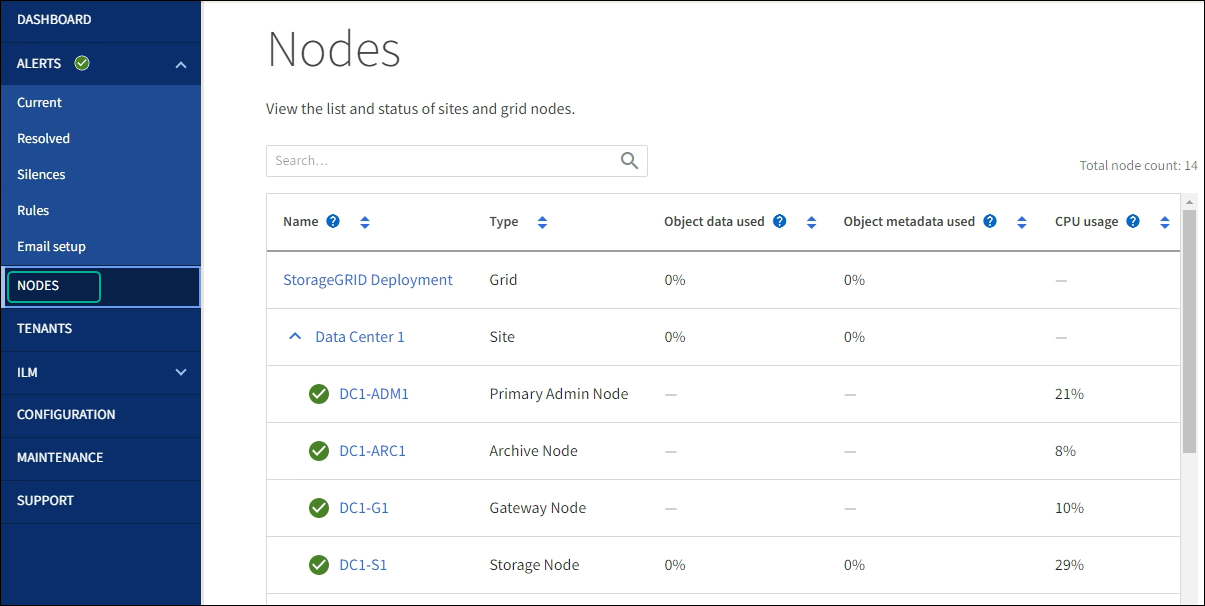
选择 Nodes。
此时将显示节点页面。网格中的每个节点都以表格格式列出。
-
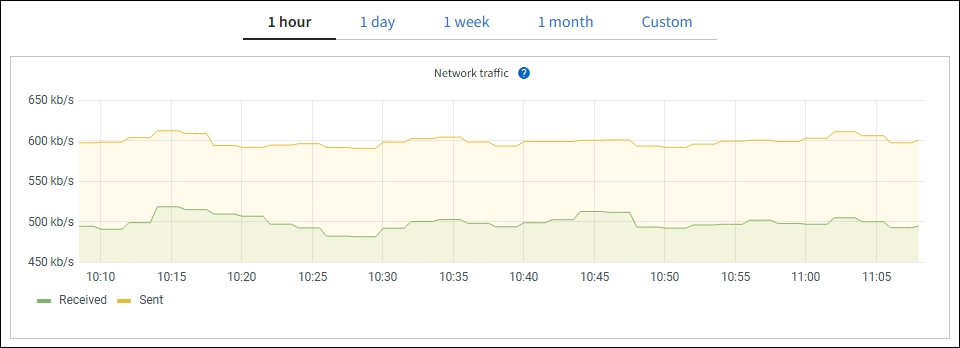
选择网格名称、特定数据中心站点或网格节点,然后选择*Network*选项卡。
网络流量图表可提供整个网格、数据中心站点或节点的整体网络流量的摘要。
-
如果您选择了网格节点,请向下滚动查看页面的*网络接口*部分。

-
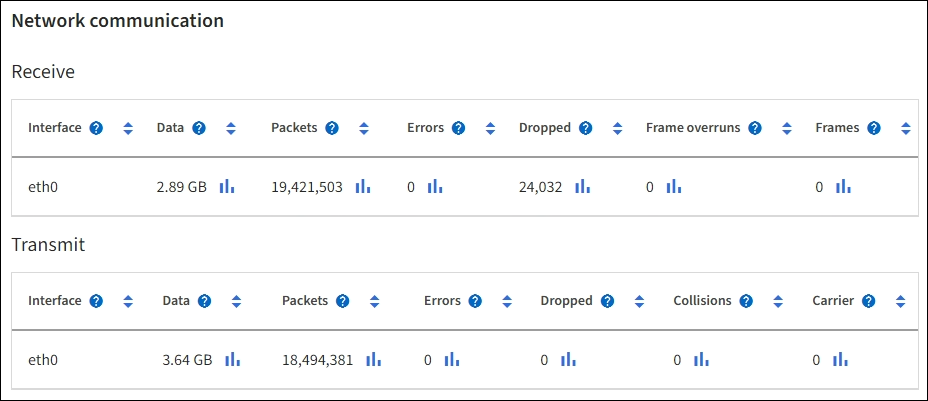
对于网格节点,向下滚动查看页面的*网络通信*部分。
接收和传输表显示通过每个网络接收和发送的字节数和数据包数,以及其他接收和传输指标。
-
-
使用与流量分类策略关联的指标来监控网络流量。
-
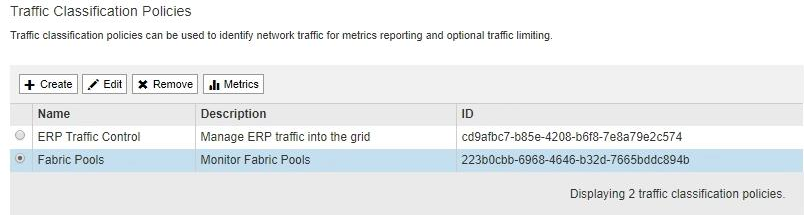
选择*配置* > 网络 > 流量分类。
此时将显示"Traffic Classification Policies"(流量分类策略)页面,表中列出了现有策略。
-
要查看显示与策略关联的网络指标的图表,请选择策略左侧的单选按钮,然后单击*Metrics*。
-
请查看图表,了解与该策略关联的网络流量。
如果流量分类策略旨在限制网络流量,请分析流量受限的频率,并确定该策略是否继续满足您的需求。不时地,"根据需要调整每项流量分类策略"。
-
监控节点级资源
监控单个网格节点以检查其资源使用水平。如果节点持续过载,则可能需要更多节点来实现高效操作。
-
从*节点*页面中,选择节点。
-
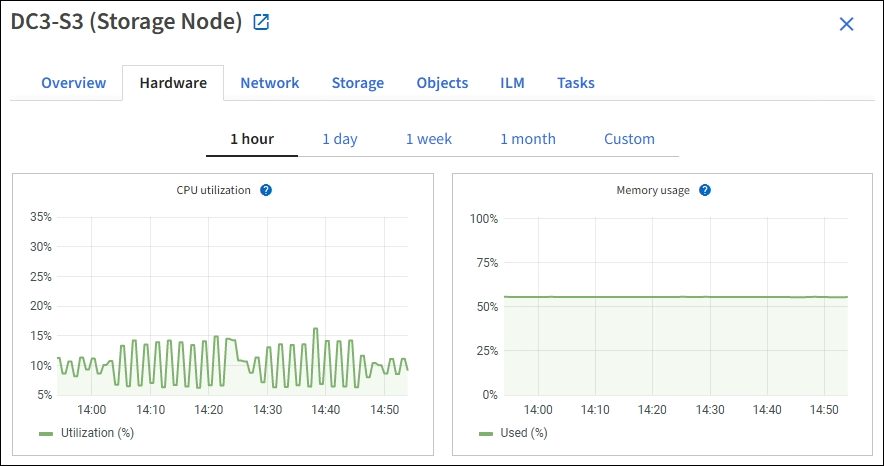
选择 Hardware 选项卡以显示 CPU 利用率和内存使用率的图形。
-
要显示不同的时间间隔,请选择图表或图形上方的一个控件。您可以显示间隔为 1 小时、1 天、1 周或 1 个月的可用信息。您还可以设置自定义间隔,以便指定日期和时间范围。
-
如果节点托管在存储设备或服务设备上,请向下滚动以查看组件表。所有组件的状态应为"Nominal"。请检查具有任何其他状态的组件。