在 StorageGRID 中运行诊断
 建议更改
建议更改

 PDF
PDF
解决问题时,您可以与技术支持人员一起对 StorageGRID 系统运行诊断并查看结果。
-
您已使用 "支持的 Web 浏览器" 登录到网格管理器。
-
您有 "特定访问权限"。
"诊断"页面对网格的当前状态执行一组诊断检查。每个诊断检查可以采用以下三种状态之一:
-
 Normal:所有值都在正常范围内。
 -
 Attention:一个或多个值超出正常范围。
 -
 Caution:一个或多个值明显超出正常范围。
诊断状态独立于当前警报,可能不会指示网格的操作问题。例如,即使未触发任何警报,诊断检查也可能显示"警告"状态。
-
选择*支持* > 工具 > 诊断。
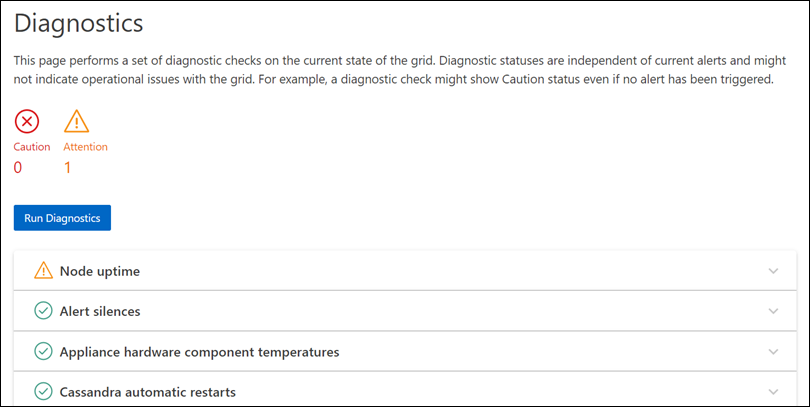
此时将显示"诊断"页面,并列出每次诊断检查的结果。结果按严重程度排序(警告、注意,然后是正常)。在每个严重程度内,结果按字母顺序排序。
在此示例中,一个诊断具有"注意"状态,三个诊断具有"正常"状态。
-
要了解有关特定诊断的更多信息,请单击该行中的任意位置。
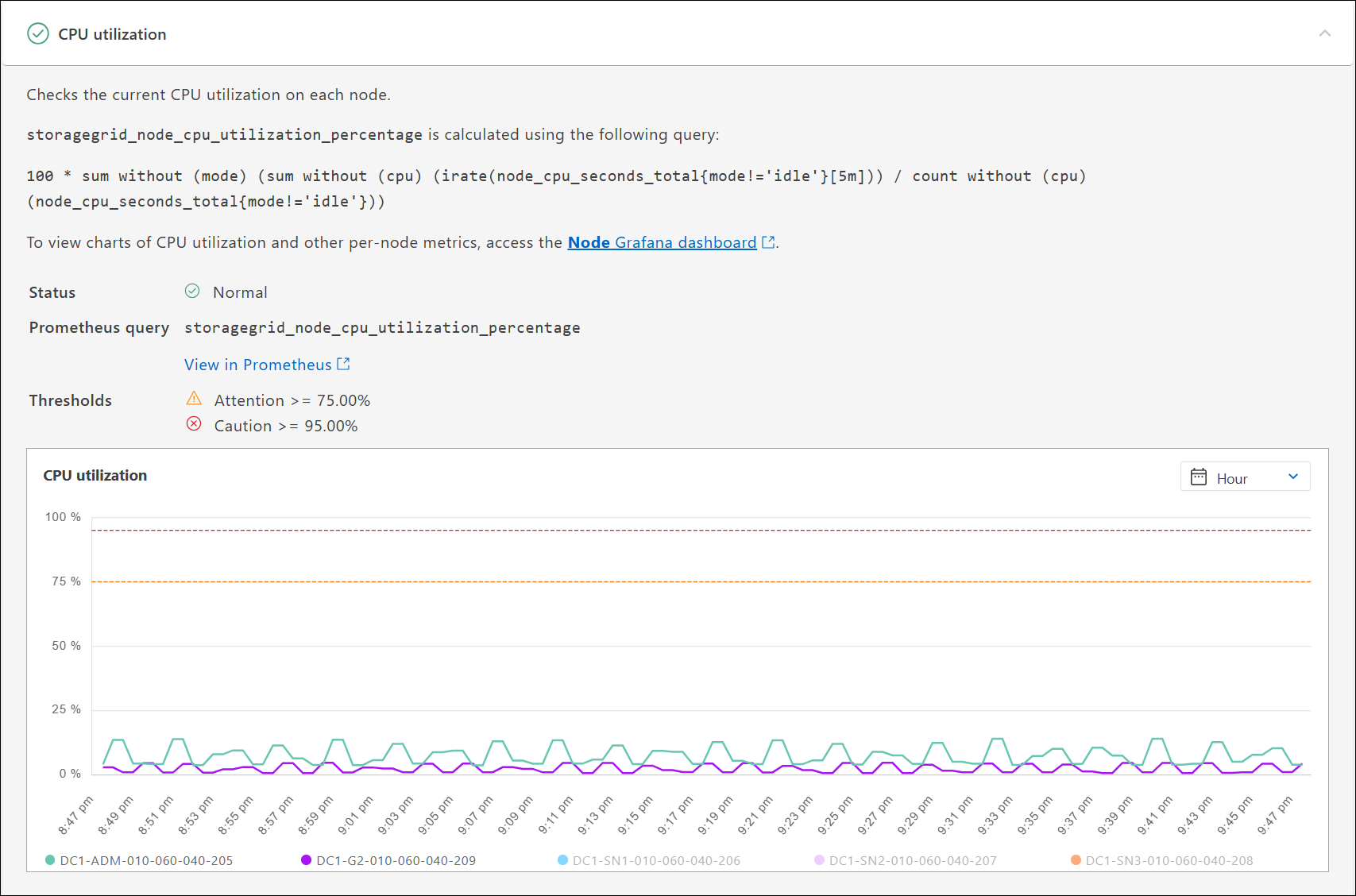
此时将显示有关诊断及其当前结果的详细信息。此处列出了以下详细信息:
-
状态:此诊断的当前状态:正常、注意或警告。
-
Prometheus query:如果用于诊断,则用于生成状态值的 Prometheus 表达式。(并非所有诊断都使用 Prometheus 表达式。)
-
阈值:如果可用于诊断,则为每个异常诊断状态定义系统定义的阈值。(并非所有诊断都使用阈值。)

您无法更改这些阈值。 -
状态值:显示整个 StorageGRID 系统的状态和诊断值的图形和表格(屏幕截图中未显示表格)。在此示例中,显示了 StorageGRID 系统中每个节点的当前 CPU 利用率。所有节点值均低于 Attention 和 Caution 阈值,因此诊断的整体状态为正常。
-
-
可选:要查看与此诊断相关的 Grafana 图表,请选择 Grafana dashboard。
并非所有诊断都显示此链接。
此时将显示相关的 Grafana 控制面板。在此示例中,Node dashboard(节点仪表板)显示此节点随时间的 CPU 利用率以及该节点的其他 Grafana 图表。
您还可以从*支持* > 工具 > *指标*页面的 Grafana 部分访问预构建的 Grafana 仪表板。 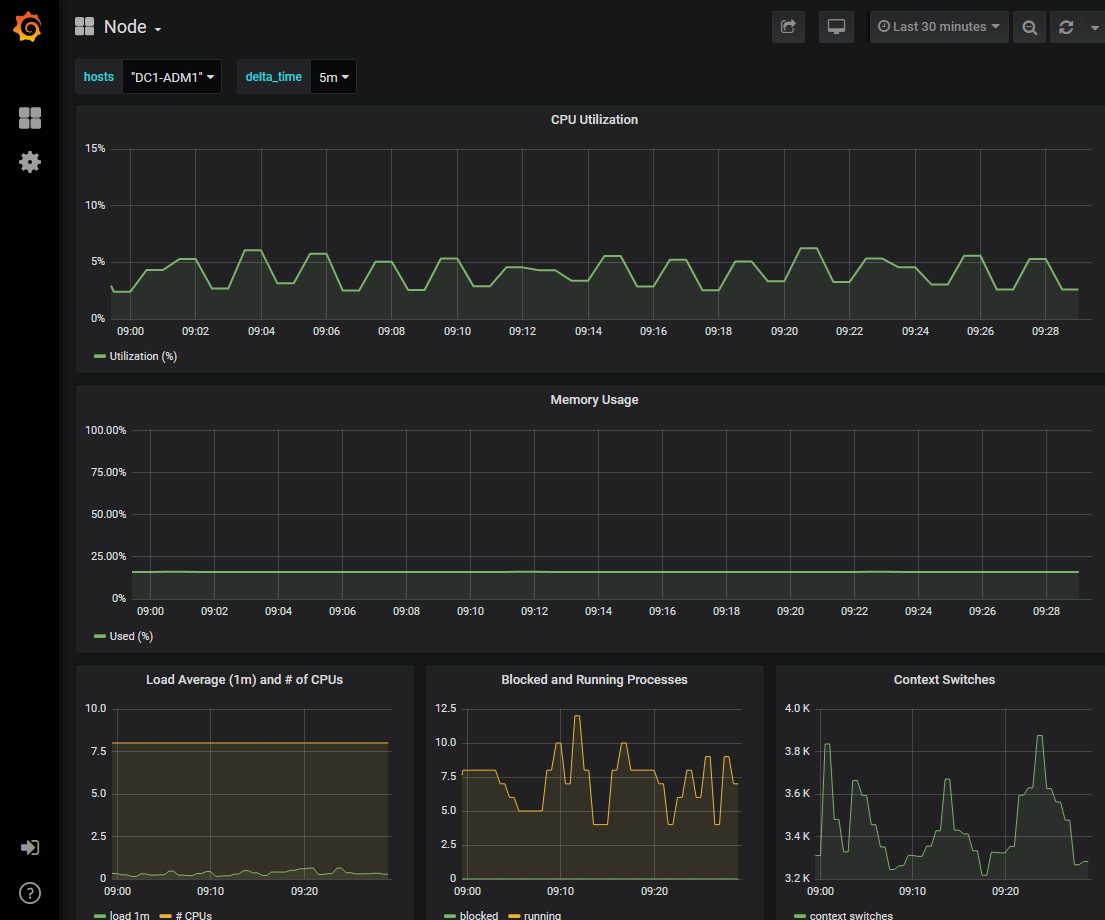
-
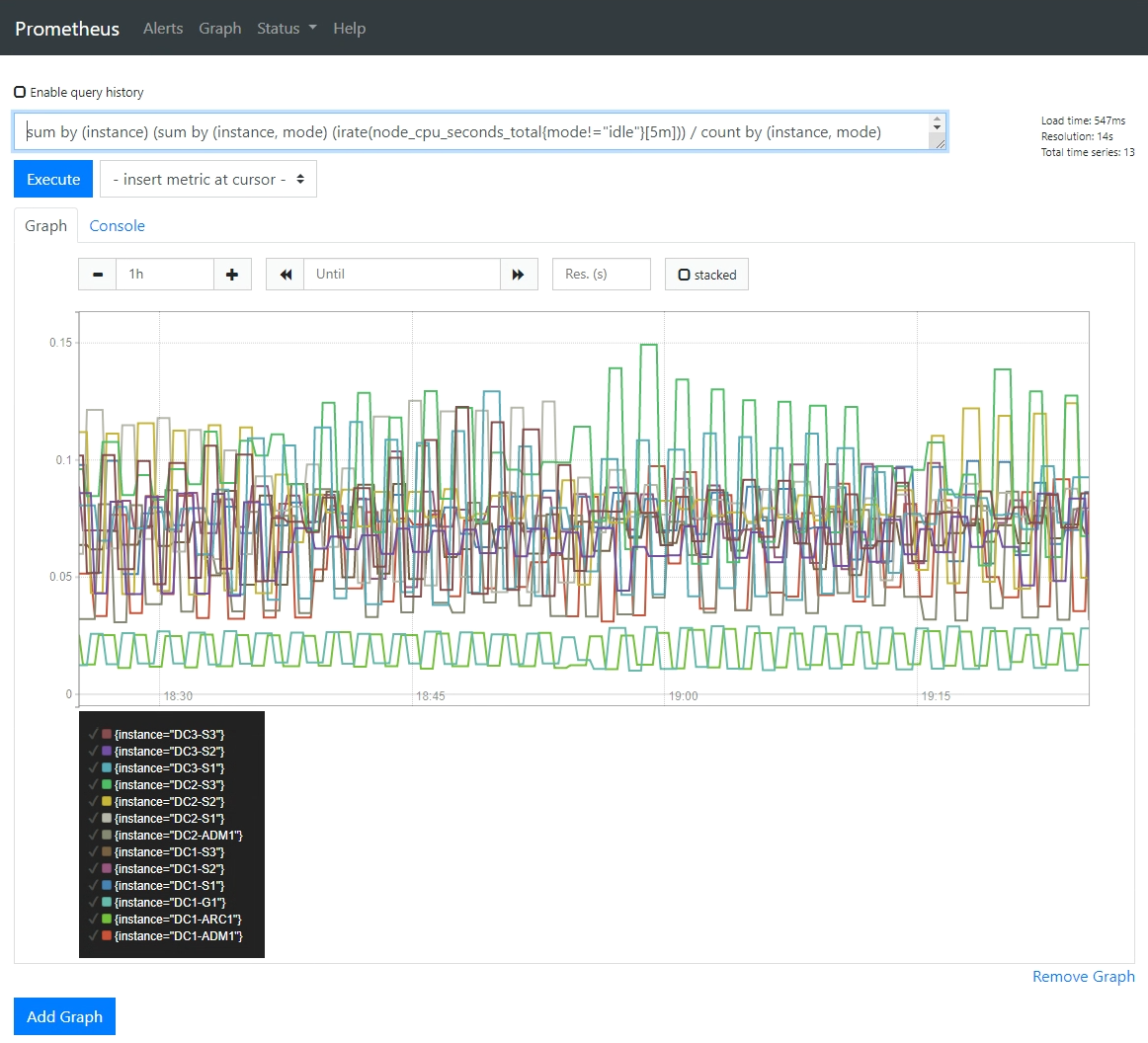
可选:要查看 Prometheus 表达式随时间变化的图表,请单击 View in Prometheus。
将显示诊断中使用的表达式的 Prometheus 图。