


產生並安排 Keystone 訂閱的健全狀況報告

 建議變更
建議變更

 PDF
PDF
從 NetApp Console 的 Keystone 儀表板中,產生或排程一個或多個 Keystone 訂閱的健全狀況報告。這些報告提供訂閱使用情況、運作健全狀況、風險和漏洞的整合檢視,您可以與指定的接收者共享。此功能在 Digital Advisor 中無法使用。
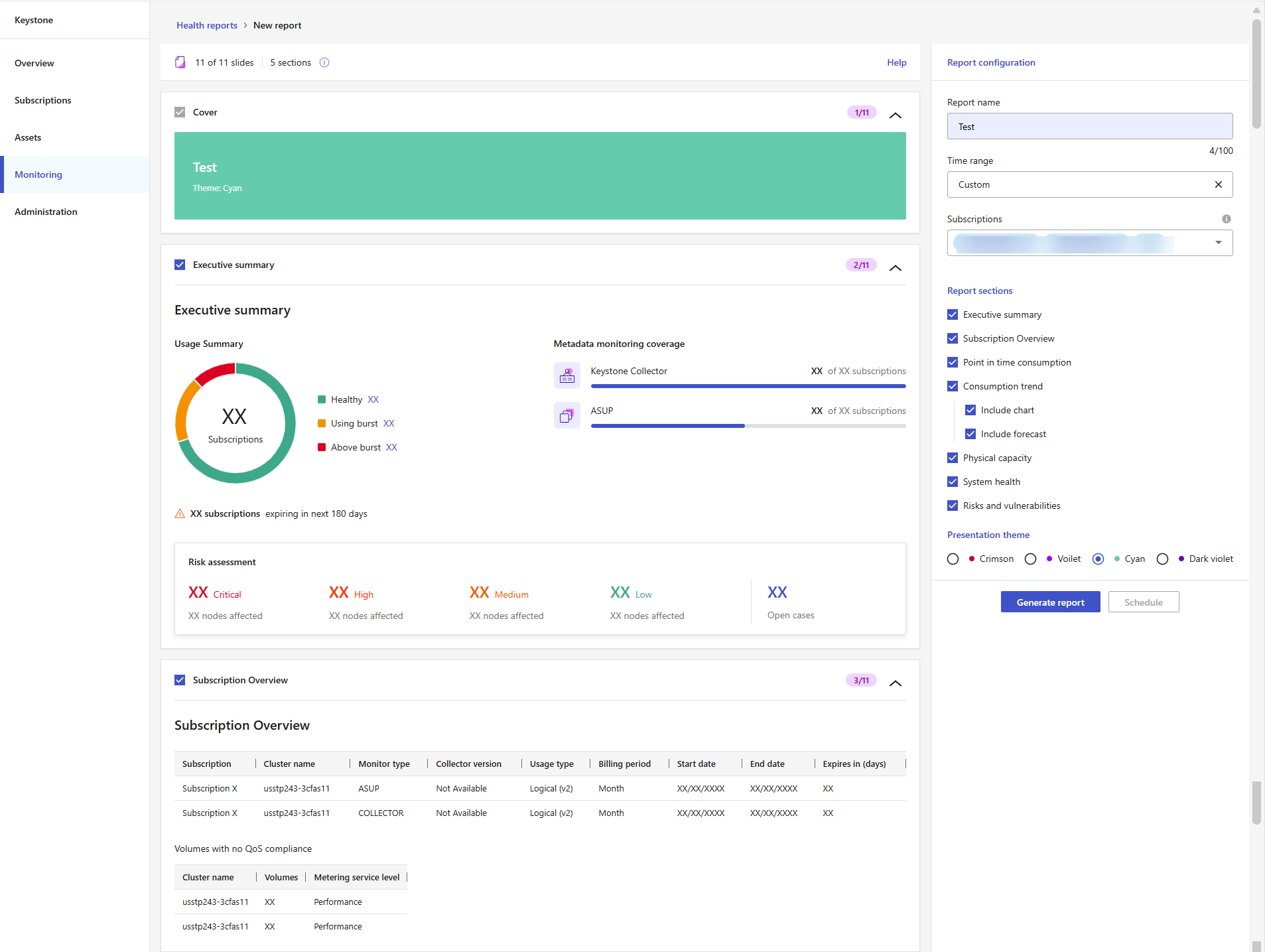
健全狀況報告可讓您檢視所選訂閱的使用情況、運作健全狀況以及已識別的風險。在 新報告 頁面上,使用 報告組態 面板定義報告的範圍和選項。在產生或排程報告之前,請使用預覽區域審查投影片順序和版面配置。預覽僅顯示報告結構,不顯示實際的訂閱資料。
請按照以下步驟產生報告以供立即下載,或安排一次性或定期報告以供稍後發送:
-
從控制台左側導覽功能表中,選擇 儲存 > Keystone > 監控 > 報告。
-
選擇 新增報告。
-
在 報告組態面板 中,在 報告名稱 欄位中輸入名稱。
-
從 時間範圍 下拉式選單中選擇時間範圍。
選擇預設範圍,例如 過去 60 天,或選擇 自訂 來輸入您自己的日期。所選範圍決定了 消費趨勢 區段和其他時間型區段中顯示的歷史資料。如果您選擇 自訂,則無法排程報告。
-
從「訂閱」下拉式選單中選擇一個或多個訂閱。

NetApp 合作夥伴可以跨其代管的一個或多個 Keystone 客戶帳戶選擇訂閱。 -
在「報告章節」下,選擇您要包含的章節。
您選擇的每個部分都會顯示在預覽區域中,並包含在產生的報告中。例如,您可以包含訂閱總結、目前容量使用量、消耗趨勢、實體容量、系統健全狀況,以及風險和漏洞。對於 消耗趨勢,您可以包含歷史消耗圖表,也可以選擇包含未來消耗預測。
-
選擇簡報主題。
-
請審查預覽區域中顯示的各個部分,以確認它們與您的選擇相符。
-
選擇您希望如何建立報告。
-
產生報告
選擇 產生報告 即可立即下載報告。
報告已提交產生,您將返回 報告 標籤。報告顯示的狀態為 執行中。
當狀態變更為 已產生 後,選取報告列末尾的省略號圖示,然後選取 下載。
-
排程報告
選擇 排程 以建立一次性或定期報告,並完成下列步驟:
-
選擇頻率:一次性、每週、每月*或*每季。
-
請選擇 開始日期。
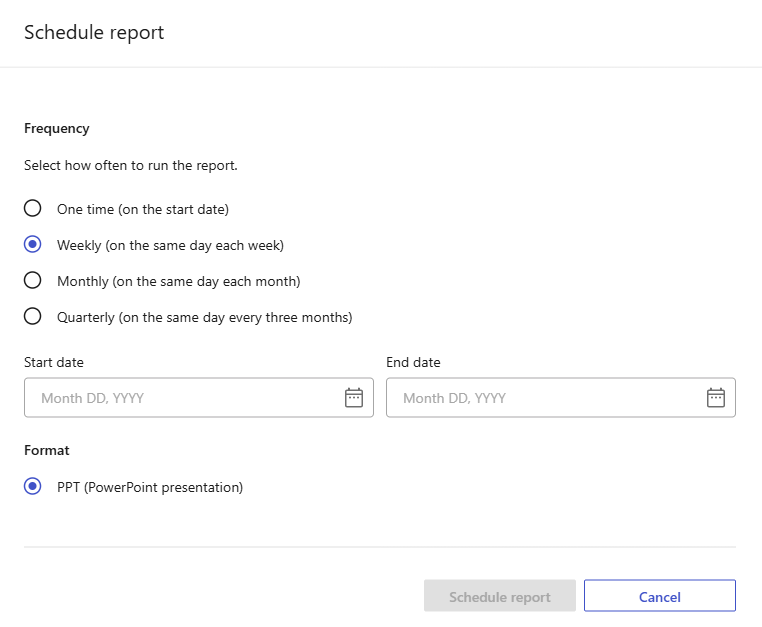
開始日期決定報告首次執行的時間。對於重複頻率,報告會根據所選的每週、每月或每季排程再次執行。
-
(可選)選擇*結束日期*。
如果您未選擇結束日期,排程將持續進行,直到您變更為止。
-
選擇 排程報告。
排程已建立,報告會顯示在 報告 索引標籤上,執行類型為 排程執行。使用 上次執行、下次執行 和 狀態 欄來追蹤每次執行。
若要編輯每週、每月或每季的排程,請選取報告列末尾的省略符號圖示,然後選取 編輯排程。無論狀態為 已排程 還是 已產生,您都可以執行此操作。在報告產生後,您無法編輯 一次性 排程。
-
狀態變更為 已產生 後,選取報告旁的省略符號圖示,然後選取 下載。
-
產生的報告將以 PowerPoint 簡報的形式下載。您可以從省略號選單中選擇 再次產生,以建立具有相同組態的新報告。
相關資訊