


從 AWS Marketplace 訂閱並部署 Cloud Volumes ONTAP 獨立式產品


 建議變更
建議變更

 PDF
PDF
在 AWS Marketplace 中訂閱獨立式的 Cloud Volumes ONTAP 產品,部署 Console 代理程式,並建立您的第一個系統。
在開始之前,請確保您已準備好:
-
一個 NetApp Console 帳戶,或建立帳戶所需的資訊。
-
確保 Console 代理程式網路符合要求。"了解 Console 代理程式連網需求"
-
具有訂閱 AWS Marketplace 並接受產品條款權限的 AWS 帳戶和身分。
如果您選擇 為我建立角色,則提交 CloudFormation 快速建立堆疊的 AWS 身分需要以下權限。若要使用相同身分訂閱和提交堆疊,請在開始之前附加這些權限。如果您使用不同的身分提交堆疊,請改為將這些權限附加到該身分。這些權限可讓 CloudFormation 建立部署角色;它們並非執行中代理程式所使用的權限。
CloudFormation 快速建立的最低權限{ "Version": "2012-10-17", "Statement": [ { "Sid": "CloudFormationStack", "Effect": "Allow", "Action": [ "cloudformation:CreateStack", "cloudformation:DeleteStack", "cloudformation:DescribeStacks", "cloudformation:DescribeStackEvents", "cloudformation:GetTemplateSummary", "iam:CreateRole", "iam:DeleteRole", "iam:GetRole", "iam:PutRolePolicy", "iam:DeleteRolePolicy", "iam:GetRolePolicy", "iam:PassRole", "lambda:CreateFunction", "lambda:DeleteFunction", "lambda:GetFunction", "lambda:InvokeFunction" ] } ] }
在 AWS Marketplace 中訂閱獨立式的 Cloud Volumes ONTAP 產品
在 AWS Marketplace 中找到獨立式的 Cloud Volumes ONTAP 產品。
-
使用具有所需權限的 AWS 帳戶前往 AWS Marketplace。
-
找到 NetApp Cloud Volumes ONTAP 獨立式產品。AWS Marketplace 提供兩種 Cloud Volumes ONTAP 產品:
-
Cloud Volumes ONTAP 年度訂閱的獨立式產品
-
針對 NetApp 資料服務和 Cloud Volumes ONTAP 訂閱的 NetApp Intelligent Service 結合產品。
-
-
選擇 獨立式 產品。這些步驟指南您訂閱獨立式產品。
-
審查清單詳細資料和定價條款。
-
訂閱並完成付款。
-
訂閱後,選取 設定產品 即可重新導向至 NetApp Console 以完成部署。
註冊或登入 NetApp Console
完成市場訂閱後,繼續在 NetApp Console 中進行設定。
-
在「控制台」頁面上,選擇以下一項:
-
如果您是新用戶,請*註冊*。
-
如果您已有帳戶,請登入 NetApp Console。
-
-
如果您選擇 註冊,請完成以下步驟:
-
請填寫必填項目。
-
選取 下一步。
-
選用:輸入聯絡詳細資料,例如地址、城市、州/省、郵遞區號和電話號碼。
-
選擇 Sign up。
-
接受許可條款。
-
請使用來自 service@console.netapp.com 的訊息來驗證您的電子郵件地址。
-
-
登入 Console 並完成驗證。
建立您的組織
只有當您是首次使用或尚未加入任何組織時才需要建立組織。如果您已加入某個組織,請跳過此部分並繼續在 AWS 中部署 Console 代理程式。
組織可以幫助您管理使用者、角色、權限、授權和系統。
-
請輸入組織名稱。
-
(可選)關聯 NetApp 支援網站(NSS)帳戶。
-
選擇 Create。
在 AWS 中部署 Console 代理程式
您的訂閱與 NetApp Console 關聯後,部署 Console 代理程式來管理 AWS 資源和 Cloud Volumes ONTAP 系統。
在部署代理程式之前,請審查 AWS 授權和連網需求。
-
決定如何授權 Console 部署代理程式。
-
對於 為我建立角色,提交 CloudFormation 快速建立堆疊的 AWS 身分需要 AWS 系統管理員權限或 上述 JSON 範例 中的最低權限。
-
有關 Assume role 或 AWS keys 的資訊,請參閱 "部署代理程式所需的 AWS 權限"。
-
-
根據 "控制台代理程式連網要求" 設定連網。
-
在歡迎頁面上,選擇 恢復設定。
Console 會嘗試將您的市場訂閱與您的組織建立關聯。如果自動關聯失敗,請手動關聯您的訂閱。"了解如何管理訂閱"。
訂閱關聯完成後,Console 會引導您部署 Console 代理程式。
-
選擇如何授權 Console 部署代理程式:
部署憑證授權 Console 部署代理程式。執行中的代理程式使用附加至其 EC2 執行個體的分隔 IAM 角色。Console 可以建立該角色,或使用具有所需權限的現有角色。請參閱 "控制台代理的 AWS 權限"。
-
選擇 Create role for me 讓 CloudFormation 建立 Console 可以擔任的角色。
-
選擇 承擔角色,並提供現有 IAM 角色的 ARN,該角色的信任原則允許主控台承擔該角色,並且該角色具有所需的部署權限。
-
選擇 AWS 金鑰 並為具有所需部署權限的 IAM 使用者提供存取金鑰。
為我建立角色(建議)若要讓主控台使用 CloudFormation 快速建立功能來建立角色,提交堆疊的 AWS 身分需要系統管理員權限或 上述 JSON 範例 中的最低權限。
-
選擇 為我建立角色。
-
新增 AWS 帳戶 ID,也可以選擇新增外部 ID。Console 會設定預設角色名稱。
-
選擇 開啟 CloudFormation 快速建立。
-
在 AWS CloudFormation 快速建立頁面中,確認條款並選擇 建立堆疊。
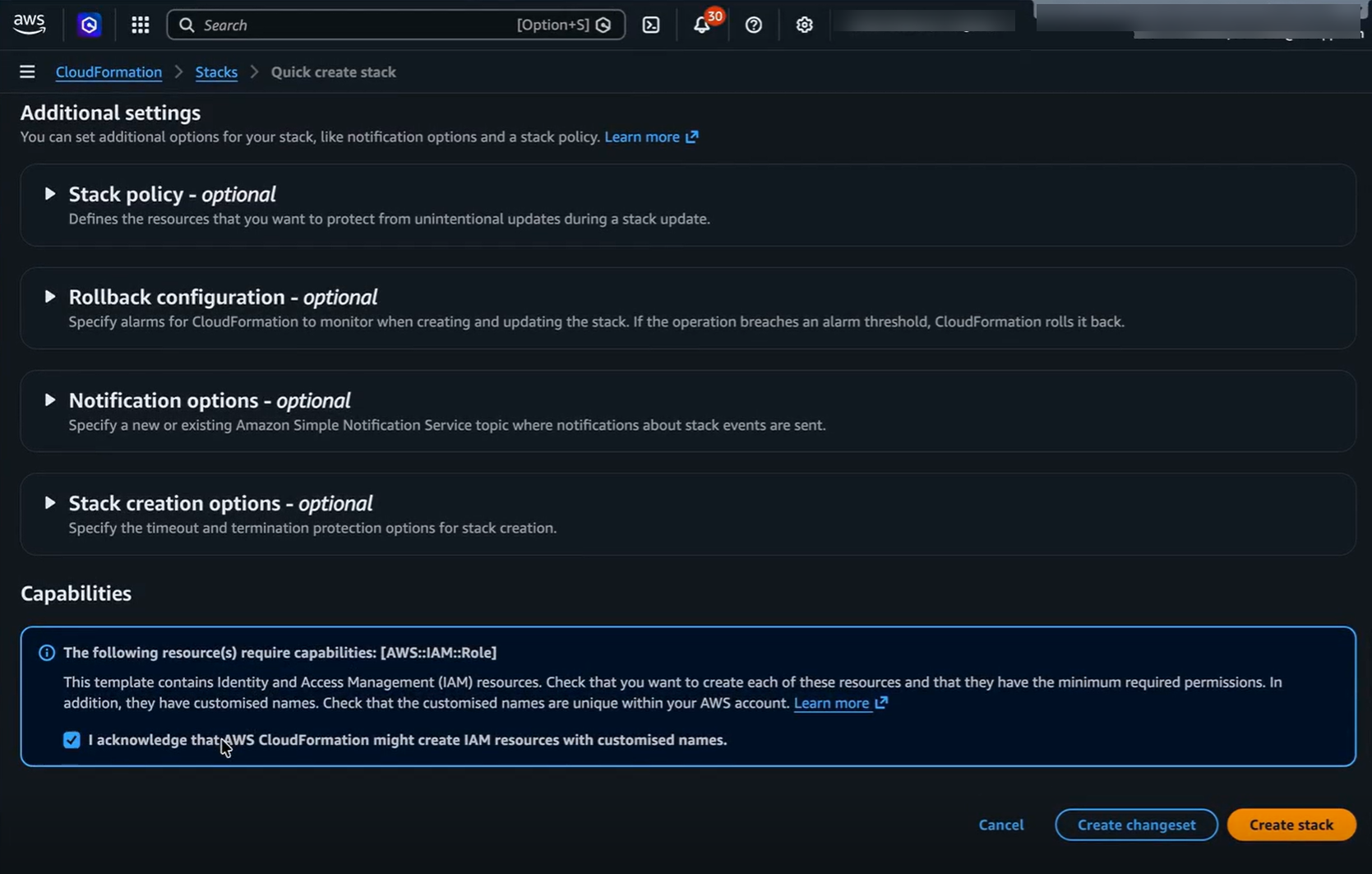
-
當 AWS 配置 IAM 角色並產生 ARN 時,請確認並儲存該角色。
假設角色如果您已經擁有具備所需 AWS 權限的角色,請提供其 ARN,以便主控台可以代入該角色來部署代理程式。"了解如何建立角色"。
-
選擇 擔任角色。
主控台會為所扮演的角色建立一個名稱,您可以根據需要變更該名稱。
-
輸入現有角色的 ARN。
-
選擇 驗證憑證。
AWS金鑰如果您想使用存取金鑰來授權代理程式部署,請提供您的 AWS 存取金鑰和秘密金鑰。"了解如何為使用者建立角色"。
-
選擇 AWS 金鑰。
-
請輸入您要使用的角色的存取金鑰和密碼。
-
選擇 驗證憑證。
-
-
-
設定代理程式部署詳細資料,包括代理程式執行個體名稱,以及 Console 是否應為執行中的代理程式建立 IAM 角色或使用現有角色。
當 Console 建立 Console 代理程式時,會為該代理程式建立一個 IAM 角色和一個設定檔,或使用您提供的角色。此角色包含可讓代理程式管理 AWS 資源的權限。請確保在未來版本中新增權限時更新此角色"深入瞭解 Console 代理程式的 IAM 原則"。
-
根據需要,透過選擇 VPC、子網路、金鑰對、公用 IP 行為和 Proxy 設定來設定連網。
-
設定安全性群組規則以允許傳入 HTTP (80)、HTTPS (443) 和 SSH (22),以便存取代理程式 VM 進行疑難排解。
-
審查各部分摘要,然後選擇 新增 以部署 Console 代理程式。
追蹤部署進度直至完成。您可以擴充事件日誌以審查詳細活動。
如需 Console 代理程式的完整連網和權限要求,請參閱:
新增您的第一個 Cloud Volumes ONTAP 系統
控制台部署代理程式後,請遵循 "使用 AWS 中的快速建立功能部署 Cloud Volumes ONTAP"中的步驟來建立您的第一個系統。
如果您尚未準備好建立 Cloud Volumes ONTAP 系統,您可以隨時返回「系統」頁面稍後建立系統。
疑難排解與恢復
從上次中斷的地方繼續進行使用者引導流程,或在故障後重試代理程式部署。
繼續設定
如果您在上線流程完成前離開,請從最後一個已完成的步驟繼續。
-
前往 NetApp Console 首頁。
-
選擇 Resume setup 以繼續就職程序。
從部署故障中復原
如果 Console 無法部署代理程式,請依照下列步驟重試:
-
下載部署報告。
-
審查您的組態和日誌。
-
選擇 Start over 以重試部署。
如需代理程式部署、AWS 訂閱或 Cloud Volumes ONTAP 任務的協助,請參閱: