


存取並完成 StorageGRID FabricPool 設定精靈
 建議變更
建議變更

 PDF
PDF
您可以使用 FabricPool 設定精靈將 StorageGRID 設定為 FabricPool 雲端分層的物件儲存系統。
-
您已查看了"考慮因素和要求"有關使用 FabricPool 設定精靈的資訊。

如果要設定 StorageGRID 以便與任何其他 S3 用戶端應用程式搭配使用,請前往"使用 S3 設定精靈"。 -
您有"根目錄存取權限"。
存取精靈
您可以在開始使用 StorageGRID Grid Manager 時完成 FabricPool 設定精靈,也可以在之後的任何時間存取並完成該精靈。
-
使用 "支援的網頁瀏覽器" 登入 Grid Manager。
-
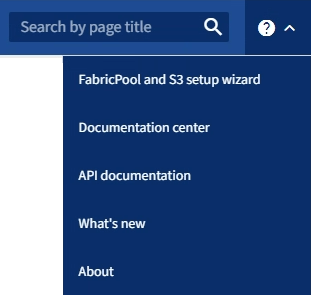
如果儀表板上出現「* FabricPool 和 S3 設定精靈*」橫幅,請選擇橫幅中的連結。如果橫幅不再顯示,請從 Grid Manager 的標題列中選擇說明圖示,然後選擇「* FabricPool 和 S3 設定精靈*」。
-
在 FabricPool 和 S3 設定精靈頁面的 FabricPool 區段中,選擇 立即設定。
步驟 1(共 9 步):設定 HA 群組 顯示。
步驟 1 (共 9 步):設定 HA 群組
高可用度 (HA) 群組是由多個節點組成的集合,每個節點包含 StorageGRID 負載平衡器服務。HA 群組可以包含閘道節點、管理節點或兩者。
您可以使用 HA 群組來協助維持 FabricPool 資料連線的可用性。HA 群組使用虛擬 IP 位址 (VIP) 為負載平衡器服務提供高可用度的存取。如果 HA 群組中的作用中介面發生故障,備份介面可以管理工作負載,對 FabricPool 作業的影響極小。
有關此工作的詳細資訊,請參閱 "管理高可用度群組" 和 "高可用度群組的最佳實務"。
-
如果您打算使用外部負載平衡器,則無需建立 HA 群組。選取 Skip this step 並前往 步驟 2(共 9 步):設定負載平衡器端點。
-
若要使用 StorageGRID 負載平衡器,請建立新的 HA 群組或使用現有的 HA 群組。
建立 HA 群組-
若要建立新的 HA 群組,請選擇 Create HA group。
-
在「輸入詳細資料」步驟中,請填寫以下欄位。
欄位 說明 HA 組名
此 HA 群組的唯一顯示名稱。
執行摘要(可選)
此 HA 群組的執行摘要。
-
在「新增介面」步驟中,選擇要在此 HA 群組中使用的節點介面。
使用欄標題對列進行排序,或輸入搜尋字詞以更快找到介面。
您可以選擇一個或多個節點,但每個節點只能選擇一個介面。
-
在「排列介面優先順序」步驟中,確定此 HA 群組的主要介面和任何備份介面。
拖曳列以變更*優先順序*欄中的值。
清單中的第一個介面是主要介面。除非發生故障,否則主要介面為作用中介面。
如果高可用性 (HA) 群組包含多個介面,且目前活動介面發生故障,則虛擬 IP (VIP) 位址會依優先順序轉移到第一個備份介面。如果該介面也發生故障,則 VIP 位址會轉移到下一個備份介面,依此類推。故障解決後,VIP 位址會回到優先順序最高的可用介面。
-
在「輸入 IP 位址」步驟中,請填寫以下欄位。
欄位 說明 子網路 CIDR
VIP 子網路的位址(CIDR 表示法)—IPv4 位址後面接著一個斜槓和子網路長度(0-32)。
網路位址不得設定任何主機位元。例如
192.16.0.0/22。閘道 IP 位址(可選)
選用。如果用於存取 StorageGRID 的 ONTAP IP 位址與 StorageGRID VIP 位址不在同一子網路中,請輸入 StorageGRID VIP 本機閘道 IP 位址。本機閘道 IP 位址必須位於 VIP 子網路內。
虛擬 IP 位址
輸入至少一個且不超過十個 VIP 位址,供 HA 群組中的作用中介面使用。所有 VIP 位址都必須在 VIP 子網路內,且所有位址都將同時在作用中介面上處於作用中狀態。
至少有一個位址必須是 IPv4。您可以選擇性指定其他 IPv4 和 IPv6 位址。
-
選擇「建立 HA 群組」,然後選擇「完成」以返回 FabricPool 設定精靈。
-
選擇 Continue 以前往負載平衡器步驟。
使用現有的 HA 群組-
若要使用現有的 HA 群組,請從「選擇 HA 群組」下拉式清單中選擇 HA 群組名稱。
-
選擇 Continue 以前往負載平衡器步驟。
-
步驟 2(共 9 步):設定負載平衡器端點
StorageGRID 使用負載平衡器來管理來自用戶端應用程式(例如 FabricPool)的工作負載。負載平衡可最大化多個儲存節點的速度和連線容量。
您可以使用所有 Gateway 和 Admin 節點上的 StorageGRID 負載平衡器服務,也可以連線至外部(第三方)負載平衡器。建議使用 StorageGRID 負載平衡器。
有關此工作的詳細資訊,請參閱一般"負載平衡的考量因素"和"適用於 FabricPool 的負載平衡最佳實務做法"。
-
選擇或建立 StorageGRID 負載平衡器端點,或使用外部負載平衡器。
建立端點-
選擇 建立端點。
-
在「輸入端點詳細資料」步驟中,請填寫以下欄位。
欄位 說明 Name
端點的描述性名稱。
連接埠
用於負載平衡的 StorageGRID 連接埠。對於您建立的第一個端點,此欄位預設值為 10433,但您可以輸入任何未使用的外部連接埠。如果您輸入 80 或 443,則該端點僅在閘道節點上設定,因為這些連接埠在管理節點上已保留。
*注意:*不允許使用其他網格服務使用的連接埠。請參閱"網路連接埠參考"。
用戶端類型
必須是*S3*。
網路傳輸協定
選擇 HTTPS 。
附註:雖然支援在不使用 TLS 加密的情況下與 StorageGRID 通訊,但不建議這樣做。
-
在「選擇綁定模式」步驟中,指定綁定模式。綁定模式控制如何存取端點,是使用任意 IP 位址,還是使用特定的 IP 位址和網路介面。
模式 說明 全域(預設)
用戶端可以使用任何閘道節點或管理節點的 IP 位址、任何網路上任何 HA 群組的虛擬 IP (VIP) 位址或對應的 FQDN 存取端點。
除非您需要限制此端點的存取能力,否則請使用 全域 設定(預設值)。
HA 群組的虛擬 IP
用戶端必須使用 HA 群組的虛擬 IP 位址(或對應的 FQDN)才能存取此端點。
具有此綁定模式的端點都可以使用相同的連接埠號,只要您為端點選擇的 HA 群組不重疊即可。
節點介面
用戶端必須使用所選節點介面的 IP 位址(或對應的 FQDN)來存取此端點。
節點類型
根據您選擇的節點類型,用戶端必須使用任何管理節點的 IP 位址(或對應的 FQDN)或任何閘道節點的 IP 位址(或對應的 FQDN)來存取此端點。
-
在「租戶存取」步驟中,請選擇下列選項之一:
欄位 說明 允許所有租戶(預設)
所有租戶帳戶都可以使用此端點存取其儲存桶。
對於用於 FabricPool 的負載平衡器端點,*允許所有租戶*幾乎總是合適的選項。
如果您正在使用 FabricPool 設定精靈設定新的 StorageGRID 系統,且尚未建立任何租戶帳戶,則必須選擇此選項。
允許選定的租戶
只有選定的租戶帳戶才能使用此端點存取其儲存桶。
封鎖選定的租戶
選定的租戶帳戶無法使用此端點存取其儲存桶。所有其他租戶均可使用此端點。
-
在「附加憑證」步驟中,請選擇下列選項之一:
欄位 說明 上傳憑證(建議)
使用此選項可上傳 CA 簽署的伺服器憑證、憑證私密金鑰和選用的 CA 套裝組合。
產生證書
使用此選項可產生自我簽署憑證。請參閱 "設定負載平衡器端點" 以取得輸入內容的詳細資訊。
使用 StorageGRID S3 憑證
只有當您已上傳或產生自訂版本的 StorageGRID 全域憑證時,此選項才可用。如需詳細資訊,請參閱 "設定 S3 API 憑證"。
-
選擇*完成*以返回 FabricPool 設定精靈。
-
選擇 Continue 以前往租戶和儲存桶步驟。
端點憑證的變更可能需要長達 15 分鐘才能套用到所有節點。 使用現有的負載平衡器端點-
從「選擇負載平衡器端點」下拉式清單中選取現有端點的名稱。
-
選擇 Continue 以前往租戶和儲存桶步驟。
使用外部負載平衡器-
請填寫以下外部負載平衡器欄位。
欄位 說明 FQDN
外部負載平衡器的完整網域名稱(FQDN)。
連接埠
FabricPool 用於連線至外部負載平衡器的連接埠號碼。
證書
複製外部負載平衡器的伺服器憑證,並將其貼到此欄位中。
-
選擇 Continue 以前往租戶和儲存桶步驟。
-
步驟 3(共 9 步):租戶與儲存桶
租戶是指可以使用 S3 應用程式在 StorageGRID 中儲存和擷取物件的實體。每個租戶都有自己的使用者、存取金鑰、儲存桶、物件和一組特定的權限。您必須先建立 StorageGRID 租戶,然後才能建立 FabricPool 要使用的儲存桶。
儲存桶是用於儲存租戶物件及其物件中繼資料的 Container。雖然有些租戶可能擁有多個儲存桶,但精靈一次只允許您建立或選擇一個租戶和一個儲存桶。您稍後可以使用 Tenant Manager 新增所需的任何其他儲存桶。
您可以建立新的租戶和 FabricPool 儲存桶,也可以選擇現有的租戶和儲存桶。如果您建立新租戶,系統會自動為該租戶的 root 使用者建立存取金鑰 ID 和秘密存取金鑰。
有關此工作的詳細資訊,請參閱 "為 FabricPool 建立租戶帳戶" 和 "建立 S3 儲存桶並取得存取金鑰"。
建立新租戶和儲存桶,或選擇現有租戶。
-
若要建立新的租戶和儲存桶,請輸入*租戶名稱*。例如,
FabricPool tenant。 -
根據您的 StorageGRID 系統是否使用 "身分聯盟"、"單一登入 (SSO)" 或兩者,為租戶帳戶定義 root 存取權。
選項 這樣做 如果未啟用身分聯盟
指定以本機 root 使用者身分登入租戶時要使用的密碼。
如果已啟用身分聯盟
-
選取現有的聯合群組,使其擁有租戶的 root 存取權。
-
(可選)指定以本機 root 使用者身分登入租戶時要使用的密碼。
如果身分聯盟和單一登入(SSO)都已啟用
選取現有的聯合群組,以取得租戶的 root 存取權限。本機使用者無法登入。
-
-
對於 Bucket name,請輸入 FabricPool 用於儲存 ONTAP 資料的儲存桶名稱。例如,
fabricpool-bucket。
建立儲存桶後無法變更儲存桶名稱。 -
選擇此儲存桶的*區域*。
除非您預計未來會使用 ILM 根據 Bucket 的地區來篩選物件,否則請使用預設地區 (
us-east-1)。 -
選擇 Create and Continue 以建立租戶和儲存桶,並進入資料下載步驟。
現有租戶帳戶必須至少有一個未啟用版本控制的儲存桶。如果該租戶不存在任何儲存桶,則無法選擇該現有租戶帳戶。
-
從「租戶名稱」下拉式清單中選取現有租戶。
-
從 Bucket name 下拉式清單中選取現有儲存桶。
FabricPool 不支援物件版本控制,因此不會顯示已啟用版本控制的儲存桶。
不要選擇已啟用 S3 Object Lock 的儲存桶來搭配 FabricPool 使用。 -
選擇 Continue 以進入資料下載步驟。
步驟 4(共 9 步):下載 ONTAP 設定
在此步驟中,您可以下載一個檔案,並使用該檔案將值輸入 ONTAP System Manager 中。
-
(可選)選擇複製圖示(
 )將存取金鑰 ID 和秘密存取金鑰複製到剪貼簿。
這些數值包含在下載檔案中,但您可能需要另行儲存。
-
選擇 Download ONTAP settings 以下載包含您目前為止輸入的值的文字檔案。
該 `ONTAP_FabricPool_settings_bucketname.txt`檔案包含將 StorageGRID 設定為 FabricPool 雲端層物件儲存系統所需的資訊,包括:
-
負載平衡器連線詳細資訊,包括伺服器名稱(FQDN)、連接埠和憑證
-
儲存桶名稱
-
租戶帳戶 root 使用者的存取金鑰 ID 和秘密存取金鑰
-
-
將複製的金鑰和下載的檔案儲存到安全的位置。

在您複製兩個存取金鑰、下載 ONTAP 設定或完成以上兩項操作之前,請勿關閉此頁面。關閉此頁面後,金鑰將無法使用。請務必將此資訊儲存在安全的位置,因為它可用於從您的 StorageGRID 系統取得資料。 -
勾選此核取方塊以確認您已下載或複製存取金鑰 ID 和秘密存取金鑰。
-
選擇 Continue 以前往 ILM 儲存資源池步驟。
步驟 5(共 9 步驟):選擇儲存資源池
儲存資源池是一組儲存節點。選擇儲存資源池時,您需要確定 StorageGRID 將使用哪些節點來儲存從 ONTAP 分層的資料。
有關此步驟的詳細資訊,請參閱 "建立儲存池"。
-
從 Site 下拉式清單中,選取要用於從 ONTAP 分層資料的 StorageGRID 站台。
-
從「儲存資源池」下拉式清單中,選擇該站台的儲存資源池。
站點的儲存資源池包含該站點的所有儲存節點。
-
選擇 Continue 以前往 ILM 規則步驟。
步驟 9 之 6:檢閱 FabricPool 的 ILM 規則
資訊生命週期管理 (ILM) 規則控制 StorageGRID 系統中所有物件的放置、持續時間和擷取行為。
FabricPool 設定精靈會自動建立建議的 ILM 規則以供 FabricPool 使用。此規則僅適用於您指定的儲存桶。它在單一站台使用 2+1 銷毀編碼來儲存從 ONTAP 分層的資料。
有關此步驟的詳細資訊,請參閱 "建立 ILM 規則" 和 "搭配 FabricPool 資料使用 ILM 的最佳實務做法"。
-
請查看規則詳情。
欄位 說明 規則名稱
自動產生,無法變更
說明
自動產生,無法變更
篩選
儲存桶名稱
此規則僅適用於儲存在您指定的儲存桶中的物件。
參考時間
擷取時間
放置指令從物件首次儲存到儲存桶時開始執行。
放置指示
使用 2+1 銷毀編碼
-
依*時間段*和*儲存資源池*排序保留圖,以確認放置指令。
-
此規則的*時間段*為*從第 0 天到永久*。*第 0 天*表示該規則在資料從 ONTAP 分層時生效。*永久*表示 StorageGRID ILM 不會刪除已從 ONTAP 分層的資料。
-
此規則的*儲存資源池*是您選擇的儲存資源池。EC 2+1 表示資料將使用 2+1 銷毀編碼儲存。每個物件將保存為兩個資料片段和一個同位元檢查片段。每個物件的這三個片段將保存到單一站點的不同儲存節點中。
-
-
選擇 Create and Continue 以建立此規則並前往 ILM 原則步驟。
步驟 7(共 9 步):審查並啟動 ILM 原則
FabricPool 設定精靈為 FabricPool 使用建立 ILM 規則後,會同時建立 ILM 原則。您必須在啟動此原則之前仔細模擬和審查。
有關此步驟的詳細資訊,請參閱 "建立 ILM 策略" 和 "搭配 FabricPool 資料使用 ILM 的最佳實務做法"。
|
|
啟動新的 ILM 原則後,StorageGRID 會使用此原則來管理網格中所有物件(包括現有物件和新擷取的物件)的放置位置、持續時間和資料保護。在某些情況下,啟動新原則可能會導致現有物件移至新位置。 |
|
|
為避免資料遺失,請勿使用會使 FabricPool 雲端分層資料過期或遭刪除的 ILM 規則。將保留期間設為 forever,以確保 FabricPool 物件不會被 StorageGRID ILM 刪除。 |
-
(可選)更新系統產生的*原則名稱*。預設情況下,系統會在您的作用中或非作用中原則名稱後面附加「+ FabricPool」,但您可以提供自己的名稱。
-
審查非作用中原則中的規則清單。
-
如果您的網格沒有非作用中的 ILM 原則,精靈將透過複製您的作用中原則並將新規則新增至頂部來建立非作用中原則。
-
如果您的網格已有非作用中的 ILM 原則,且該原則使用與作用中 ILM 原則相同的規則和相同的順序,則精靈會將新規則新增至非作用中原則的頂端。
-
如果您的非作用中原則包含與作用中原則不同的規則或不同的規則順序,精靈將透過複製您的作用中原則並將新規則新增至頂部來建立新的非作用中原則。
-
-
審查新的非作用中原則中的規則順序。
因為 FabricPool 規則是第一條規則,所以在評估原則中的其他規則之前,系統會先放置 FabricPool 貯存庫中的任何物件。其他任何貯存庫中的物件則會由原則中的後續規則進行放置。
-
審查保留示意圖,了解不同物件的保留方式。
-
選擇 全部展開 以查看非作用中原則中每個規則的保留圖。
-
選擇 Time period 和 Storage pool 以審查保留圖。確認適用於 FabricPool 儲存桶或租戶的任何規則都允許*永久*保留物件。
-
-
審查未啟動的原則後,選擇 Activate and continue 以啟動該原則並進入流量分類步驟。
|
|
ILM 原則中的錯誤可能導致無法挽回的資料遺失。啟動前請仔細審查原則。 |
步驟 8(共 9 步):建立流量分類原則
作為一種選項,FabricPool 設定精靈可以建立流量分類原則,您可以使用此原則來監控 FabricPool 工作負載。系統建立的原則使用符合規則來識別與您建立的儲存桶相關的所有網路流量。此原則僅監控流量;不會限制 FabricPool 或任何其他用戶端的流量。
有關此步驟的詳細資訊,請參閱 "為 FabricPool 建立流量分類原則"。
-
審查該原則。
-
如果要建立此流量分類原則,請選擇「建立並繼續」。
一旦 FabricPool 開始將資料分層到 StorageGRID,您就可以前往「流量分類原則」頁面檢視此原則的網路流量計量。之後,您還可以新增規則來限制其他工作負載,並確保 FabricPool 工作負載獲得大部分頻寬。
-
否則,請選擇 Skip this step。
步驟 9(共 9 步驟):審查摘要
摘要提供您所設定項目的詳細資料,包括負載平衡器、租戶和儲存桶的名稱、流量分類原則以及作用中的 ILM 原則。
-
檢閱摘要。
-
選擇 Finish 。
後續步驟
完成 FabricPool 精靈後,請執行下列額外步驟。
-
請前往 "設定 ONTAP System Manager" 輸入已儲存的數值,並完成 ONTAP 端的連線。您必須將 StorageGRID 新增為雲端分層,將雲端分層附加到本機分層以建立 FabricPool,並設定 Volume 分層原則。
-
請前往 "設定 DNS 伺服器" 並確保 DNS 包含一筆記錄,將 StorageGRID 伺服器名稱(完整網域名稱)與您將使用的每個 StorageGRID IP 位址關聯。
-
前往 "StorageGRID 和 FabricPool 的其他最佳實務做法" 了解 StorageGRID 稽核日誌和其他全域組態選項的最佳實務做法。