


監控 StorageGRID 中的系統健全狀況
 建議變更
建議變更

 PDF
PDF
每日監測 StorageGRID 系統的整體健全狀況。
即使部分網格無法使用,StorageGRID 系統也能繼續運作。警示所指出的潛在問題不一定是系統運作的問題。請調查 Grid Manager 儀表板健全狀況卡片上彙總的問題。
若要在警報觸發時立即收到通知,您可以 "設定電子郵件提醒通知"或"設定 SNMP 陷阱"。
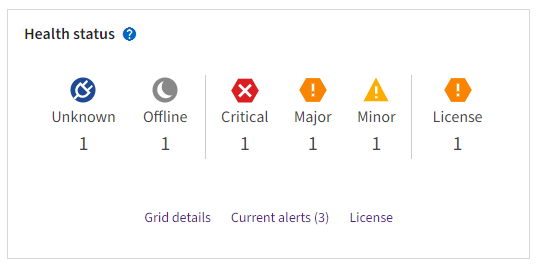
當問題存在時,會顯示連結,讓您可以檢視其他詳細資訊:
| 連結 | 出現於…… |
|---|---|
網格詳細資料 |
任何節點已中斷連線(連線狀態為「未知」或「管理關閉」)。 |
當前警報(嚴重、主要、次要) |
警報已發出目前活躍。 |
最近解決的警報 |
過去一週內觸發的警示 現已解決。 |
授權 |
此 StorageGRID 系統的軟體授權發生問題。您可以 "視需要更新授權資訊"。 |
監控節點連線狀態
如果有一或多個節點與網格中斷連線,可能會影響關鍵的 StorageGRID 作業。請監控節點連線狀態並立即解決任何問題。
| 圖示 | 說明 | 需要採取行動 |
|---|---|---|
|
未連線 - 未知 由於不明原因,節點已中斷連線,或節點上的服務意外停止運作。例如,節點上的服務可能已停止,或者節點可能因為電力故障或非預期停電而失去網路連線。 「無法與節點通訊」警報也可能被觸發。其他警報也可能處於作用中狀態。 |
|
|
未連線 - 管理員已關閉 由於預期的原因,節點未連接到網格。 例如,節點或其上的服務已正常關閉、節點正在重新開機,或軟體正在升級。也可能有一個或多個警示處於作用中狀態。 根據根本問題,這些節點通常無需干預即可恢復線上。 |
確定是否有任何警報影響此節點。 如果存在一個或多個警示,選擇每個警報請依照建議的行動執行。 |
|
已連線 該節點已連接到網格。 |
無需採取任何行動。 |


檢視目前及已解決的警示
目前警報:當警報觸發時,儀表板上會顯示警報圖示。節點頁面上的節點也會顯示警報圖示。如果"已配置警報電子郵件通知",系統也會發送電子郵件通知,除非該警報已被靜音。
已解決警報:您可以搜尋並檢視已解決警報的記錄。
(可選)觀看影片:
下表說明 Grid Manager 中針對目前及已解決警示所顯示的資訊。
| 列標題 | 說明 |
|---|---|
姓名或頭銜 |
警報名稱及其執行摘要。 |
嚴重程度 |
警報的嚴重程度。對於目前警報,如果多個警報分組顯示,標題行會顯示每個嚴重程度下該警報的發生次數。
|
時間觸發 |
目前警示:警示在您本地時間和 UTC 觸發的日期與時間。如果有多個警示群組在一起,標題列會顯示最新警示執行個體(最新)和最舊警示執行個體(最舊)的時間。 已解決警報:警報觸發至今已多長時間。 |
站台/節點 |
發生或曾經發生警示的站台和節點名稱。 |
狀態 |
警示為作用中、已靜音或已解決。如果多個警示已群組,且在下拉式功能表中選取了 All alerts ,則標題列會顯示該警示有多少個執行個體處於作用中,以及有多少個執行個體已靜音。 |
已解決時間(僅限已解決的警報) |
警報解決已有多久。 |
當前值或_資料值_ |
觸發警報的指標值。對於某些警報,也會顯示其他值,以幫助您理解和調查警報。例如,Low object data storage 警報顯示的值包括已使用磁碟空間百分比、磁碟空間總量和已使用磁碟空間量。 *注意:*如果多個目前警報被分組,則標題列中不會顯示目前值。 |
觸發值(僅限已解決的警報) |
觸發警報的指標值。對於某些警報,也會顯示其他值,以幫助您理解和調查警報。例如,Low object data storage 警報顯示的值包括已使用磁碟空間百分比、磁碟空間總量和已使用磁碟空間量。 |


-
選擇 Current alerts 或 Resolved alerts 連結,即可檢視相應類別的警報列表。您也可以選擇 Nodes > node > Overview,然後在 Alerts 表中選擇警報,以檢視警報的詳細資訊。
預設情況下,目前警報顯示如下:
-
最近觸發的警示會優先顯示。
-
同一類型的多個警報將以群組的形式顯示。
-
已靜音的警報不會顯示。
-
對於特定節點上的特定警示,如果多個嚴重性等級的閾值都已達到,則僅顯示最嚴重的警示。也就是說,如果輕微、重大和關鍵三個嚴重性等級的閾值都已達到,則僅顯示關鍵警示。
目前警報頁面每兩分鐘重新整理一次。
-
-
若要展開警報組,請選擇向下插入號
 。若要折疊群組中的單一警報,請選擇向上插入號
  ,或選擇群組的名稱。
 -
若要顯示單一警報而非警報群組,請清除 Group alerts 核取方塊。
-
若要對目前警報或警報群組進行排序,請選擇每列標題中的向上/向下箭頭
 。
。-
勾選「分組警報」後,警報群組及其群組內的各個警報都會被排序。例如,您可以按「觸發時間」對群組中的警報進行排序,以尋找特定警報的最新執行個體。
-
清除「分組警報」後,所有警報清單將進行排序。例如,您可能想要按「節點/站台」對所有警報進行排序,以查看影響特定節點的所有警報。
-
-
若要按狀態(所有警報、活動*或*已靜音)篩選目前警報,請使用表格頂部的下拉式選單。
請參閱 "靜音警報通知"。
-
對已解決的警報進行排序:
-
從 觸發時 下拉式選單中選取時間段。
-
從 Severity 下拉式選單中選取一個或多個嚴重程度。
-
從 Alert rule 下拉式功能表中選擇一個或多個預設或自訂警報規則,以篩選與特定警報規則相關的已解決警報。
-
從「節點」下拉式選單中選擇一個或多個節點,以篩選與特定節點相關的已解決警報。
-
-
若要檢視特定警示的詳細資料,請選取該警示。對話方塊會提供您所選警示的詳細資料與建議行動。
-
(可選)對於特定警報,選擇「靜音此警報」可使觸發此警報的警報規則靜音。
您必須擁有 "管理警報或 Root 存取權限" 才能靜音警報規則。

決定將警示規則靜音時,請務必小心。如果警示規則被靜音,您可能無法偵測到潛在的問題,直到該問題導致關鍵作業無法完成為止。 -
檢視警報規則的目前條件:
-
從警報詳細資料中選取 View conditions。
彈出一個視窗,列出每個已定義嚴重程度對應的 Prometheus 表示式。
-
若要關閉彈出視窗,請點選彈出視窗外的任意位置。
-
-
(可選)選擇*編輯規則*來編輯觸發此警報的警報規則。
您必須擁有 "管理警報或 Root 存取權限" 才能編輯警報規則。
修改告警規則時務必謹慎。如果變更觸發值,可能無法及時發現潛在問題,直到關鍵作業無法完成。 -
若要結案警示詳細資料,請選擇 Close。